
Schermata principale
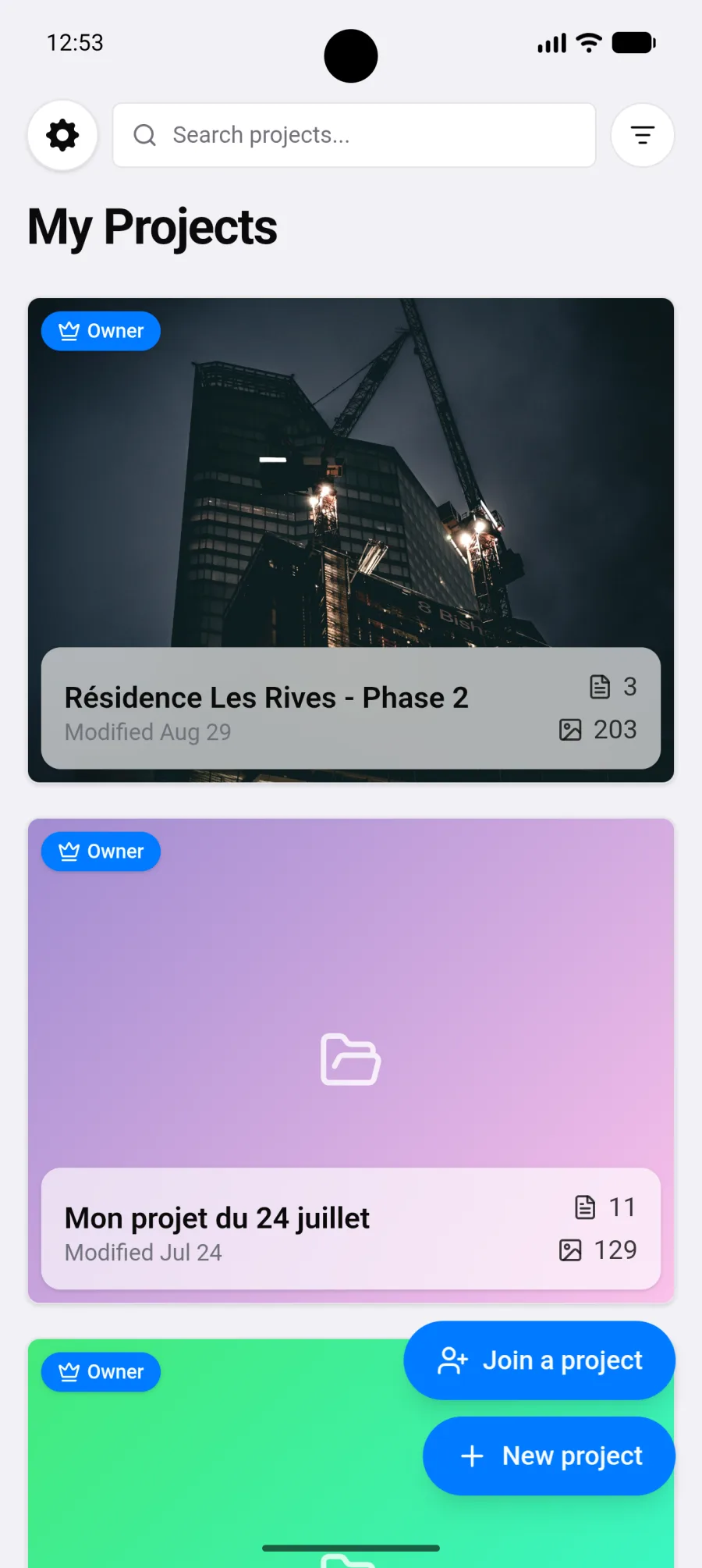
La schermata principale di PhotoReport su Android è l’elenco dei vostri progetti. Tutto parte da lì.
Al primo avvio
Sezione intitolata “Al primo avvio”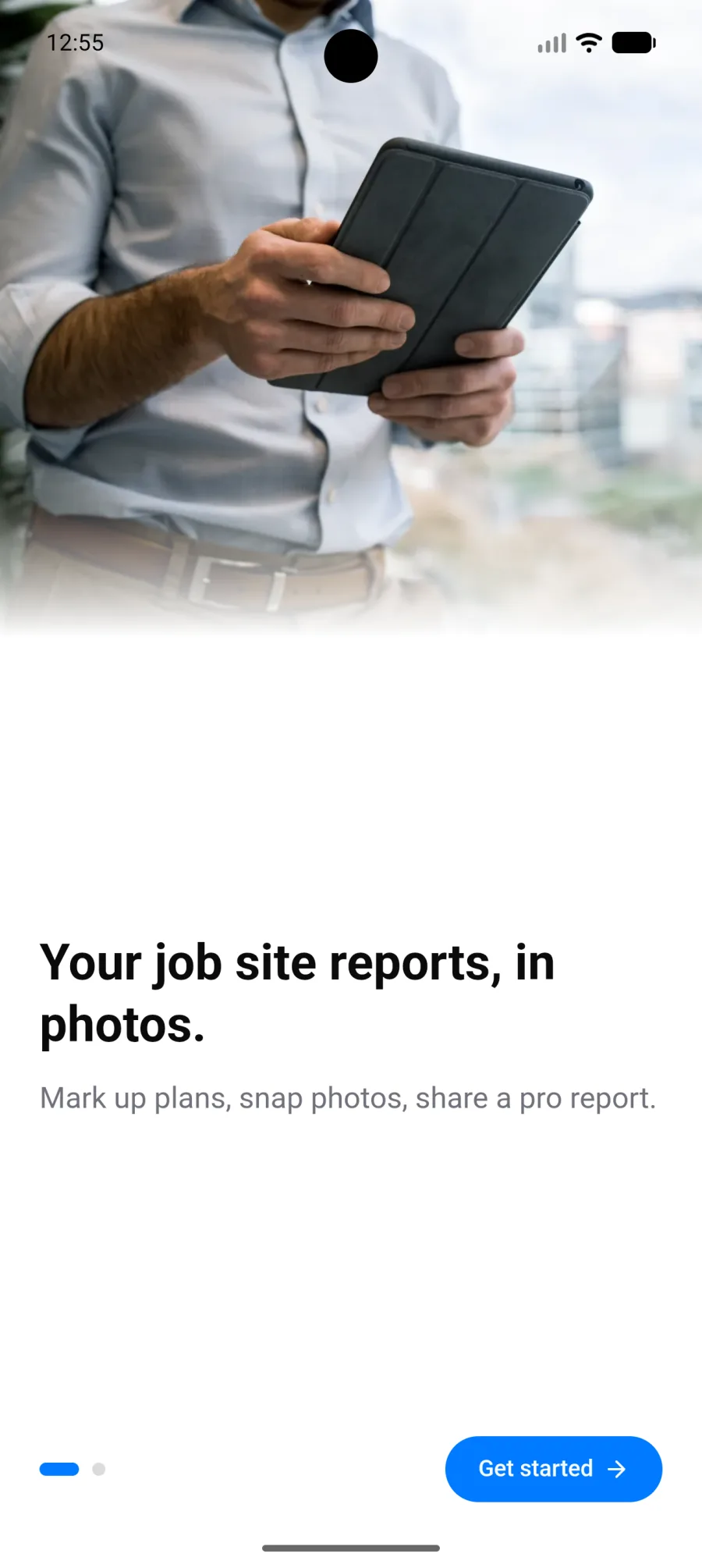
L’app presenta PhotoReport in poche schermate e poi propone di creare un account o continuare senza. Vedi Account e accesso.
Arrivate quindi a una schermata vuota che propone due strade:
- Creare il mio primo progetto, se sapete già cosa volete documentare.
- Provare un progetto di esempio, che crea un progetto già compilato con una planimetria, punti di vista e un’osservazione generale. È il modo più rapido per capire com’è fatto un progetto finito.
Il progetto di esempio si esplora, si modifica e si elimina liberamente. Potete crearne uno solo.
L’elenco dei progetti
Sezione intitolata “L’elenco dei progetti”Una volta che avete dei progetti, la schermata mostra le loro schede, ciascuna con:
- La foto di copertina. Un progetto che non ne ha mostra la foto della sua prima osservazione generale, o una sfumatura se non ha nemmeno quella.
- Il nome del progetto.
- Il numero di planimetrie (nascosto se non ce ne sono) e di foto.
- La data dell’ultima modifica.
- Un contrassegno che indica se siete proprietario o collaboratore.
- Un pulsante ⋮ (altre azioni): Apri, Impostazioni del progetto, ed Elimina se il progetto è vostro oppure Lascia il progetto se è stato condiviso con voi. Tenendo premuta la scheda si apre lo stesso menu.
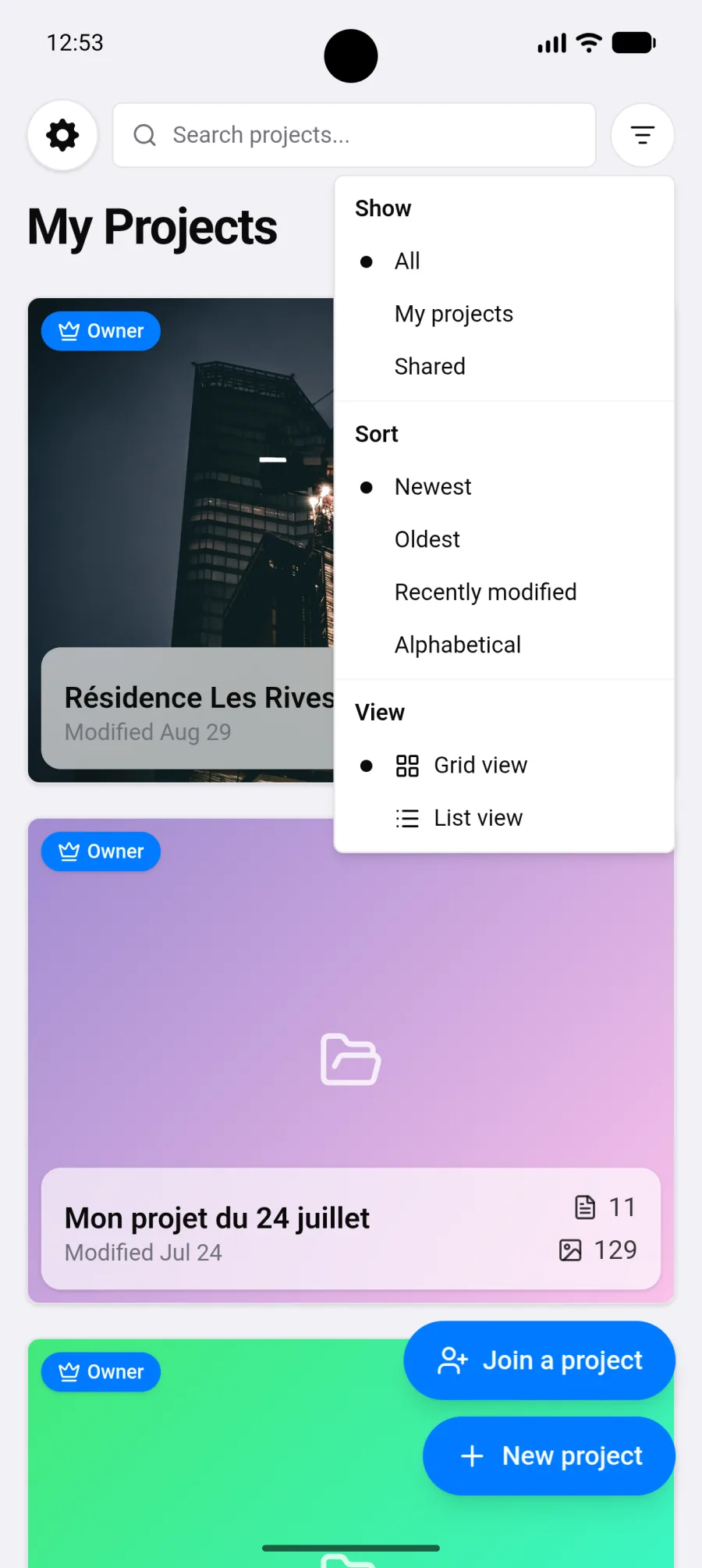
Per ritrovare un progetto: la ricerca, il filtro Tutti / I miei progetti / Condivisi e l’ordinamento per data o alfabetico. Potete anche passare dalla vista a griglia alla vista a elenco.
Progetti eliminati
Sezione intitolata “Progetti eliminati”Un progetto eliminato non sparisce subito. Una barra Annulla resta sullo schermo per 8 secondi, poi il progetto attende in Impostazioni > Eliminati di recente per 7 giorni, dove il suo proprietario può ripristinarlo. Vedi Impostazioni e Progetti.
Gesti utili
Sezione intitolata “Gesti utili”- Tirare verso il basso per aggiornare l’elenco.
- Il tasto indietro del telefono risale di un livello nell’app invece di chiuderla.
Indicatori da conoscere
Sezione intitolata “Indicatori da conoscere”A seconda della situazione compaiono alcune segnalazioni:
- Un contatore dei rapporti rimanenti se siete sul piano gratuito, ad esempio «Piano gratuito · 2 rapporti rimanenti».
- Fumetti di aiuto, la prima volta, sulle tre azioni che fanno la differenza: invitare il team, personalizzare i rapporti e creare un rapporto. Toccate Ho capito per farli sparire.
- La dicitura in attesa di sincronizzazione su ciò che non è ancora partito verso il cloud. Vedi Modalità offline.
Create un progetto, poi importate la prima planimetria o iniziate con le osservazioni generali: la planimetria è facoltativa. Vedi Progetti, Importare una planimetria e Osservazioni.