
Visualizzatore planimetrie
È la schermata in cui passate più tempo in cantiere: la planimetria, i suoi segnaposti e ciò che serve per aggiungerne altri.
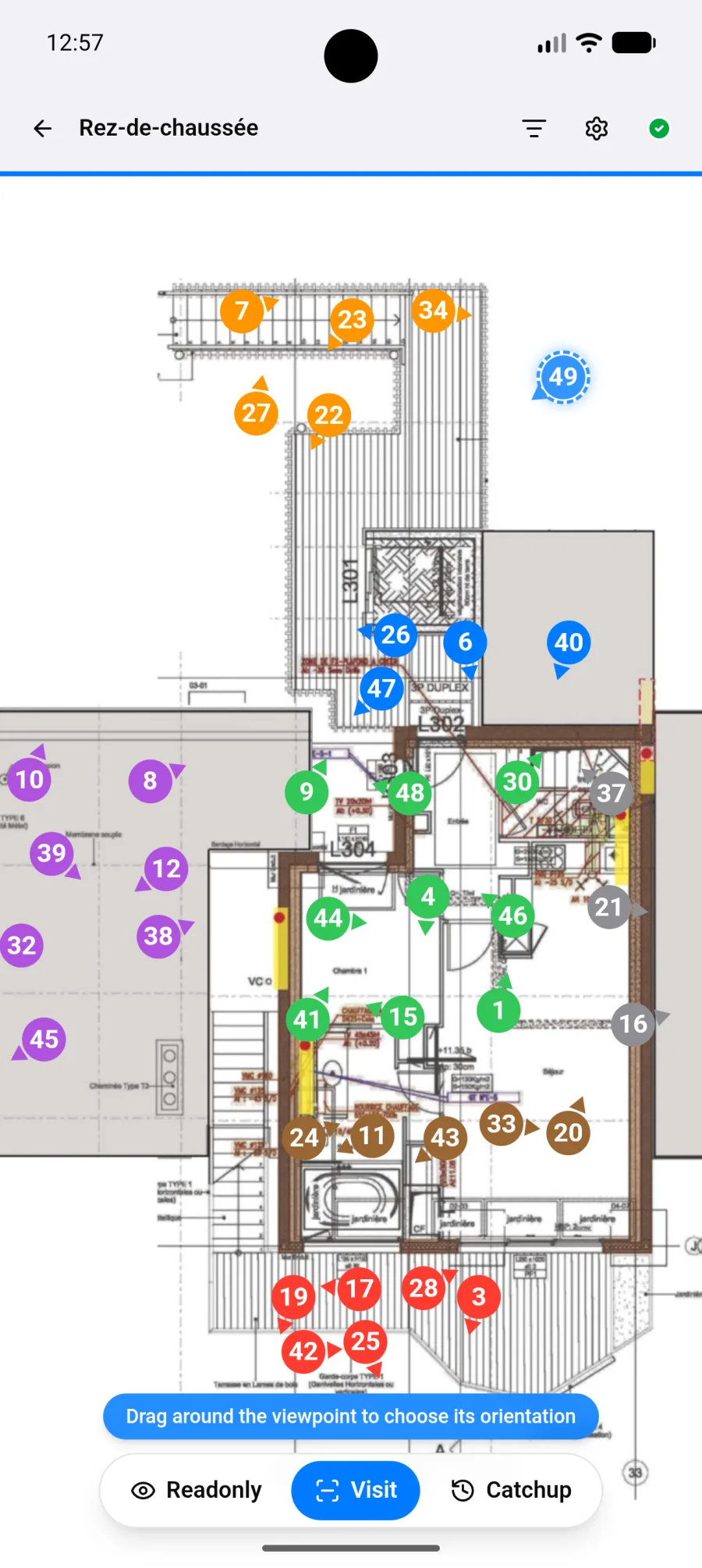
Navigare
Sezione intitolata “Navigare”- Pizzicare per ingrandire.
- Trascinare con due dita per spostarsi.
- Adatta alla larghezza per rivedere l’intera planimetria.
La barra degli strumenti
Sezione intitolata “La barra degli strumenti”In alto a destra della planimetria:
- + (Aggiungi punto di vista): avvia un nuovo punto di vista. In modalità Lettura chiede prima se volete Visita o Recupero. Vedi Annotazioni.
- Osservazioni di questa planimetria: apre l’elenco Osservazioni limitato a questa planimetria. Il pulsante indietro vi riporta al disegno.
- Filtri: vedi Filtrare.
- Impostazioni del piano: vedi Impostazioni della planimetria.
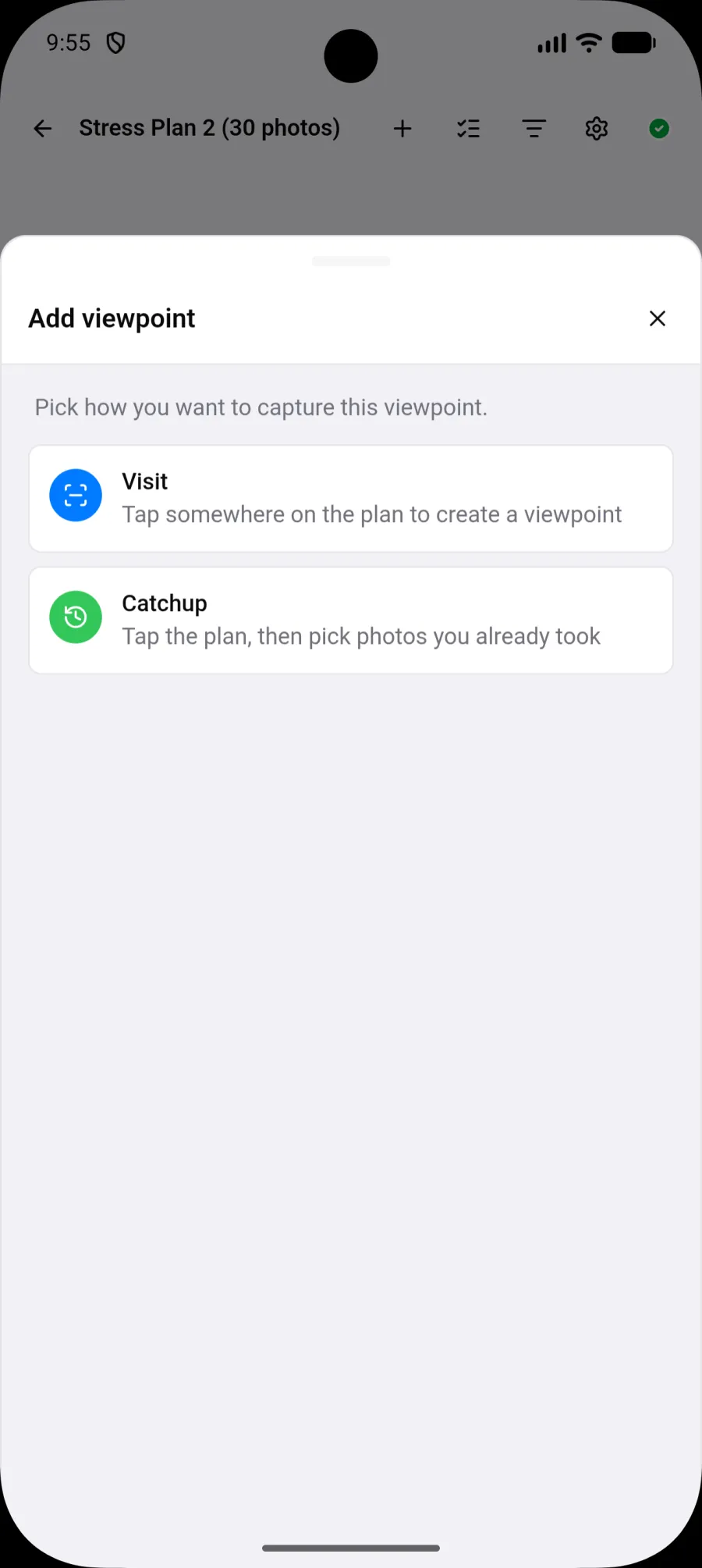
Le tre modalità di lavoro
Sezione intitolata “Le tre modalità di lavoro”Un selettore in basso determina cosa fa un tocco sulla planimetria. È l’impostazione più importante di questa schermata.
| Modalità | A cosa serve |
|---|---|
| Lettura | Consultare senza modificare nulla. Un tocco su un segnaposto apre il suo dettaglio |
| Visita | La modalità di lavoro abituale. Un tocco sulla planimetria crea lì un punto di vista |
| Recupero | Per recuperare foto scattate in precedenza e collegarle a punti di vista |
In modalità Visita, un fumetto ricorda il gesto atteso: toccare per creare un punto di vista, poi trascinare attorno al segnaposto per scegliere la direzione di osservazione.
I punti di vista sulla planimetria
Sezione intitolata “I punti di vista sulla planimetria”Compaiono come segnaposti numerati: un cerchio con il numero e un triangolo che indica la direzione di osservazione quando è definita.
Toccate un segnaposto per aprire il suo pannello di dettaglio. Tenetelo premuto per circa mezzo secondo per il suo menu: Apri, Sposta, Orientamento, Colore, Scatta foto, Aggiungi foto, Commento, Registra ed Elimina. Il menu funziona in tutte le modalità, compresa Lettura. Vedi Annotazioni.
Quando arrivate da Mostra sulla planimetria nell’elenco Osservazioni, la planimetria ingrandisce su quel punto di vista e un anello pulsa attorno.
Filtrare
Sezione intitolata “Filtrare”Il pulsante Filtri mostra solo i punti di vista desiderati:
- Data: quelli creati in un determinato giorno.
- Autore: quelli di un membro in particolare.
- Media: quelli che contengono una foto, un video o un audio.
- Colore: uno o più colori del progetto.
I filtri si sommano e Cancella tutto li rimuove in una volta.
Impostazioni della planimetria
Sezione intitolata “Impostazioni della planimetria”Il pulsante a ingranaggio apre Impostazioni del piano:
- Dimensione delle annotazioni, da XS a XL. Su un telefono una dimensione maggiore si centra più facilmente con il dito; una planimetria molto densa guadagna con segnaposti più piccoli.
- Colore predefinito dei nuovi punti di vista di questa planimetria.
- Ruota a sinistra, per raddrizzare una planimetria importata storta. La rotazione vale per tutti i collaboratori.
- Rinumerare i punti, che riassegna i numeri da 1 a N nell’ordine attuale. Questa azione non può essere annullata.
- Rinomina, per cambiare il nome della planimetria.
- Elimina, dopo una conferma che indica quanti punti di vista e foto vengono eliminati insieme.
Rinomina ed Elimina sono le stesse azioni del menu ⋮ della planimetria nella schermata del progetto. Una planimetria eliminata si può recuperare con Annulla per 8 secondi, poi da Impostazioni del progetto > Eliminati di recente per 7 giorni. Vedi Eliminati di recente.
Planimetrie molto pesanti
Sezione intitolata “Planimetrie molto pesanti”Una planimetria esportata da un software CAD può contenere centinaia di migliaia di tratti. PhotoReport ne prepara lato server una copia alleggerita, generata una sola volta all’importazione, e la mostra al posto del file originale. L’originale resta intatto e continua a fare da riferimento per i download e per l’archivio ZIP dei rapporti.
Se i dati non possono essere mostrati affatto, il visualizzatore ripiega sull’anteprima della planimetria e ve lo segnala, con un pulsante Riprova. In quel caso l’aggiunta e lo spostamento dei segnaposti sono disattivati, perché l’anteprima può corrispondere a una versione precedente.
Senza rete
Sezione intitolata “Senza rete”Una planimetria già scaricata si apre e si annota normalmente. Una non scaricata mostra Planimetria non disponibile offline. Vedi Modalità offline.