
Progetti
Un progetto raccoglie planimetrie, punti di vista, foto e rapporti di un cantiere o di un sopralluogo.
Creare un progetto
Sezione intitolata “Creare un progetto”- Dall’elenco dei progetti, toccate Nuovo progetto.
- Inserite un nome, ad esempio «Villa Les Ormes».
- Aggiungete una descrizione se volete. È visibile al vostro team.
- Toccate Crea il progetto.
Arrivate direttamente nel progetto. La planimetria è facoltativa: vedi Iniziare un progetto.
Unirsi a un progetto
Sezione intitolata “Unirsi a un progetto”Il pulsante Unisciti a un progetto serve quando qualcuno vi ha condiviso un codice di invito invece di un link. Inserite il codice e vi unite al progetto.
Se avete ricevuto un link, basta aprirlo: vi porta direttamente al progetto. Vedi Invitare collaboratori.
Iniziare un progetto
Sezione intitolata “Iniziare un progetto”Un nuovo progetto è vuoto, e la schermata lo dice: Questo progetto è ancora vuoto., con un promemoria che potete aggiungere una planimetria o fotografare osservazioni generali, e che la planimetria è facoltativa. Due schede propongono entrambe le strade:
- Aggiungi planimetria: un disegno su cui appuntare le foto. PDF, o una foto. Vedi Importare una planimetria.
- Aggiungi osservazione: foto che valgono da sole, senza planimetria. Scegliete Osservazione con foto (si apre la fotocamera) o Osservazione senza foto. Vedi Osservazioni.
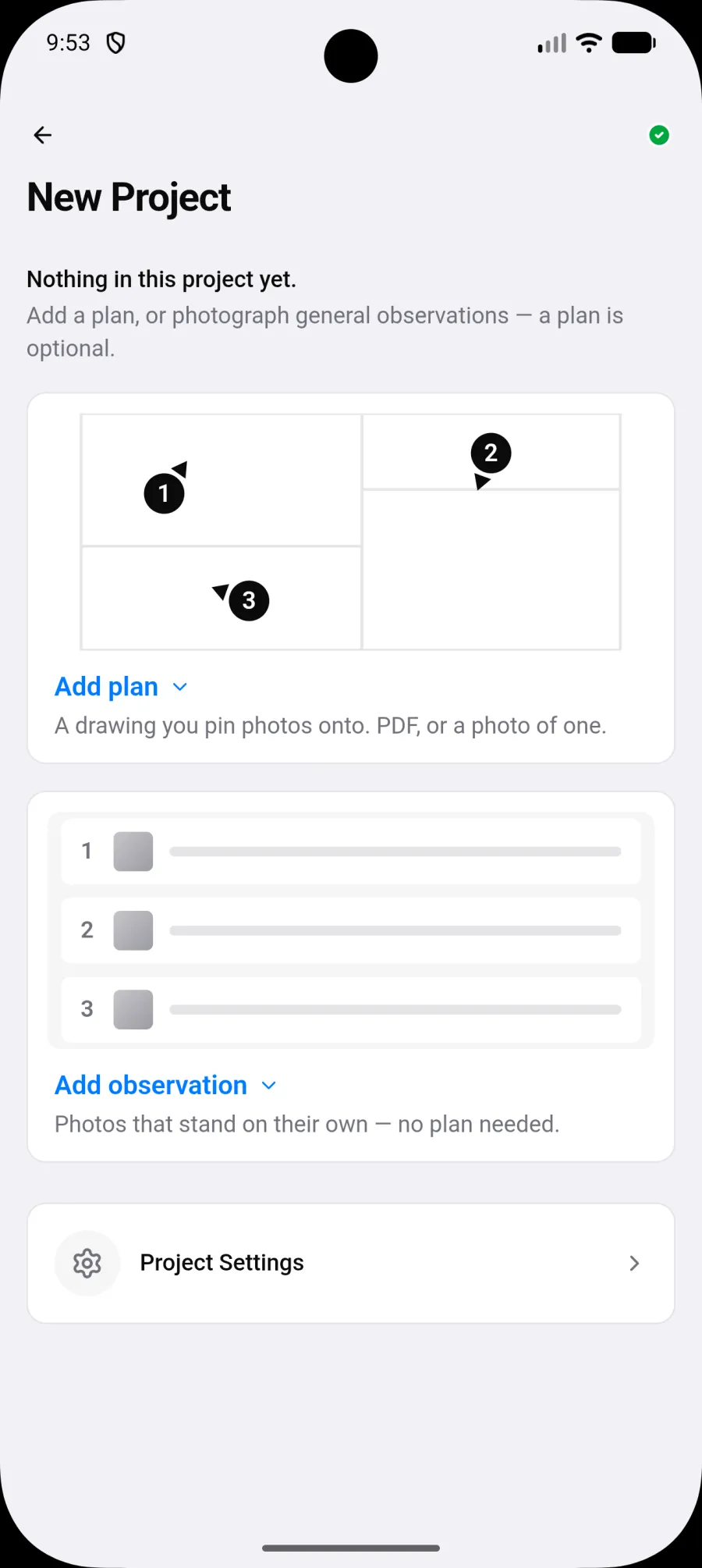
Quando il progetto contiene qualcosa, le schede lasciano il posto alla normale schermata del progetto. Se ha osservazioni ma ancora nessuna planimetria, la sezione delle planimetrie indica Ancora nessuna planimetria. con un pulsante Aggiungi la tua prima planimetria.
Dentro un progetto
Sezione intitolata “Dentro un progetto”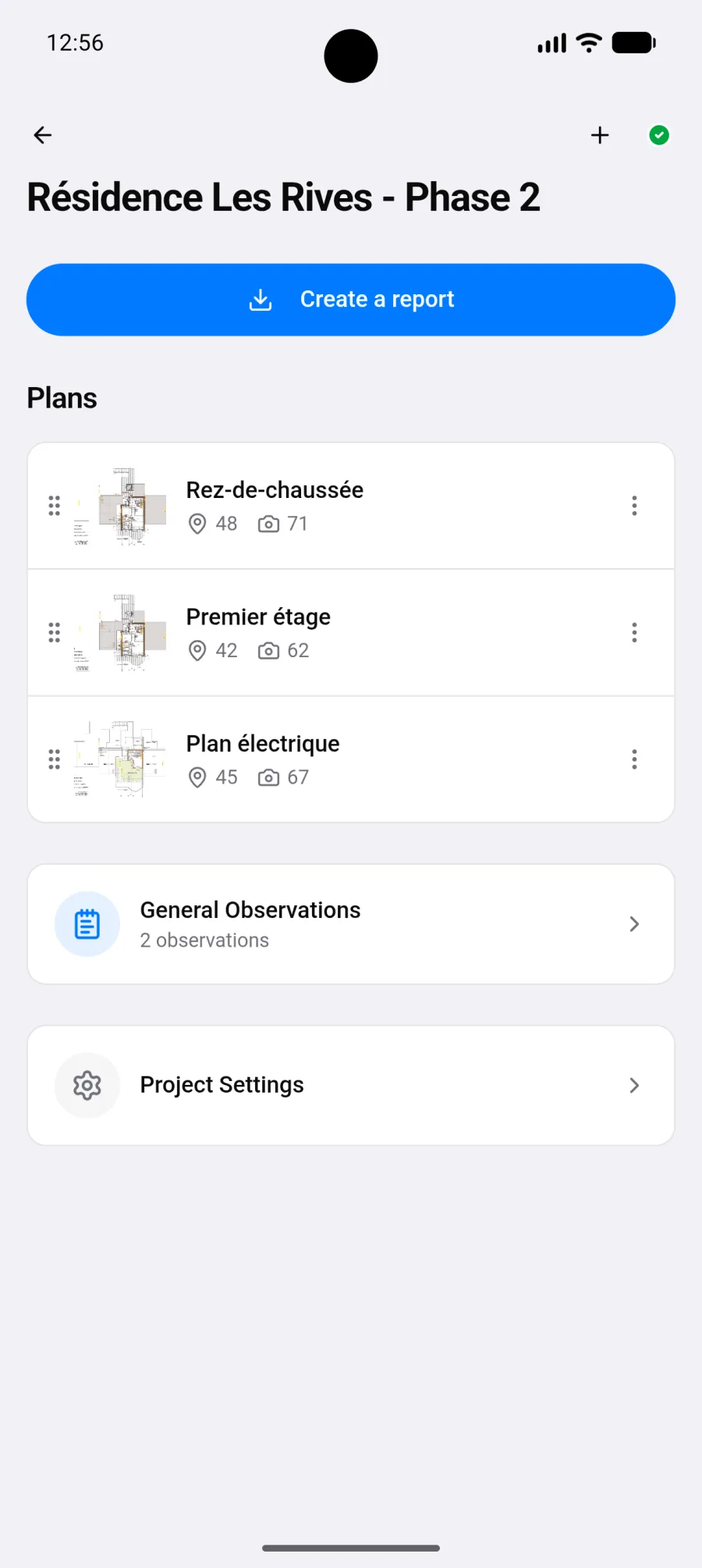
La schermata del progetto mostra, dall’alto verso il basso:
- Il pulsante + in alto, che aggiunge una planimetria (Importa PDF, Piano da foto o Scatta una foto) o un’osservazione generale (Osservazione con foto o Osservazione senza foto).
- Crea un rapporto. Vedi Creare un rapporto.
- Osservazioni, con un contatore: l’elenco di tutti i punti di vista su tutte le planimetrie e di tutte le osservazioni generali. Vedi Osservazioni. Il suo + apre Nuova osservazione: un’osservazione generale con o senza foto, oppure Su una planimetria, che apre la planimetria scelta perché possiate toccare il punto in cui si trova l’osservazione.
- Le planimetrie, ciascuna con la sua miniatura e il numero di punti di vista e di foto. Il menu ⋮ di una planimetria propone Apri, Rinomina ed Elimina; tenendo premuta la planimetria si apre lo stesso menu.
- Impostazioni del progetto, alla fine.
Una sezione vuota scende sotto quelle che hanno contenuti.
Su uno schermo largo come quello di un tablet, una barra laterale contiene le osservazioni e le planimetrie mentre il dettaglio si trova accanto, con una barra di statistiche (planimetrie, punti di vista, foto; un contatore a zero è nascosto).
Toccate una planimetria per aprirla nel visualizzatore.
Impostazioni del progetto
Sezione intitolata “Impostazioni del progetto”Il pulsante Impostazioni del progetto raccoglie tutto ciò che si imposta progetto per progetto.
Proprietà
Sezione intitolata “Proprietà”Il nome e le informazioni del progetto. Il campo informazioni raccoglie ciò che vale per l’intero progetto: data del sopralluogo, oggetto, osservazioni.
Foto di copertina
Sezione intitolata “Foto di copertina”Aggiungete una copertina per riconoscere il progetto nell’elenco. Su Android potete scattarla direttamente con la fotocamera o sceglierla dalla galleria.
Compare solo lì, mai nei rapporti.
Rinominate i colori predefiniti per questo progetto, nascondete quelli che non usate e scegliete il colore predefinito dei nuovi punti di vista.
Con un abbonamento Pro o Teams, aggiungete colori personalizzati, condivisi con tutto il team del progetto.
Disponibilità offline
Sezione intitolata “Disponibilità offline”L’impostazione da preparare prima di andare in un cantiere senza copertura. Vedi Modalità offline.
Collaborazione
Sezione intitolata “Collaborazione”Invitate collaboratori e gestite i membri. Qui silenziate anche le notifiche di questo progetto senza toccare gli altri.
Vedi Invitare collaboratori.
Eliminati di recente
Sezione intitolata “Eliminati di recente”Tutto ciò che viene eliminato nel progetto (planimetrie, punti di vista, osservazioni generali, foto, video, note audio) attende qui per 7 giorni, poi viene rimosso definitivamente. La riga mostra un contatore quando contiene qualcosa. Ogni voce indica quanti giorni le restano.
- Ripristina rimette l’elemento dov’era, con il suo numero originale.
- Elimina definitivamente rimuove l’elemento e i suoi file per sempre, per tutti i membri del progetto. Non si può annullare.
Se anche la planimetria di un elemento è stata eliminata, l’app vi chiede di ripristinare prima la planimetria. Ogni membro può vedere questo elenco, chiunque abbia eliminato l’elemento, e qualsiasi membro del progetto può ripristinare o eliminare definitivamente da qui.
I progetti eliminati non sono qui: si trovano nelle Impostazioni > Eliminati di recente dell’app.
Eliminare o lasciare un progetto
Sezione intitolata “Eliminare o lasciare un progetto”Elimina progetto si trova in fondo alle impostazioni del progetto. È anche nel menu ⋮ della scheda del progetto nella schermata principale. La conferma indica cosa contiene il progetto.
Una barra Annulla resta sullo schermo per 8 secondi. In seguito, il progetto attende nelle Impostazioni > Eliminati di recente per 7 giorni, da dove potete ripristinarlo da qualsiasi piattaforma (Android, web o iOS).
Se il progetto non è vostro, il menu della sua scheda propone invece Lascia il progetto. Il proprietario potrà invitarvi di nuovo.