
Impostazioni
Le impostazioni si aprono dal menu del pannello e si presentano in nove sezioni. Su schermo piccolo un indice le raggruppa e ogni sezione si apre a parte.
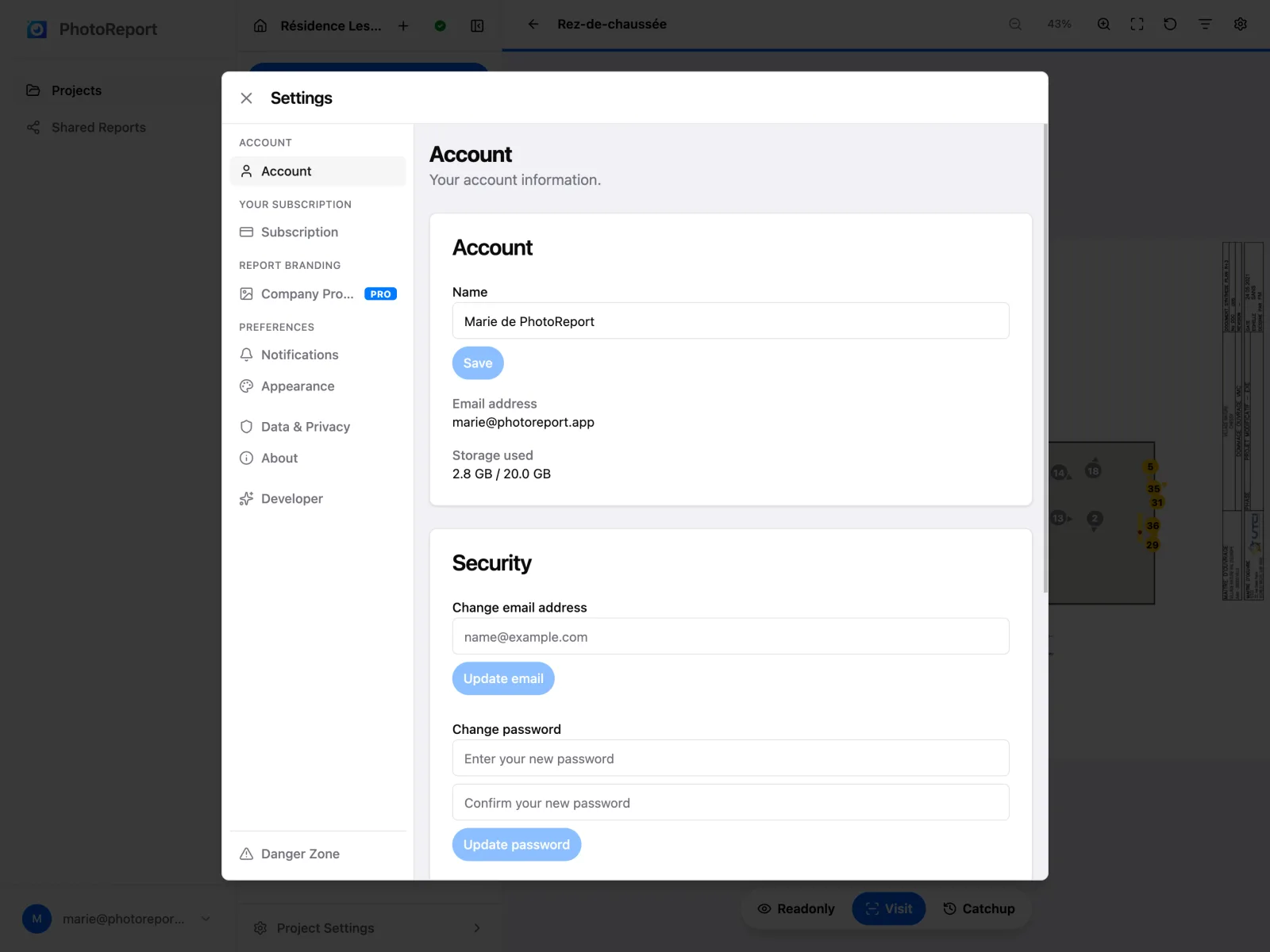
Account
Sezione intitolata “Account”Le vostre informazioni personali:
- Il vostro nome, modificabile. È quello che compare accanto ai punti di vista che create e nell’elenco dei membri di un progetto.
- Il vostro indirizzo e-mail.
- Il vostro spazio usato, rapportato alla quota del vostro piano.
PhotoReport vi avvisa quando vi avvicinate al limite e poi quando è raggiunto. Potete continuare a caricare oltre, ma è il momento di fare spazio o cambiare piano. Vedi Archiviazione.
Sicurezza
Sezione intitolata “Sicurezza”Sempre dentro Account, un blocco Sicurezza permette di:
- Modificare l’indirizzo e-mail: un messaggio di conferma parte verso il nuovo indirizzo, e la modifica ha effetto una volta seguito il link.
- Modificare la password: inserite la nuova password e confermatela.
Se accedete con Google o Apple, cambiare l’indirizzo aggiorna la vostra e-mail ma continuerete ad accedere tramite quel fornitore. Per usare e-mail e password, aggiungetele dai metodi di accesso.
Questa sezione porta anche il pulsante Esci.
Abbonamento
Sezione intitolata “Abbonamento”Il vostro piano attuale, la sua data di rinnovo e il dettaglio di ciò che include.
Il pagamento diretto dal browser non è ancora aperto. Due strade a seconda della situazione:
- Avete già sottoscritto su iOS o su Google Play: un pulsante vi rimanda allo store interessato, l’unico posto in cui l’abbonamento può essere modificato o disdetto.
- Partite dal piano gratuito: Contattaci per abbonarti ci invia la vostra richiesta. Attiviamo l’account e inviamo la fattura entro 24 ore, cosa che si adatta bene a una sottoscrizione a nome di una società.
Vedi Gestire l’abbonamento.
Profilo dell’azienda
Sezione intitolata “Profilo dell’azienda”Il vostro logo e i vostri recapiti sui rapporti esportati. Vedi Profilo dell’azienda.
Notifiche
Sezione intitolata “Notifiche”Un interruttore per progetto. Silenziare un progetto ne ferma le notifiche senza toccare gli altri, e Silenzia tutto o Attiva tutto agiscono in una volta.
L’impostazione vale insieme per tutte le vostre piattaforme: governa sia le notifiche push su mobile sia le e-mail.
Vedi Notifiche.
Aspetto
Sezione intitolata “Aspetto”- Lingua: francese, inglese, tedesco, spagnolo, italiano, portoghese o olandese.
- Tema: Chiaro, Scuro o Sistema, che segue l’impostazione del vostro dispositivo.
Entrambe le scelte vengono ricordate nel vostro browser.
Eliminati di recente
Sezione intitolata “Eliminati di recente”Eliminare qualcosa non è più definitivo. Subito dopo un’eliminazione compare per 8 secondi una barra («Progetto eliminato», «Foto eliminata» e così via) con un pulsante Annulla. Solo l’ultima eliminazione può essere annullata in questo modo. In seguito, l’elemento attende in Eliminati di recente per 7 giorni, poi viene rimosso definitivamente.
Esistono due elenchi Eliminati di recente:
- Impostazioni > Eliminati di recente elenca i progetti eliminati di cui siete proprietari. Un progetto eliminato non ha più impostazioni del progetto, quindi è da qui che torna.
- Impostazioni del progetto > Eliminati di recente elenca tutto ciò che è stato eliminato all’interno di quel progetto: planimetrie, punti di vista, osservazioni, foto, video e note audio. La riga indica quanti elementi sono in attesa. Vedi Impostazioni del progetto.
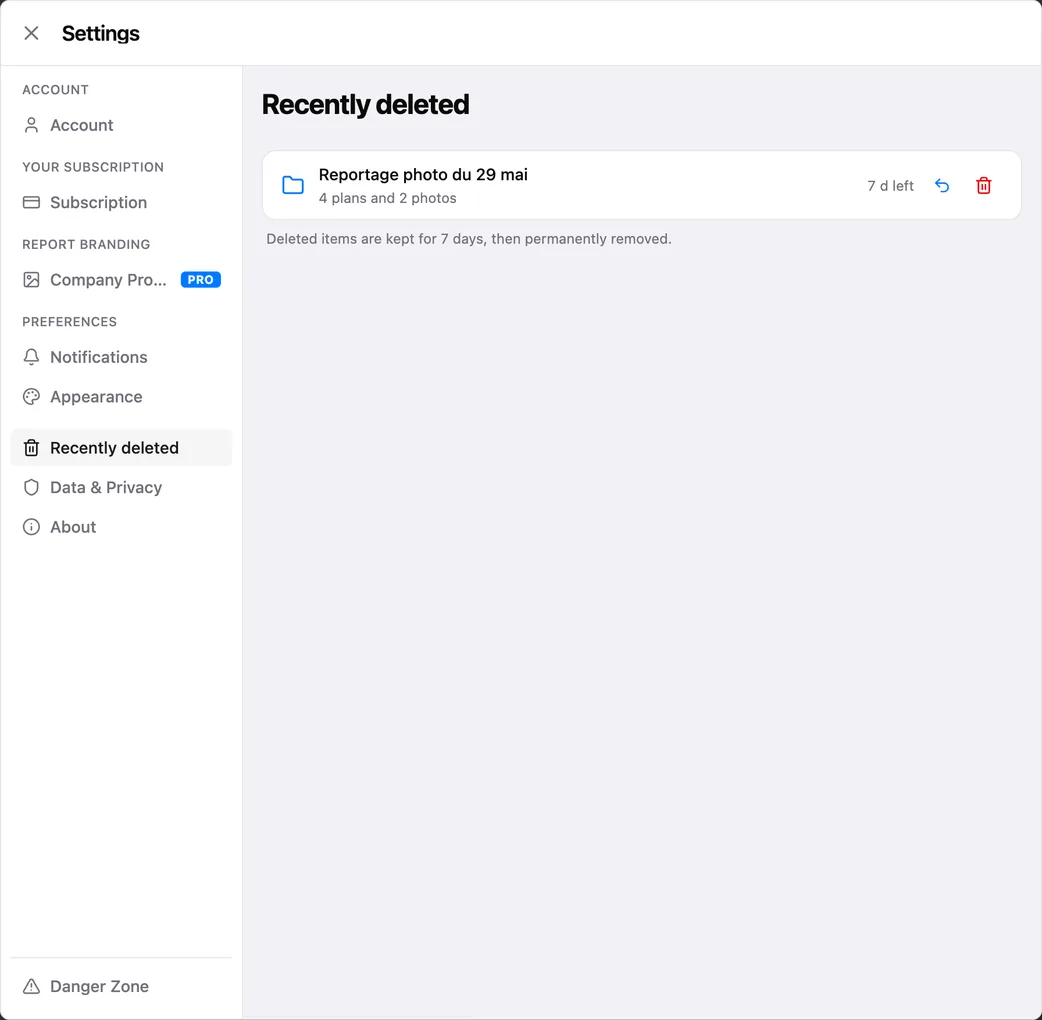
Ogni riga indica il tempo rimanente prima della rimozione (ad esempio «5 g rimanenti») e due azioni:
- Ripristina rimette l’elemento dov’era, con il suo numero originale. Nulla viene rinumerato.
- Elimina definitivamente chiede una conferma, poi rimuove l’elemento e i suoi file per sempre, per tutti i membri del progetto. Non si può annullare.
Se anche l’elemento superiore è stato eliminato, ad esempio un punto di vista la cui planimetria è anch’essa nell’elenco, la riga indica «Ripristina prima [nome della planimetria].» Ripristinate la planimetria, poi il punto di vista.
Chi può agire:
- Un progetto eliminato può essere ripristinato o eliminato definitivamente solo dal suo proprietario. I collaboratori non eliminano un progetto condiviso, lo lasciano.
- All’interno di un progetto, ogni membro vede l’elenco, e qualsiasi membro può ripristinare o eliminare definitivamente un elemento, chiunque l’abbia eliminato.
L’eliminazione del vostro account non passa da Eliminati di recente: vedi Zona pericolosa.
Dati e privacy
Sezione intitolata “Dati e privacy”I collegamenti all’informativa sulla privacy e alle condizioni d’uso, oltre a due strumenti.
Preferenze sui cookie
Sezione intitolata “Preferenze sui cookie”Reimposta la mia scelta cancella la vostra decisione attuale e rimostra il banner, se volete tornare sul consenso alle statistiche di audience.
Esportare i miei dati
Sezione intitolata “Esportare i miei dati”- Fate clic su Esporta i miei dati.
- Attendete la preparazione dell’archivio.
- Fate clic su Scarica il file.
Il file è in formato JSON e raccoglie i vostri dati personali: profilo, progetti, rapporti e preferenze. Vedi Esportare i miei dati.
Informazioni
Sezione intitolata “Informazioni”Sotto I tuoi commenti:
- Invia feedback apre un modulo Scrivici. Scrivete il vostro messaggio e fate clic su Invia: arriva direttamente al nostro team, senza bisogno di un’app di posta. Potete selezionare Allega il registro tecnico di questo dispositivo. (fate clic su Mostra per vedere cosa contiene) per aiutarci a capire un problema. Se il messaggio non può essere inviato, il vostro testo viene conservato e compare un link Invia invece per e-mail.
- Valuta PhotoReport apre l’App Store per lasciare una recensione.
Sotto, la versione dell’applicazione e i collegamenti al centro assistenza, al sito PhotoReport e alla scheda App Store.
Zona pericolosa
Sezione intitolata “Zona pericolosa”- Fate clic su Elimina il mio account.
- Inserite il vostro indirizzo e-mail per confermare. Deve corrispondere esattamente.
- Fate clic su Elimina definitivamente.
Venite disconnessi automaticamente. Vedi Eliminare il mio account per sapere cosa viene eliminato e cosa conservato.