
Impostazioni dell'app
La schermata Impostazioni è accessibile dall’icona a ingranaggio in basso a destra nella schermata principale.
Account
Sezione intitolata “Account”In cima allo schermo troverà le informazioni sul Suo account (oppure un pulsante Accedi o crea un account se non ha effettuato l’accesso). Lo tocchi per aprire la schermata di gestione dell’account, dove può modificare il Suo indirizzo e-mail o la Sua password ed eliminare il Suo account. Consulti Account e accesso per i dettagli.
Il Suo abbonamento
Sezione intitolata “Il Suo abbonamento”Mostra il piano attuale (Gratuito, Pro o Teams) con un link per l’aggiornamento. Consulti Abbonamento.
Salva foto nel Rullino
Sezione intitolata “Salva foto nel Rullino”Questo interruttore controlla se le foto scattate in PhotoReport vengono salvate automaticamente nell’app Foto del Suo iPhone. Quando attivato, ogni foto che scatta con la fotocamera in un’annotazione viene anche salvata nel rullino foto. Le foto scelte dalla libreria non vengono salvate una seconda volta, quindi non si accumulano doppioni.
Qualità foto
Sezione intitolata “Qualità foto”Scelga la risoluzione delle foto scattate dall’app:
- Standard (1280 px), File più leggeri ed esportazione più veloce. Valore predefinito per le nuove installazioni.
- Alta (1920 px), Massimo dettaglio preservato. Valore predefinito per gli utenti esistenti migrati da una versione precedente.
Zoom predefinito
Sezione intitolata “Zoom predefinito”Imposti lo zoom della fotocamera posteriore applicato all’apertura (0,5×, 1×, 3×…). L’elenco dei valori si adatta alle ottiche disponibili sul Suo dispositivo.
Profilo aziendale
Sezione intitolata “Profilo aziendale”Configuri il logo, il nome e l’indirizzo della Sua azienda. Queste informazioni compaiono sulla copertina dei rapporti PDF e nell’intestazione dei rapporti HTML. Consulti Profilo aziendale.
Feedback
Sezione intitolata “Feedback”- Invia: apre un’e-mail precompilata per contattare il team di PhotoReport.
- Valuta PhotoReport: apre la pagina dell’App Store per lasciare una recensione.
Informazioni e aiuto
Sezione intitolata “Informazioni e aiuto”- Informazioni e Aiuto: link al sito di PhotoReport e alle sue pagine di aiuto.
- Rivedi la schermata di benvenuto: ripropone il tutorial di onboarding mostrato al primo avvio.
- Novità di questa versione: mostra di nuovo le novità presentate dopo l’ultimo aggiornamento.
- Eliminati di recente: i Suoi progetti eliminati, vedi sotto.
- Versione: la versione installata dell’app.
Eliminati di recente
Sezione intitolata “Eliminati di recente”Eliminare qualcosa non è più definitivo. Subito dopo un’eliminazione compare per 8 secondi una barra («Progetto eliminato», «Foto eliminata» e così via) con un pulsante Annulla. Solo l’ultima eliminazione può essere annullata in questo modo. In seguito, l’elemento attende in Eliminati di recente per 7 giorni, poi viene rimosso definitivamente.
Esistono due elenchi Eliminati di recente:
- Impostazioni > Eliminati di recente elenca i Suoi progetti eliminati: quelli di cui è proprietario e i progetti locali su questo dispositivo. Un progetto eliminato non ha più impostazioni del progetto, quindi è da qui che torna.
- Impostazioni del progetto > Eliminati di recente elenca tutto ciò che è stato eliminato all’interno di quel progetto: planimetrie, punti di vista, osservazioni, foto, video e note audio. La riga indica quanti elementi sono in attesa. Vedi Progetti.
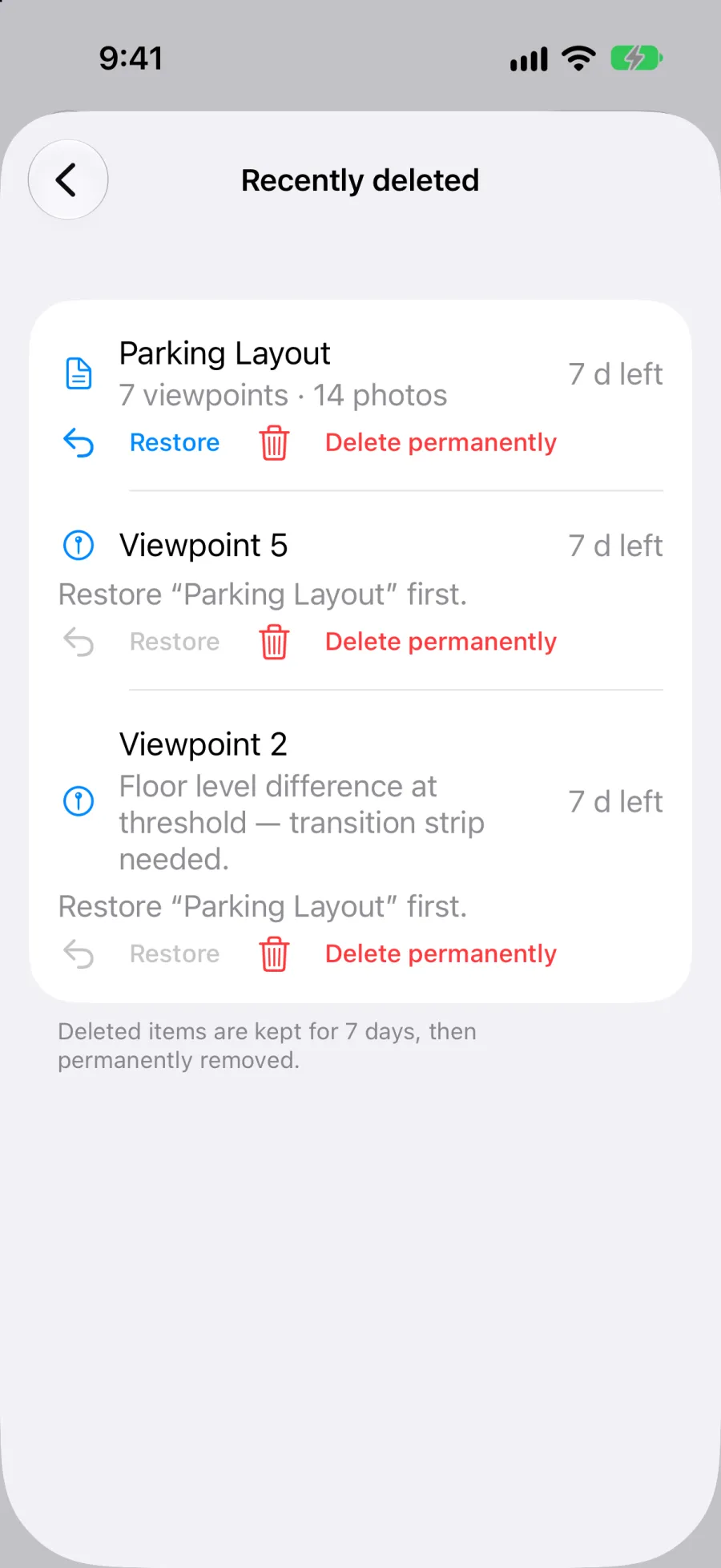
Ogni riga indica il tempo rimanente prima della rimozione (ad esempio «5 g rimasti») e due azioni:
- Ripristina rimette l’elemento dov’era, con il suo numero originale. Nulla viene rinumerato.
- Elimina definitivamente chiede una conferma, poi rimuove l’elemento e i suoi file per sempre, per tutti i membri del progetto. L’azione è irreversibile.
Se anche l’elemento superiore è stato eliminato, ad esempio un punto di vista la cui planimetria è anch’essa nell’elenco, la riga indica «Ripristina prima [nome della planimetria].» Ripristini la planimetria, poi il punto di vista.
Chi può agire:
- Un progetto eliminato può essere ripristinato o eliminato definitivamente solo dal suo proprietario. I collaboratori non eliminano un progetto condiviso, lo lasciano.
- All’interno di un progetto, ogni membro vede l’elenco, e qualsiasi membro può ripristinare o eliminare definitivamente un elemento, chiunque l’abbia eliminato.
- Se il progetto è per Lei in sola lettura (ad esempio quando un abbonamento Teams è terminato), può vedere l’elenco ma Ripristina ed Elimina definitivamente non sono disponibili.
L’eliminazione del Suo account non passa da Eliminati di recente: è immediata e definitiva. Vedi Eliminare il mio account.