
Creare il primo progetto
Un progetto in PhotoReport raggruppa tutto ciò che riguarda un cantiere o un sopralluogo: planimetrie, annotazioni, foto, video e commenti audio.
Può crearlo dal dispositivo che preferisce: l’app iOS, l’app Android o il pannello web. La procedura è la stessa ovunque.
Provare un progetto di esempio
Sezione intitolata “Provare un progetto di esempio”Finché non ha alcun progetto, la schermata principale offre un pulsante Prova un progetto di esempio. Con un solo gesto, PhotoReport crea un progetto dimostrativo già compilato, con una planimetria, punti di vista posizionati in stanze reali, foto e commenti.
È il modo più rapido per vedere come si presenta un progetto finito prima di crearne uno proprio. È completamente modificabile ed eliminabile, e può crearne uno solo.
Creare un progetto
Sezione intitolata “Creare un progetto”-
Apra l’app PhotoReport. Si trova nella schermata principale, che mostra l’elenco dei Suoi progetti (vuoto per il momento).
-
Tocchi il pulsante Nuovo progetto (il pulsante blu con il +).
-
Inserisca il nome del progetto: è l’unico campo obbligatorio. Scelga un nome chiaro, ad esempio il nome del cantiere o l’indirizzo.
-
Facoltativamente, aggiunga delle note (data della visita, numero del lotto, osservazioni…) e una foto di copertina per identificare il progetto a colpo d’occhio.
-
Tocchi Crea progetto. Il Suo progetto è pronto.
Documentare il cantiere
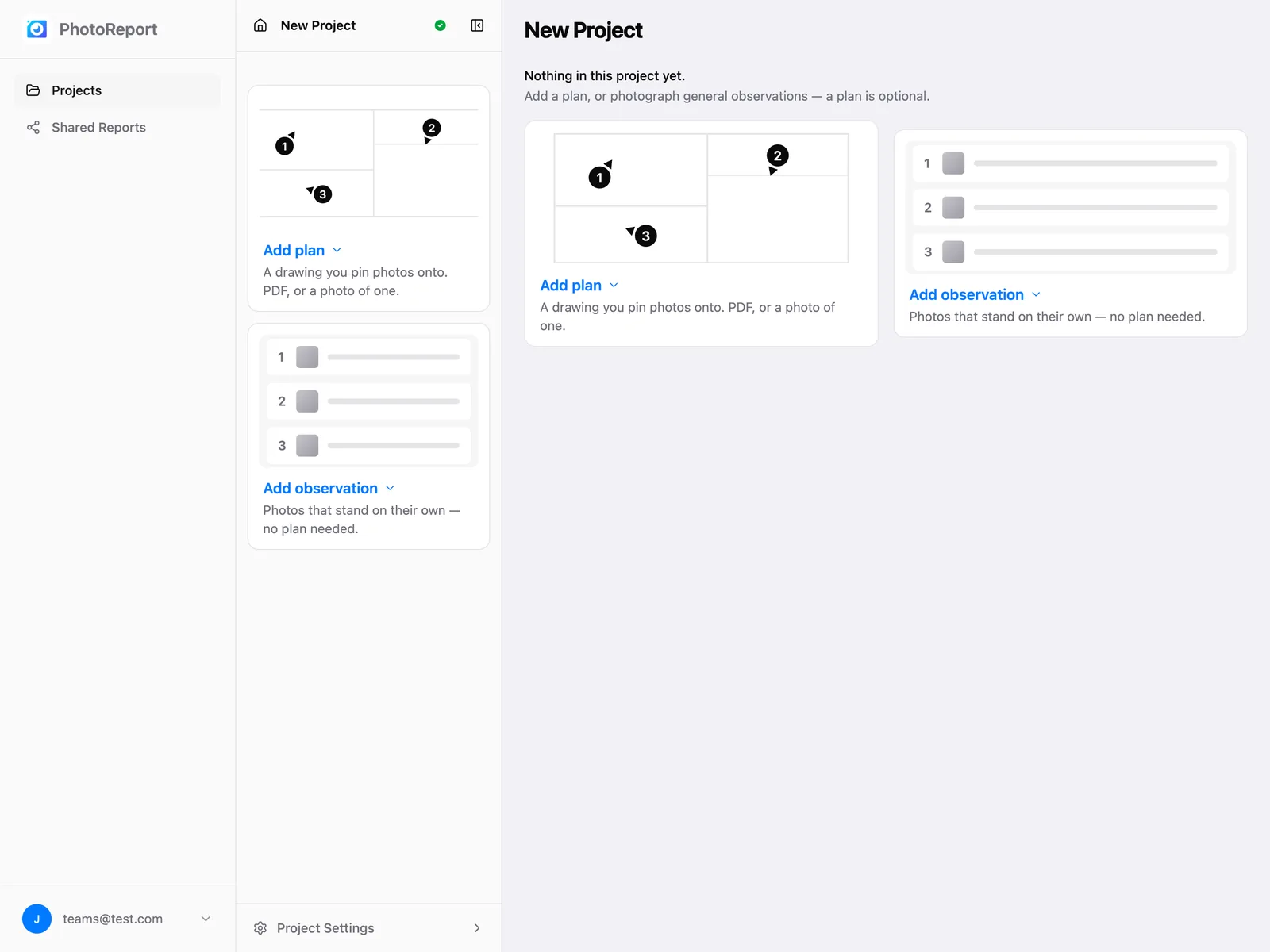
Sezione intitolata “Documentare il cantiere”Ora si trova all’interno del Suo progetto. Parte vuoto, con due schede:
- Aggiungi una planimetria (sul web e su Android: Aggiungi planimetria): un disegno su cui appuntare le foto, in PDF o come foto di una planimetria.
- Aggiungi un’osservazione generale (sul web e su Android: Aggiungi osservazione): foto che valgono da sole, senza planimetria.
La planimetria è facoltativa. Inizi da ciò che si adatta al Suo sopralluogo, e aggiunga l’altro più tardi. Su iOS, il pulsante + del progetto propone entrambe le cose in qualsiasi momento.
Importare una planimetria
Sezione intitolata “Importare una planimetria”Aggiunga un PDF o un’immagine come riferimento. Potrà poi posizionare dei marcatori direttamente sulla planimetria per localizzare ogni osservazione.
Un PDF di più pagine dà una planimetria per pagina. Consulti il dettaglio per iOS, Android o il pannello web.
Aggiungere annotazioni
Sezione intitolata “Aggiungere annotazioni”Le annotazioni, chiamate punti di vista nell’interfaccia, sono marcatori numerati che si posizionano su una planimetria. Ognuna può contenere foto, video e un commento audio. Tocchi + nella barra degli strumenti della planimetria, poi tocchi la planimetria nel punto del punto di vista. Tenga premuto un punto di vista (o faccia clic destro nel browser) per tutto il resto che può farci: spostarlo, cambiarne il colore, aggiungere una foto, commentare, eliminare. Consulti il dettaglio per iOS, Android o il pannello web.
Scattare foto e video
Sezione intitolata “Scattare foto e video”Da un punto di vista, scatti una foto o un video senza uscire dall’app. Viene automaticamente collegata al punto di vista e quindi localizzata sulla planimetria.
Può scattare più foto di fila per lo stesso punto di vista: su iOS, tocchi Aggiungi un’altra foto dopo il primo scatto e la fotocamera resta aperta finché non tocca Fine; su Android, scelga Scatta foto e la fotocamera si riapre dopo ogni scatto finché non ne esce.
Nel browser lo scatto non è possibile: aggiunge file già presenti sul Suo computer.
Aggiungere osservazioni generali
Sezione intitolata “Aggiungere osservazioni generali”Un’osservazione generale si documenta come un punto di vista (foto, video, commento audio, commento), ma non è posizionata su una planimetria. La usi per i riscontri che riguardano il cantiere nel suo insieme, o per iniziare a documentare prima di avere le planimetrie. Scelga Osservazione con foto o Osservazione senza foto dalla scheda iniziale, o più tardi dal + dell’elenco Osservazioni.
Può fissare un’osservazione generale a una planimetria più tardi, quando ne avrà una, dall’elenco Osservazioni qui sotto.
Ritrovare tutto in un unico elenco
Sezione intitolata “Ritrovare tutto in un unico elenco”L’elenco Osservazioni del progetto raccoglie tutti i punti di vista su tutte le planimetrie e tutte le osservazioni generali, con ricerca e filtri. Lo usi per rivedere il Suo sopralluogo prima di esportare. Consulti il dettaglio per iOS, Android o il pannello web.
Esportare un rapporto
Sezione intitolata “Esportare un rapporto”Quando la documentazione è completa, può generare un rapporto dal progetto:
- PDF: un documento formattato pronto per l’invio via e-mail.
- HTML: una pagina web visualizzabile in qualsiasi browser.
- ZIP: un archivio contenente il rapporto e tutti i file associati.
Con un abbonamento Pro o Teams può anche pubblicare un link protetto da password, che il Suo cliente apre senza account né installazione. Vedi Condividere un rapporto.
E adesso?
Sezione intitolata “E adesso?”- Crei un account per ritrovare i Suoi progetti su tutti i Suoi dispositivi.
- Esplori ogni funzionalità nel dettaglio: app iOS, app Android, pannello web.