
Progetti
Un progetto raggruppa tutta la documentazione relativa a un cantiere o un sopralluogo: planimetrie, annotazioni, foto, video e commenti audio.
Creare un progetto
Sezione intitolata “Creare un progetto”- Dalla schermata principale, tocchi il pulsante blu +.
- Inserisca il nome del progetto (obbligatorio).
- Aggiunga note (osservazioni, data della visita…) e una foto di copertina se lo desidera (facoltativo). La foto di copertina è la prima pagina del rapporto e la miniatura del progetto nella schermata principale.
- Tocchi Crea progetto.
Le planimetrie non fanno più parte della creazione del progetto: il progetto si apre vuoto, e Lei aggiunge planimetrie od osservazioni generali dal suo interno.
Un progetto vuoto
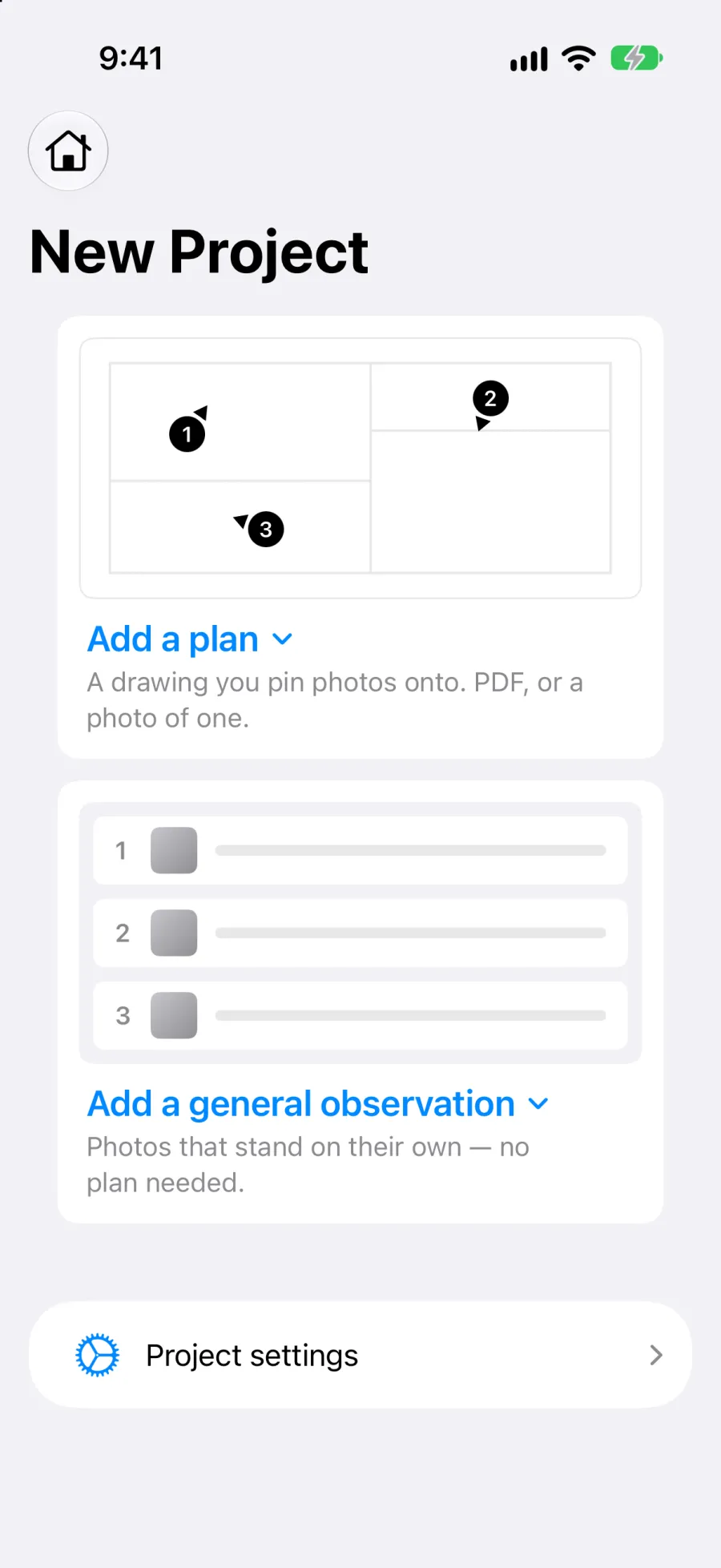
Sezione intitolata “Un progetto vuoto”Un nuovo progetto mostra Questo progetto è ancora vuoto. e due schede, nella barra laterale e, su iPad, nel pannello di dettaglio. La planimetria è facoltativa: inizi da ciò che Le serve.
- Aggiungi una planimetria: un disegno su cui appuntare le foto, in PDF o come foto di una planimetria. La scheda propone Scegli una planimetria (un file PDF o immagine), Scegli la foto di una planimetria (dalla libreria foto) e Fotografa una planimetria (con la fotocamera). Vedi Importare una planimetria.
- Aggiungi un’osservazione generale: foto che valgono da sole, senza planimetria. La scheda propone Osservazione con foto (apre la fotocamera, o la libreria foto su un dispositivo che non ne ha una) e Osservazione senza foto (un’osservazione numerata vuota da completare). Vedi Osservazioni.
Aggiungere a un progetto
Sezione intitolata “Aggiungere a un progetto”Il pulsante + nella barra degli strumenti del progetto riunisce in un solo menu tutti i modi per aggiungere qualcosa:
- Scegli una planimetria, Scegli la foto di una planimetria, Fotografa una planimetria: aggiungono una planimetria.
- Osservazione con foto, Osservazione senza foto: aggiungono un’osservazione generale.
La schermata del progetto
Sezione intitolata “La schermata del progetto”Quando un progetto ha dei contenuti, la schermata del progetto mostra:
- La riga Osservazioni (nella barra laterale) o la scheda (in cima al pannello di dettaglio su iPad), con il numero di osservazioni. Apre l’elenco di tutti i punti di vista su tutte le planimetrie e di tutte le osservazioni generali. Vedi Osservazioni.
- Le planimetrie, ciascuna con la sua miniatura e il numero di punti di vista e di foto. Vedi Planimetrie.
Su iPad, il pannello di dettaglio segue l’ordine del rapporto. Una sezione ancora vuota scende sotto quelle che hanno contenuti: un progetto con osservazioni generali ma senza planimetrie mostra prima le osservazioni e propone Aggiungi la prima planimetria sotto.
Modificare un progetto
Sezione intitolata “Modificare un progetto”Dall’interno di un progetto, tocchi l’icona delle impostazioni (oppure, nella schermata principale, tocchi ⋯ sulla scheda del progetto, poi Impostazioni del progetto) per modificare:
- Il nome del progetto.
- Le note.
- La foto di copertina (aggiungere, sostituire o rimuovere).
- I collaboratori e gli inviti (in precedenza una schermata separata, ora integrati nelle impostazioni del progetto), vedi Gestire i membri.
Eliminare un progetto
Sezione intitolata “Eliminare un progetto”Solo il proprietario del progetto può eliminarlo, in due punti:
- Nella schermata principale, tocchi ⋯ sulla scheda del progetto (o tenga premuta la scheda), poi Elimina. Vedi Schermata principale.
- Nelle impostazioni del progetto, tocchi Elimina progetto in fondo alla schermata.
La conferma indica cosa viene eliminato insieme al progetto, ad esempio «Questa operazione elimina anche 12 punti di vista, 48 foto e 2 note audio.»
Un progetto eliminato si può recuperare:
- Per alcuni secondi, una barra Progetto eliminato propone Annulla.
- In seguito, il progetto resta in Impostazioni > Eliminati di recente per 7 giorni. Solo il proprietario può ripristinarlo o eliminarlo definitivamente da lì. Vedi Impostazioni.
Eliminati di recente in un progetto
Sezione intitolata “Eliminati di recente in un progetto”Tutto ciò che viene eliminato all’interno di un progetto (planimetrie, punti di vista, osservazioni generali, foto, video, note audio) finisce in Impostazioni del progetto > Eliminati di recente. La riga indica quanti elementi contiene.
- Ogni elemento indica quanti giorni gli restano prima di essere rimosso definitivamente.
- Ripristina rimette l’elemento dov’era, con il suo numero originale.
- Elimina definitivamente rimuove l’elemento e i suoi file per sempre, per tutti i membri del progetto.
Ogni membro che può modificare il progetto può ripristinare o eliminare definitivamente questi elementi, chiunque li abbia eliminati. Se la planimetria di un elemento è anch’essa eliminata, l’app Le chiede di ripristinare prima la planimetria.
Progetti locali e cloud
Sezione intitolata “Progetti locali e cloud”- Progetto locale: memorizzato solo sul Suo dispositivo. Disponibile in modalità ospite e con il piano gratuito.
- Progetto cloud: sincronizzato nel cloud e accessibile da tutti i Suoi dispositivi e dalla dashboard web. Disponibile con tutti i piani, entro il limite della Sua quota di archiviazione.
Quando accede, i Suoi progetti locali possono essere convertiti in progetti cloud.