
Impostazioni dell'app
Le impostazioni si aprono dal menu dell’app e si presentano in nove sezioni.
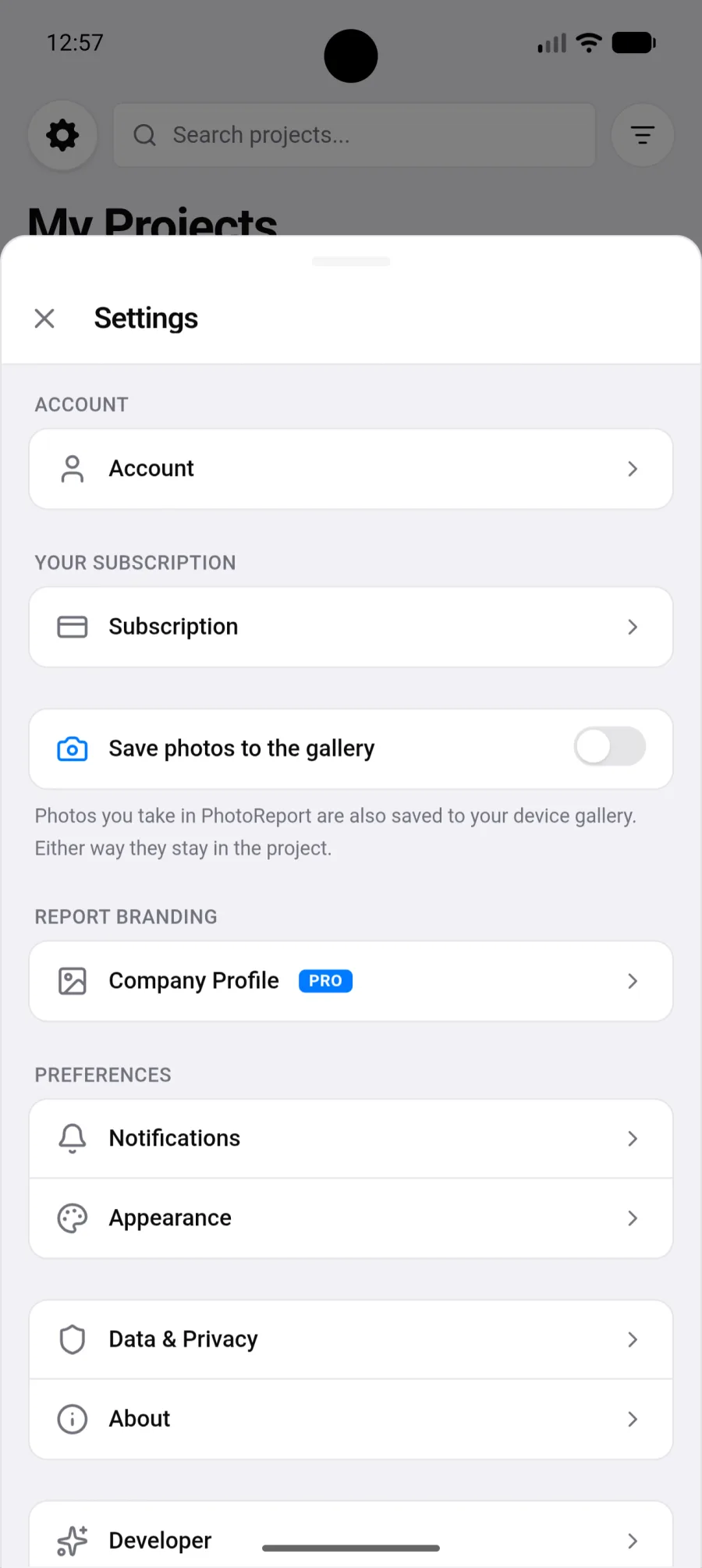
Account
Sezione intitolata “Account”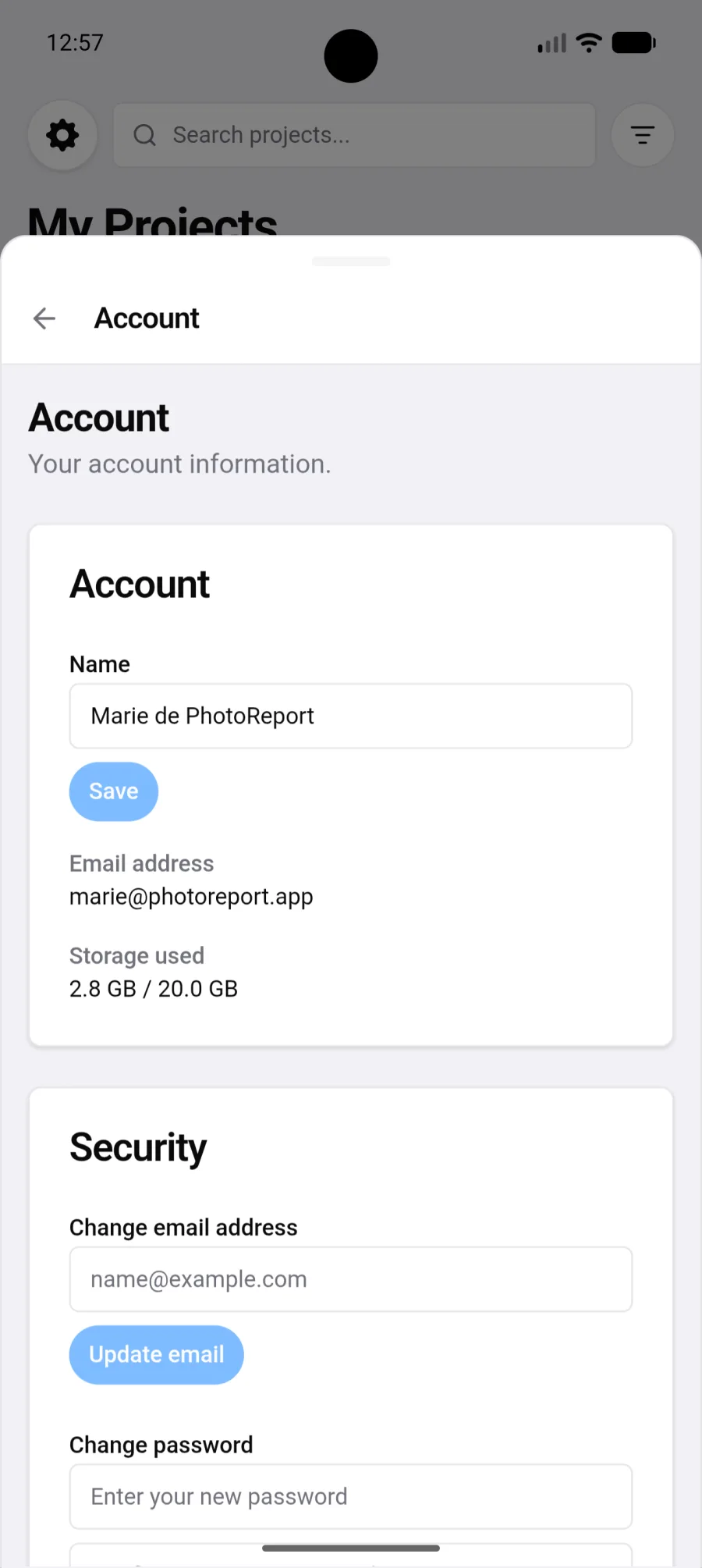
- Il vostro nome, quello che compare accanto ai punti di vista che create.
- Il vostro indirizzo e-mail.
- Il vostro spazio usato, rapportato alla quota del vostro piano.
PhotoReport vi avvisa quando vi avvicinate al limite e poi quando è raggiunto. Potete continuare a caricare oltre, ma è il momento di fare spazio. Vedi Archiviazione.
Un blocco Sicurezza permette di modificare l’indirizzo e-mail e la password. Poiché di solito accedete con Google, cambiare l’indirizzo aggiorna la vostra e-mail ma continuerete ad accedere con Google.
Qui si trova anche Esci.
Se usate l’app senza account, questa sezione propone di crearne uno conservando tutto ciò che avete già fatto. Vedi Account e accesso.
Abbonamento
Sezione intitolata “Abbonamento”Il vostro piano, la data di rinnovo e il modo per sottoscrivere o gestire l’abbonamento tramite Google Play. Vedi Abbonamento.
Salvare le foto nella galleria
Sezione intitolata “Salvare le foto nella galleria”Un interruttore specifico di Android. Attivo, le foto scattate in PhotoReport vengono salvate anche nella galleria del dispositivo. In entrambi i casi restano nel progetto: l’interruttore cambia solo la presenza di una copia sul telefono.
Utile se siete abituati a recuperare le foto dalla galleria, o se volete una copia indipendente dall’app.
Profilo dell’azienda
Sezione intitolata “Profilo dell’azienda”Il vostro logo e i vostri recapiti sui rapporti. Vedi Profilo dell’azienda.
Notifiche
Sezione intitolata “Notifiche”Un interruttore per progetto. Silenzia tutto e Attiva tutto agiscono in una volta.
L’impostazione vale per tutte le vostre piattaforme: governa sia le notifiche del telefono sia le e-mail.
Vedi Notifiche.
Aspetto
Sezione intitolata “Aspetto”- Lingua: francese, inglese, tedesco, spagnolo, italiano, portoghese o olandese.
- Tema: Chiaro, Scuro o Sistema, che segue l’impostazione del telefono.
Eliminati di recente
Sezione intitolata “Eliminati di recente”Eliminare qualcosa non è più definitivo. Subito dopo un’eliminazione compare per 8 secondi una barra («Progetto eliminato», «Foto eliminata» e così via) con un pulsante Annulla. Solo l’ultima eliminazione può essere annullata in questo modo. In seguito, l’elemento attende in Eliminati di recente per 7 giorni, poi viene rimosso definitivamente.
Esistono due elenchi Eliminati di recente:
- Impostazioni > Eliminati di recente elenca i progetti eliminati di cui siete proprietari. Un progetto eliminato non ha più impostazioni del progetto, quindi è da qui che torna.
- Impostazioni del progetto > Eliminati di recente elenca tutto ciò che è stato eliminato all’interno di quel progetto: planimetrie, punti di vista, osservazioni, foto, video e note audio. La riga indica quanti elementi sono in attesa. Vedi Impostazioni del progetto.
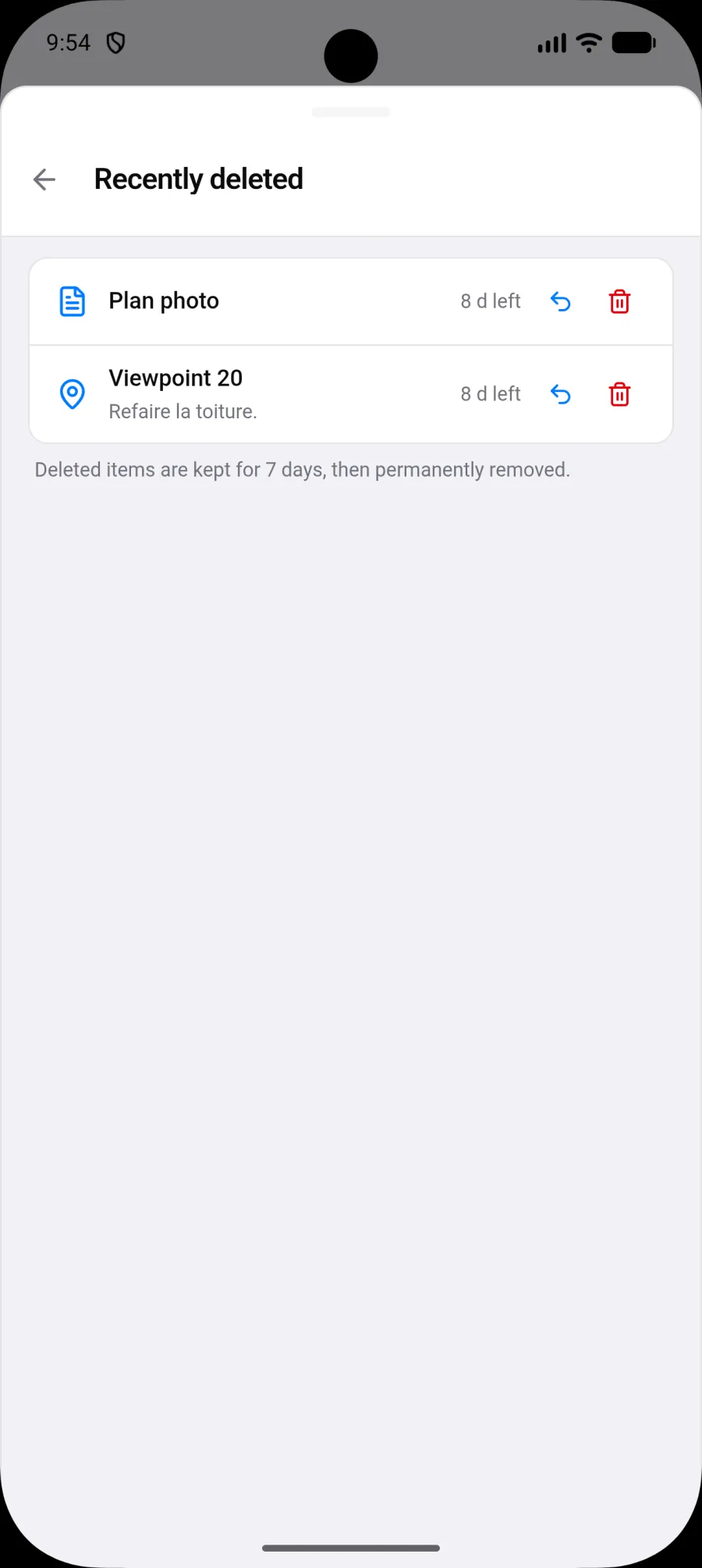
Ogni riga indica il tempo rimanente prima della rimozione (ad esempio «5 g rimanenti») e due azioni:
- Ripristina rimette l’elemento dov’era, con il suo numero originale. Nulla viene rinumerato.
- Elimina definitivamente chiede una conferma, poi rimuove l’elemento e i suoi file per sempre, per tutti i membri del progetto. Non si può annullare.
Se anche l’elemento superiore è stato eliminato, ad esempio un punto di vista la cui planimetria è anch’essa nell’elenco, la riga indica «Ripristina prima [nome della planimetria].» Ripristinate la planimetria, poi il punto di vista.
Chi può agire:
- Un progetto eliminato può essere ripristinato o eliminato definitivamente solo dal suo proprietario. I collaboratori non eliminano un progetto condiviso, lo lasciano.
- All’interno di un progetto, ogni membro vede l’elenco, e qualsiasi membro può ripristinare o eliminare definitivamente un elemento, chiunque l’abbia eliminato.
L’eliminazione del vostro account non passa da Eliminati di recente: vedi Zona pericolosa.
Dati e privacy
Sezione intitolata “Dati e privacy”I collegamenti all’informativa sulla privacy e alle condizioni d’uso, le preferenze sui cookie e l’esportazione dei vostri dati.
- Toccate Esporta i miei dati.
- Attendete la preparazione dell’archivio.
- Toccate Scarica il file.
Il file è in formato JSON e raccoglie profilo, progetti, rapporti e preferenze. Vedi Esportare i miei dati.
Informazioni
Sezione intitolata “Informazioni”- Novità mostra le novità della versione in uso. Compare anche da sola una volta dopo un aggiornamento.
- Sotto I tuoi commenti, Invia feedback apre un modulo Scrivici. Scrivete il vostro messaggio e toccate Invia: arriva direttamente al nostro team, senza bisogno di un’app di posta. Potete selezionare Allega il registro tecnico di questo dispositivo. (toccate Mostra per vedere cosa contiene) per aiutarci a capire un problema. Se il messaggio non può essere inviato, il vostro testo viene conservato e compare un link Invia invece per e-mail.
- Valuta PhotoReport apre la scheda Google Play.
- I collegamenti al centro assistenza, al sito PhotoReport e alla scheda Google Play, e la versione installata.
Verificate qui la versione se sospettate che l’app non sia aggiornata.
Zona pericolosa
Sezione intitolata “Zona pericolosa”- Toccate Elimina il mio account.
- Inserite il vostro indirizzo e-mail per confermare.
- Toccate Elimina definitivamente.
L’eliminazione dell’account non annulla un abbonamento Google Play, che si annulla in Play. Vedi Eliminare il mio account.