
Annotazioni
Le annotazioni sono marcatori numerati che si posizionano su una planimetria. Ogni annotazione può contenere foto, video e commenti audio. Costituiscono il cuore della documentazione di cantiere.
Creare un’annotazione
Sezione intitolata “Creare un’annotazione”In modalità Visita o Recupero:
- Tocchi la planimetria dove nota qualcosa da documentare.
- Appare un marcatore numerato. Trascini il dito intorno al marcatore per orientare il triangolo direzionale: indica la direzione da cui si sta guardando (da dove sarà scattata la foto).
- Si apre la fotocamera (modalità Visita) o la libreria foto (modalità Recupero) per allegare una foto.
Le annotazioni sono numerate automaticamente in ordine di creazione (1, 2, 3…). Una volta salvata l’annotazione, il suo marcatore pulsa brevemente con un anello verde per confermarlo.
Il pulsante +
Sezione intitolata “Il pulsante +”La barra degli strumenti della planimetria, in alto a destra, contiene quattro pulsanti: +, l’elenco, il filtro e le impostazioni della planimetria. Il + (Aggiungi un punto di vista) avvia una nuova annotazione da qualsiasi modalità:
- In modalità Visita o Recupero, mostra l’indicazione di toccare la planimetria nel punto del punto di vista.
- In modalità Sola lettura, chiede prima quale modalità usare: Visita (tocchi la planimetria, poi scatti le foto con la fotocamera) o Recupero (tocchi la planimetria, poi scelga foto già scattate). La planimetria passa a quella modalità, pronta per il Suo tocco.
Il + è nascosto su un progetto che può solo consultare.
Vedere tutte le annotazioni di una planimetria come elenco
Sezione intitolata “Vedere tutte le annotazioni di una planimetria come elenco”Il pulsante elenco nella barra degli strumenti della planimetria apre l’elenco Osservazioni limitato a questa planimetria, con il filtro che aveva sul disegno. È comodo per raggiungere il punto di vista 34 senza cercare il segnaposto 34 sul disegno.
Aspetto delle annotazioni
Sezione intitolata “Aspetto delle annotazioni”Ogni annotazione ha la stessa forma: un cerchio contenente il numero, con un triangolo che indica la direzione dell’osservazione. Questo triangolo consente a chiunque di capire a colpo d’occhio da quale angolazione è stata fatta l’osservazione.
Sono disponibili 15 colori integrati: arancione, verde, blu, marrone, viola, rosso, giallo, grigio, nero, bianco, verde acqua, ciano, menta, rosa e indaco.
Il colore segue una gerarchia. Ogni annotazione utilizza il colore predefinito della sua planimetria, che a sua volta eredita il colore predefinito del progetto. È possibile sovrascrivere il colore a ogni livello:
- Per annotazione: apra il pannello di dettaglio dell’annotazione e scelga un colore, oppure «Colore predefinito della planimetria» per tornare all’ereditarietà.
- Per planimetria: nelle impostazioni della planimetria, definisca il colore applicato per impostazione predefinita alle nuove annotazioni, oppure «Predefinito del progetto» per ereditarlo.
- Per progetto: veda Colori personalizzati qui sotto.
Colori personalizzati (Pro)
Sezione intitolata “Colori personalizzati (Pro)”Gli abbonati Pro e Teams possono andare oltre i 15 colori integrati e creare una tavolozza di colori personalizzati propria di ogni progetto. Apra Impostazioni del progetto → Colori (badge PRO). La schermata raggruppa tre sezioni:
- Colore predefinito: il colore applicato alle nuove annotazioni e alle osservazioni generali, salvo sovrascrittura da parte di una planimetria o di un’annotazione.
- Colori personalizzati: aggiunga fino a 24 colori con il selettore (ruota cromatica) e assegni loro un nome. Tocchi un colore esistente per rinominarlo o eliminarlo.
- Colori predefiniti: rinomini uno dei 15 colori integrati per questo progetto, oppure lo nasconda dai selettori di colore.
Può quindi filtrare le annotazioni per colore nel visualizzatore di planimetrie, colori personalizzati inclusi. Tutti i colori sono resi fedelmente nei rapporti esportati (PDF, HTML).
Dimensioni
Sezione intitolata “Dimensioni”5 dimensioni di marcatore: XS, S, M, L e XL. Scelga una dimensione adatta alla scala della Sua planimetria.
Il menu del punto di vista
Sezione intitolata “Il menu del punto di vista”Tenga premuto un marcatore per circa mezzo secondo per aprire il suo menu. Il menu ha come titolo il numero del punto di vista (ad esempio Punto di vista 3), con sotto il suo commento se ne ha uno. Propone:
- Apri: apre il pannello di dettaglio dell’annotazione, come un tocco.
- Sposta: sposta il marcatore in un altro punto della planimetria (vedi sotto).
- Orientamento: riorienta il triangolo direzionale senza spostare il marcatore.
- Colore: cambia il colore del marcatore.
- Aggiungi una nuova foto: apre la fotocamera (sui dispositivi che ne hanno una).
- Scegli dalla libreria: aggiunge foto dalla Sua libreria foto.
- Commento: apre un piccolo editor sopra la planimetria per aggiungere o modificare il commento, senza lasciare la planimetria.
- Aggiungi un commento audio: registra un commento audio.
- Elimina: elimina l’annotazione (vedi Eliminare un’annotazione).
Su un progetto che può solo consultare, il menu propone soltanto Apri.
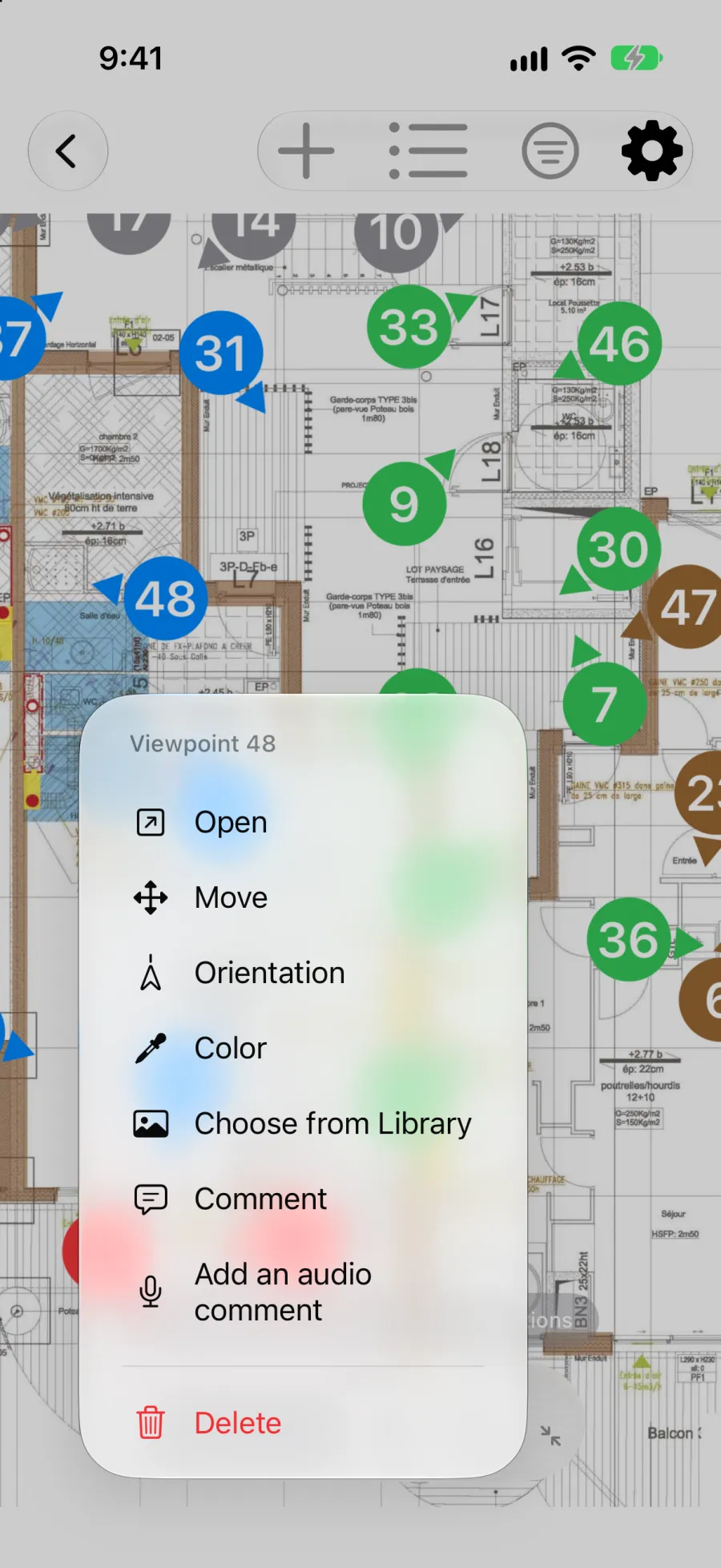
La prima volta che apre una planimetria, un breve suggerimento Le ricorda questo gesto: tenga premuto un punto di vista per tutto ciò che può farci, tenga premuto il disegno per le impostazioni della planimetria (vedi Planimetrie).
Spostare un’annotazione
Sezione intitolata “Spostare un’annotazione”- Tenga premuto il marcatore, poi scelga Sposta.
- Un banner indica «Trascina Punto di vista 3 nella nuova posizione». Trascini il marcatore nella nuova posizione.
- Rilasci per confermare. Tocchi Annulla nel banner per lasciare il marcatore dov’era.
Lo spostamento funziona in tutte le modalità, compresa la Sola lettura: può correggere un marcatore mal posizionato mentre rivede una planimetria, senza alcun rischio di creare una nuova annotazione.
Cambiare l’orientamento
Sezione intitolata “Cambiare l’orientamento”Scelga Orientamento nel menu. Un banner indica «Trascina per orientare Punto di vista 3»: trascini il dito intorno al marcatore per puntare il triangolo nella giusta direzione. Il marcatore resta dov’è.
Modificare un’annotazione
Sezione intitolata “Modificare un’annotazione”Tocchi un’annotazione esistente per aprire il suo pannello di dettaglio. Da questo pannello può:
- Visualizzare o aggiungere foto e video.
- Ascoltare o registrare commenti audio.
- Modificare il colore e la dimensione del marcatore.
Le azioni sono raggruppate per restare leggibili: un menu Aggiungi riunisce i modi per allegare una foto (scattare una foto, scegliere dalla libreria, aggiungere una foto esistente), mentre un menu di opzioni raggruppa le altre azioni (ruotare, fissare alla planimetria, eliminare).
Su iPhone questo pannello resta aperto sotto la foto invece di richiudersi dietro un pulsante. Lo trascini verso l’alto per aprire commenti, stato e dettagli, verso il basso per rivedere la foto in grande: si riadatta e si ricentra a ogni posizione. Commento, descrizione, audio e stato vengono per primi; colore, numerazione, posizione e autore sono raggruppati in fondo al pannello. Il pannello laterale su iPad resta invariato.
Eliminare un’annotazione
Sezione intitolata “Eliminare un’annotazione”Può eliminare un’annotazione in due modi:
- Tenga premuto il suo marcatore sulla planimetria, poi scelga Elimina.
- Apra il suo pannello di dettaglio toccandola, poi scelga Elimina questo punto di vista nel menu delle opzioni.
La conferma indica cosa viene eliminato insieme, ad esempio «Questa operazione elimina anche 4 foto e 1 nota audio.» L’eliminazione porta con sé tutte le foto, i video e i commenti audio allegati.
L’eliminazione non è definitiva:
- Per alcuni secondi, una barra Punto di vista eliminato propone Annulla.
- In seguito, l’annotazione resta in Impostazioni del progetto > Eliminati di recente per 7 giorni. Chiunque possa modificare il progetto può ripristinarla da lì, chiunque l’abbia eliminata. Torna con il suo numero originale e tutte le sue foto.
Dopo 7 giorni viene rimossa definitivamente. Vedi Impostazioni per l’elenco Eliminati di recente dell’app, che contiene i progetti eliminati.
Reimpostare la numerazione
Sezione intitolata “Reimpostare la numerazione”Se ha eliminato delle annotazioni e la numerazione non è più continua (ad es. 1, 2, 5, 8), può reimpostare i numeri per ottenere una sequenza pulita (1, 2, 3, 4). Scelga Riordina i numeri delle annotazioni nel menu delle impostazioni della planimetria.