
Osservazioni
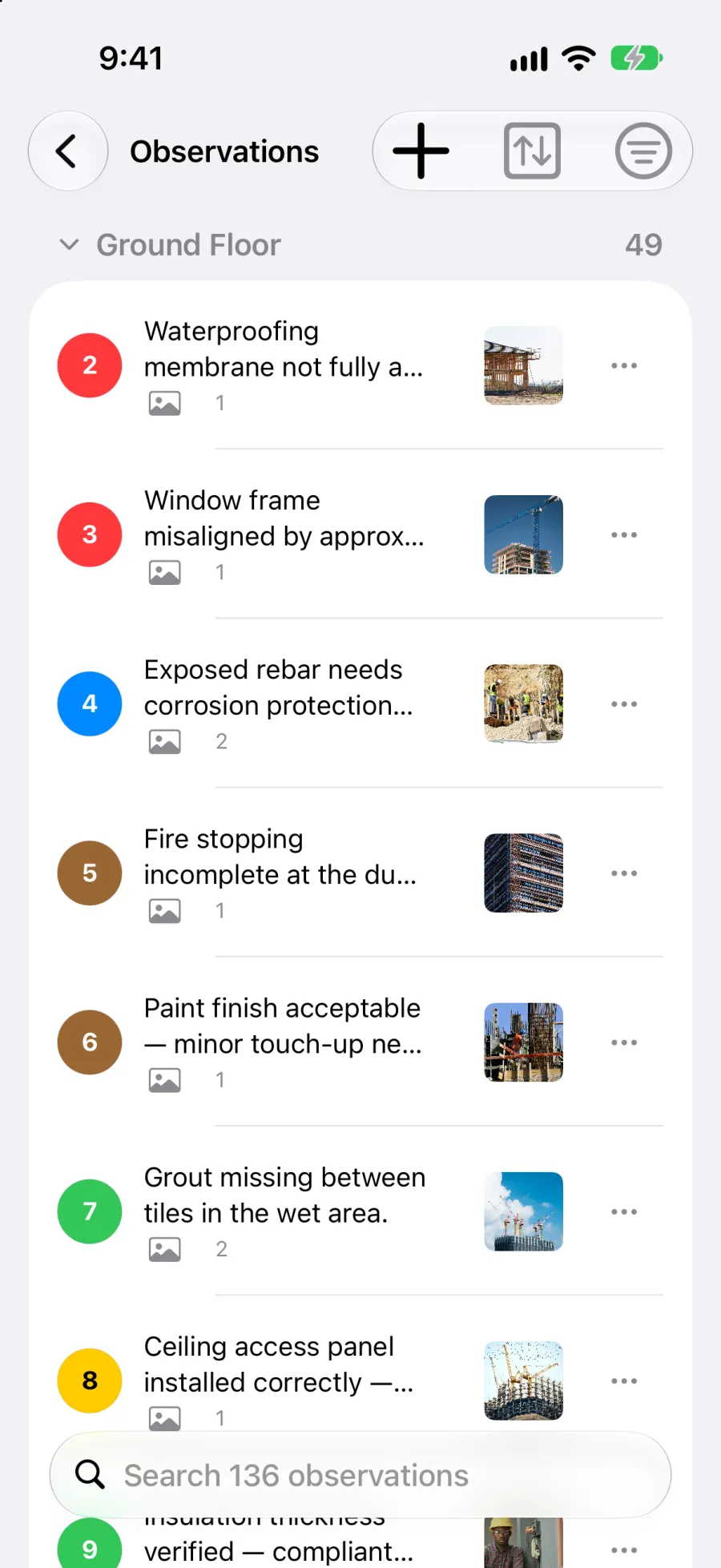
La schermata Osservazioni elenca in un unico posto tutto ciò che un progetto registra: ogni punto di vista posizionato su ogni planimetria e ogni osservazione generale.
Un’osservazione generale è un’osservazione non posizionata su una planimetria. È utile per i riscontri che riguardano il cantiere nel suo insieme (un problema generale di impermeabilizzazione, la pulizia del cantiere, gli accessi), per le problematiche trasversali o per tutto ciò che fotografa prima di avere le planimetrie. Ha un numero, foto, video, commenti audio e un commento, esattamente come un punto di vista. Manca solo la posizione.
Aprire l’elenco
Sezione intitolata “Aprire l’elenco”Per l’intero progetto:
- Nella barra laterale del progetto, tocchi Osservazioni. La riga indica quante sono e si trova sopra le planimetrie. Compare non appena il progetto contiene almeno un’osservazione.
- Su iPad, lo stesso elenco è disponibile anche come scheda Osservazioni in cima al pannello di dettaglio del progetto.
Per una sola planimetria: apra la planimetria e tocchi il pulsante elenco nella barra degli strumenti della planimetria (tra + e il pulsante filtro). L’elenco si apre limitato a quella planimetria, con il filtro che aveva sul disegno.
Un chip con il nome della planimetria indica che l’elenco è limitato a quella planimetria. Tocchi la sua × per estendere l’elenco all’intero progetto, osservazioni generali comprese.
Per tornare al disegno: su iPad, usi il selettore Disegno / Elenco in alto; su iPhone, tocchi il pulsante indietro, che riporta il nome della planimetria.
Come è organizzato l’elenco
Sezione intitolata “Come è organizzato l’elenco”Le osservazioni sono raggruppate in fasce che può chiudere e riaprire toccandone l’intestazione. Ogni intestazione indica quante osservazioni contiene la fascia.
Per impostazione predefinita, la fascia Osservazioni generali viene per prima, poi una fascia per ogni planimetria. Tocchi una riga per aprire l’osservazione: commento, foto, video, commenti audio.
Cercare
Sezione intitolata “Cercare”Il campo di ricerca (Cerca tra 42 osservazioni, con il numero del Suo progetto) trova il numero di un’osservazione e le parole del suo commento. Non distingue tra maiuscole e minuscole né tiene conto degli accenti. Non cerca nei nomi delle planimetrie: per vedere una sola planimetria, apra l’elenco da quella planimetria.
Raggruppare e ordinare
Sezione intitolata “Raggruppare e ordinare”Il pulsante di raggruppamento e ordinamento offre due menu:
- Raggruppa per: Planimetria (predefinito), Colore, Giorno o Creato da.
- Ordina per: Numero, Più recenti prima o Più vecchie prima.
Controllare prima di esportare
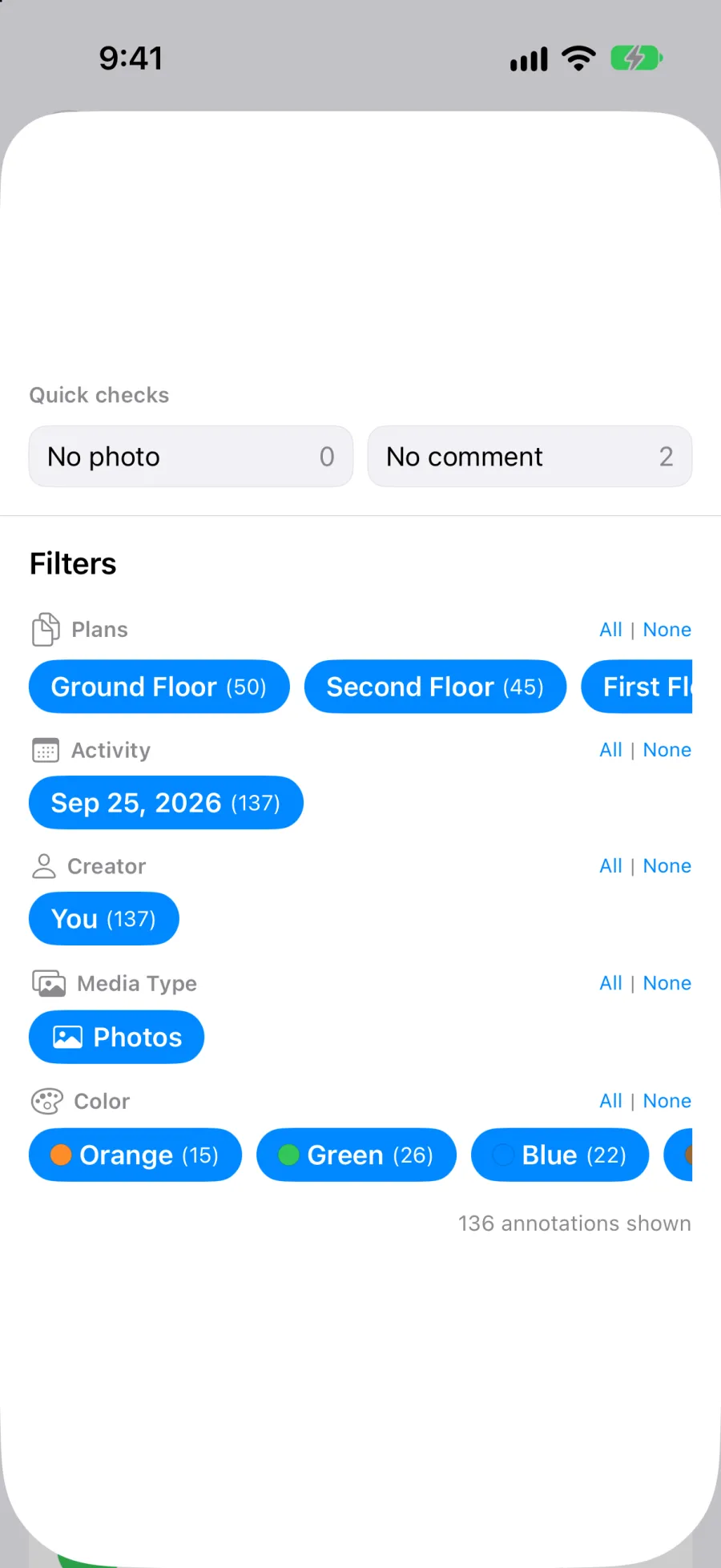
Sezione intitolata “Controllare prima di esportare”Il pulsante filtro apre due cose.
In alto, i Controlli rapidi rispondono alle domande che ci si pone su un rapporto prima di inviarlo. Ognuno indica quante osservazioni trova:
- Senza foto: le osservazioni senza foto né video. Un commento audio da solo non basta.
- Senza commento: le osservazioni con il commento vuoto.
Attivi entrambi per vedere le osservazioni che non hanno né l’uno né l’altro. Le completi dall’elenco, poi disattivi i controlli.
Sotto, i filtri abituali: giorni, autori, tipo di media, planimetrie e colori. Cancella tutto reimposta i filtri e i controlli.
Agire su un’osservazione
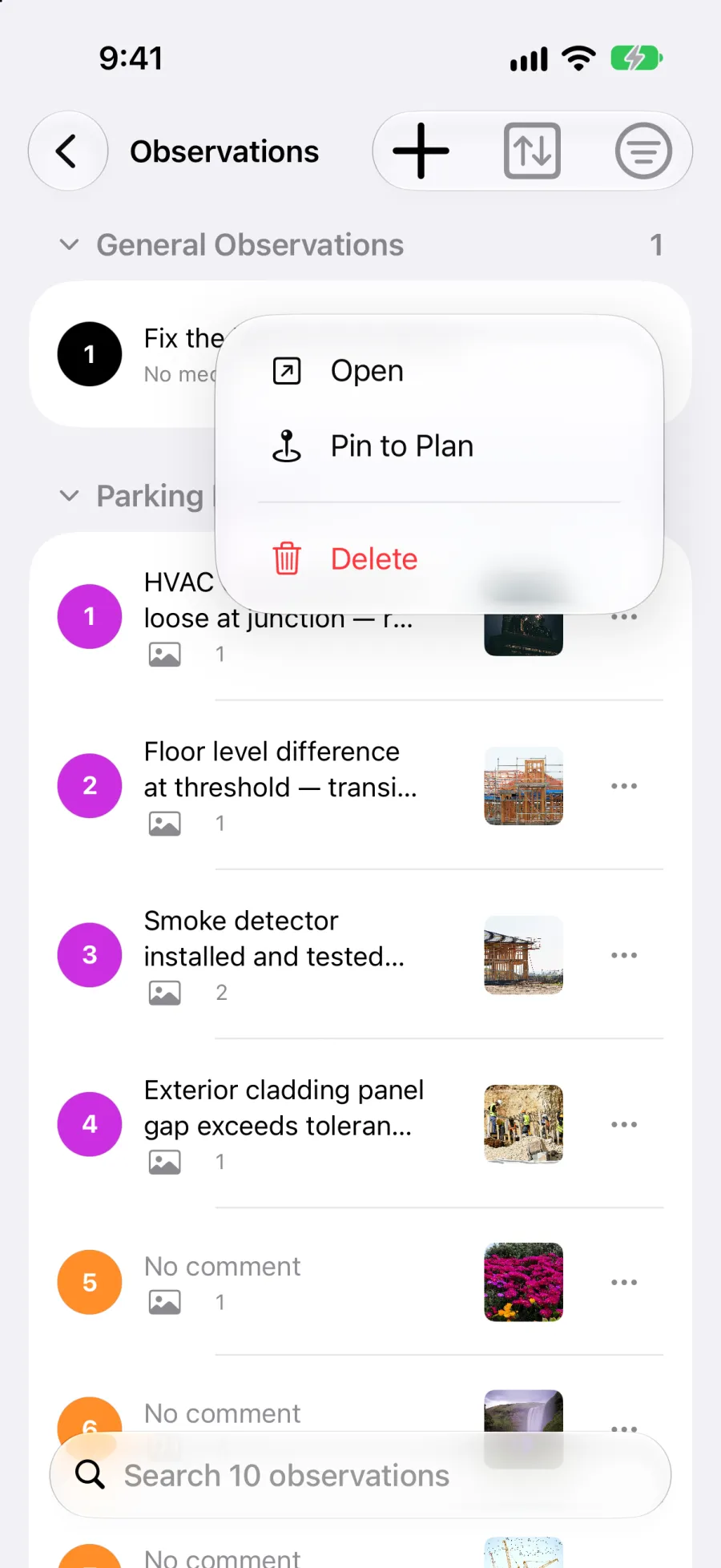
Sezione intitolata “Agire su un’osservazione”Ogni riga ha un pulsante ⋯. Tenendo premuta una riga si apre lo stesso menu:
- Apri: apre l’osservazione.
- Mostra sulla planimetria: per un punto di vista. Apre la sua planimetria, ingrandisce sul segnaposto e lo evidenzia per un istante.
- Fissa alla planimetria: per un’osservazione generale, quando il progetto ha delle planimetrie. Vedi sotto.
- Elimina.
Può anche scorrere su una riga: verso destra per Mostra sulla planimetria o Fissa alla planimetria, verso sinistra per Elimina.
Su un progetto che può solo consultare, l’elenco propone soltanto Apri e Mostra sulla planimetria.
Fissare un’osservazione generale a una planimetria
Sezione intitolata “Fissare un’osservazione generale a una planimetria”Una volta importate le planimetrie, può dare a un’osservazione generale la sua posizione.
- Scelga Fissa alla planimetria sull’osservazione (menu o scorrimento verso destra).
- Scelga la planimetria.
- Tocchi il punto in cui si trova l’osservazione, poi trascini per impostarne l’orientamento.
L’osservazione conserva foto, video e commento. Diventa un punto di vista su quella planimetria e prende il numero successivo della planimetria. Le osservazioni generali rimanenti vengono rinumerate a partire da 1.
Aggiungere un’osservazione
Sezione intitolata “Aggiungere un’osservazione”Tocchi + in cima all’elenco.
Sull’intero progetto, il menu Nuova osservazione chiede cosa vuole aggiungere:
- Sotto Osservazioni generali: Osservazione con foto apre la fotocamera (o la libreria foto se il dispositivo non ha una fotocamera). Osservazione senza foto crea un’osservazione numerata vuota da completare.
- Sotto Su una planimetria: le planimetrie del progetto, con il numero di osservazioni di ciascuna. Sceglierne una apre quella planimetria, così può toccare il punto in cui si trova l’osservazione.
In un elenco limitato a una planimetria, + non chiede nulla: apre quella planimetria in modalità Visita, pronta perché Lei tocchi il punto del nuovo punto di vista.
Riordinare le osservazioni generali
Sezione intitolata “Riordinare le osservazioni generali”Il numero di un’osservazione generale è la sua posizione nel rapporto. Per cambiare l’ordine, tenga premuta una riga nella fascia Osservazioni generali e la trascini verso l’alto o verso il basso. I numeri si aggiornano di conseguenza.
Il riordino è disponibile quando:
- l’elenco è raggruppato per Planimetria e ordinato per Numero,
- nessuna ricerca, nessun filtro e nessun controllo rapido è attivo,
- può modificare il progetto.
I punti di vista su una planimetria non si riordinano qui: i loro numeri appartengono alla planimetria.
Nei rapporti
Sezione intitolata “Nei rapporti”Le osservazioni generali formano una sezione propria del rapporto, nell’ordine dei loro numeri. Vedi Esportare un rapporto.
Eliminata per errore?
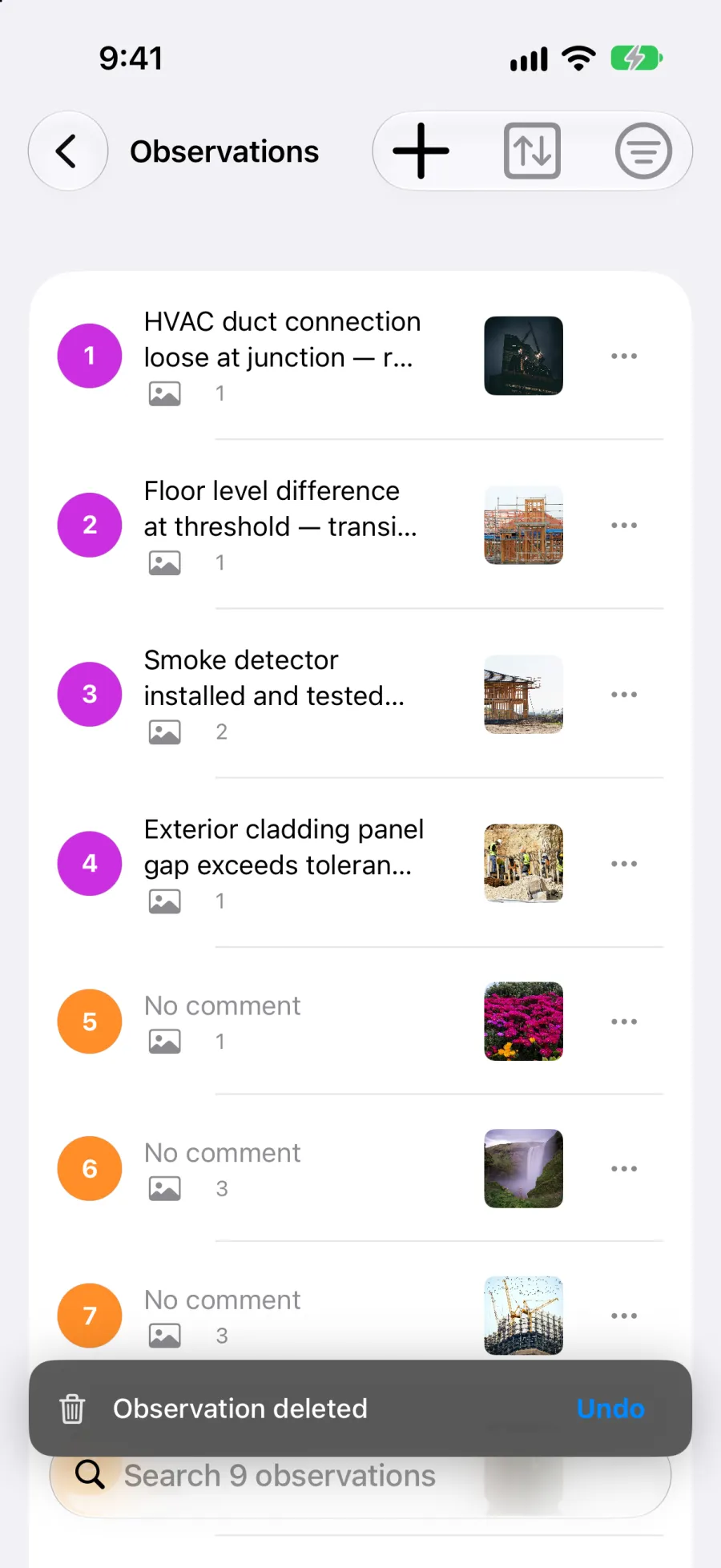
Sezione intitolata “Eliminata per errore?”Un’osservazione o un punto di vista eliminato si può recuperare. Subito dopo l’eliminazione, tocchi Annulla nella barra che compare (resta visibile 8 secondi). In seguito, lo ripristini da Impostazioni del progetto > Eliminati di recente, dove resta per 7 giorni. Vedi Eliminati di recente in un progetto.
Sul web e su Android
Sezione intitolata “Sul web e su Android”Lo stesso elenco esiste sulla dashboard web e su Android, con gli stessi dati.