
Creare un rapporto
È il traguardo del progetto: trasformare planimetrie, punti di vista e foto in un documento che potete consegnare. Il pannello fa tutto il lavoro lato server, voi scegliete solo cosa ci finisce dentro.
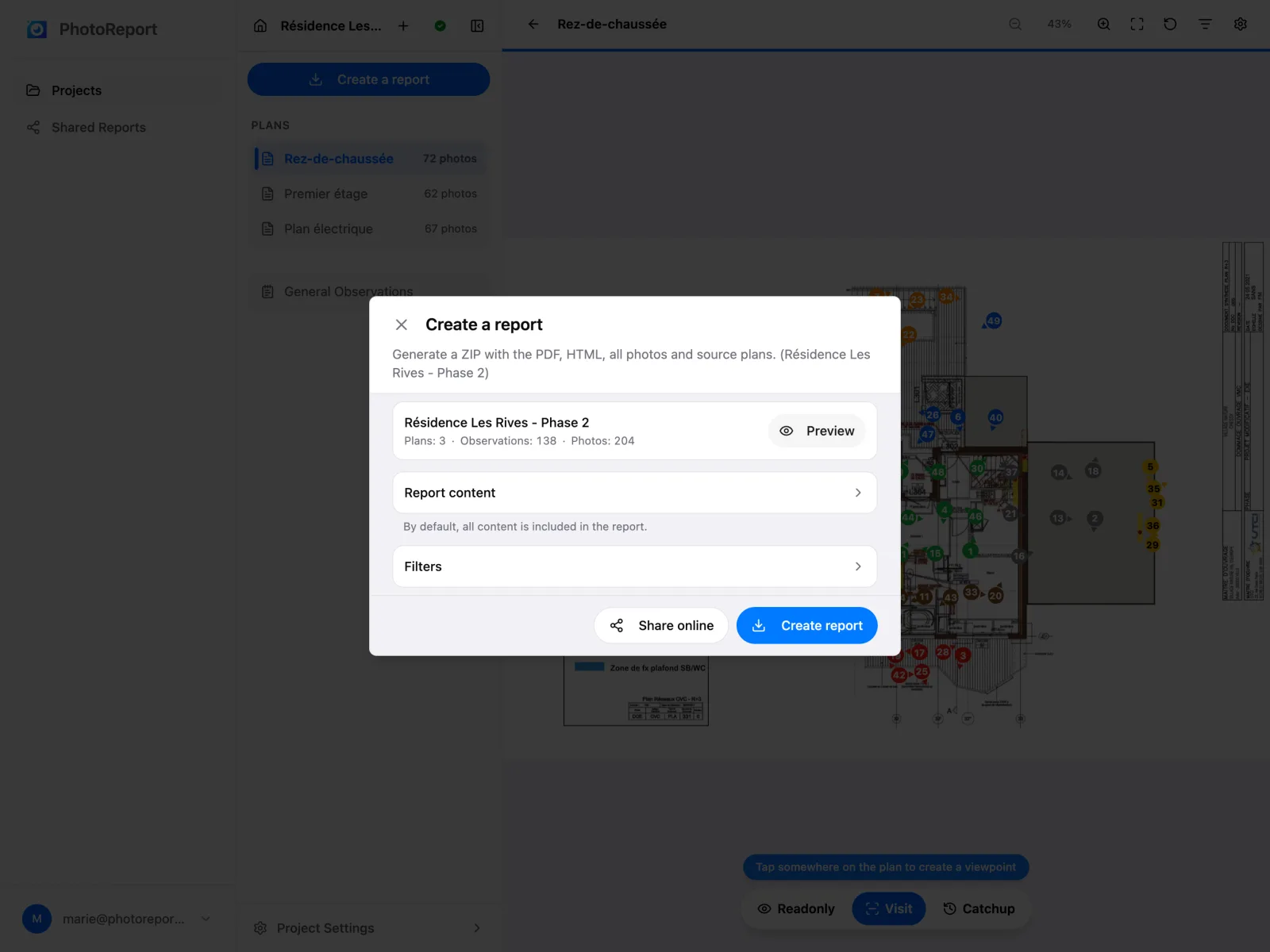
Generare un rapporto
Sezione intitolata “Generare un rapporto”- Nel progetto, fate clic su Crea un rapporto.
- Controllate il riepilogo in alto, ad esempio «Planimetrie: 3 · Osservazioni: 37 · Foto: 210». Anteprima mostra il rapporto prima di crearlo e non conta come esportazione.
- Se volete, aprite Contenuto del report per scegliere cosa include l’archivio e la qualità delle foto, e Filtri per restringere il contenuto.
- Fate clic su Crea rapporto.
- Seguite l’avanzamento e recuperate il risultato.
Per impostazione predefinita, il rapporto è un archivio ZIP che contiene il rapporto PDF, il rapporto HTML consultabile in un browser, tutte le foto e le planimetrie di origine.
Scegliere cosa include l’archivio
Sezione intitolata “Scegliere cosa include l’archivio”Contenuto del report elenca quattro caselle, tutte selezionate per impostazione predefinita:
| Casella | Cosa aggiunge all’archivio |
|---|---|
| Rapporto PDF | Il rapporto in PDF, pronto da inviare o stampare |
| Rapporto HTML | Il rapporto come pagina web che si apre in qualsiasi browser |
| Tutte le planimetrie PDF originali | Il PDF originale di ogni planimetria del rapporto |
| Tutte le foto | Tutte le foto e i video del rapporto, nella qualità scelta |
Valgono alcune regole:
- Tutte le foto resta selezionata finché Rapporto HTML è selezionata, perché il rapporto HTML mostra le sue foto da quella cartella.
- Almeno una casella deve restare selezionata. L’ultima non si può deselezionare.
- La qualità delle foto compare solo quando l’archivio contiene foto.
Ad esempio, deselezionate tutto tranne Rapporto PDF per ottenere un archivio leggero che si scarica in fretta.
Queste scelte valgono solo per l’archivio che scaricate con Crea rapporto. Un rapporto condiviso online contiene sempre sia il rapporto PDF sia quello HTML.
Scegliere cosa entra nel rapporto
Sezione intitolata “Scegliere cosa entra nel rapporto”Per impostazione predefinita il rapporto comprende tutto il progetto. La sezione Filtri vi permette di restringerlo secondo più criteri, sommabili:
| Filtro | Uso tipico |
|---|---|
| Planimetrie | Consegnare solo un edificio, un piano o un lotto. Il chip Osservazioni generali copre le osservazioni che non si trovano su alcuna planimetria |
| Attività | Tenere solo i punti di vista di un periodo, per un verbale di sopralluogo |
| Creatori | Isolare il lavoro di un singolo intervenuto |
| Tipi di media | Tenere solo i punti di vista con foto, o al contrario individuare quelli senza media |
| Colori | Se usate il colore come codice, consegnare una sola categoria |
Quando un filtro è attivo, il riepilogo indica cosa sarà tenuto, ad esempio «Planimetrie: 2/5 · Osservazioni: 12/37 · Foto: 48/210». Cancella tutti i filtri torna al progetto completo.
Quando il rapporto sarebbe vuoto
Sezione intitolata “Quando il rapporto sarebbe vuoto”Se il rapporto non contenesse nulla, in cima alla finestra compare un avviso:
- «Il filtro attuale esclude tutto il contenuto del progetto. Il report sarà vuoto.» Allargate o cancellate i filtri.
- «Questo progetto non ha planimetrie né contenuti. Il report sarà vuoto.» Aggiungete prima una planimetria o un’osservazione.
L’avviso non vi blocca: potete comunque creare il rapporto, ad esempio per inviare una copertina. Con il piano gratuito, anche un rapporto vuoto conta come uno dei vostri 3 rapporti.
Qualità delle foto
Sezione intitolata “Qualità delle foto”Tre livelli, che determinano il peso del file finale:
| Livello | Risoluzione | Quando usarlo |
|---|---|---|
| Bassa | circa 1280 px | Invio per e-mail, un verbale rapido |
| Alta | circa 1920 px | Il buon compromesso nella maggior parte dei casi |
| Massima | dimensione originale | Quando la foto fa da prova e deve restare utile ingrandita |
Com’è fatto il rapporto
Sezione intitolata “Com’è fatto il rapporto”I rapporti PDF e HTML hanno la stessa impaginazione su tutte le piattaforme:
- Le osservazioni seguono l’ordine del rapporto: prima le osservazioni generali, poi una sezione per planimetria, con il titolo della planimetria in cima alla sua sezione.
- Una foto non viene mai tagliata a metà da un’interruzione di pagina. Un’osservazione lunga prosegue su una nuova scheda contrassegnata «(continua)».
- Un’osservazione senza foto e senza commento occupa una sola riga compatta, «Nessun media né commento».
- Una foto o un video che non è stato possibile includere compare come riquadro tratteggiato «Media non disponibile», invece di sparire senza avviso.
- Un rapporto vuoto indica «Questo report non contiene alcuna annotazione.» sulla copertina.
- Il rapporto HTML si legge dall’alto verso il basso come un documento, con i commenti e i commenti audio nella pagina, e si può stampare dal browser.
Due destinazioni
Sezione intitolata “Due destinazioni”Salvare il rapporto
Sezione intitolata “Salvare il rapporto”Fate clic su Crea rapporto: l’archivio ZIP viene scaricato sul vostro computer. Trasmetterlo poi spetta a voi, con il canale che preferite.
Condividere un link
Sezione intitolata “Condividere un link”PhotoReport ospita il rapporto e vi dà un indirizzo protetto da password. Il destinatario non deve installare nulla e non ha bisogno di un account.
- Fate clic su Condividi online.
- Impostate una password, o fate clic su Genera una password. Almeno sei caratteri.
- Scegliete la durata di validità: 7, 30 o 90 giorni.
- Fate clic su Crea il link di condivisione.
- Copiate l’indirizzo e la password.
La condivisione online richiede un abbonamento Pro o Teams. Vedi Condividere un rapporto.
Il limite del piano gratuito
Sezione intitolata “Il limite del piano gratuito”Il piano gratuito permette di creare 3 rapporti in totale, con qualunque metodo. Un contatore vi indica a che punto siete, ad esempio «2/3 rapporti creati». Anteprima è gratuita e non viene conteggiata.
Anche i rapporti del progetto di esempio vengono conteggiati, così come un rapporto vuoto. Vedi Tariffe e prezzi.
Se la generazione non riesce
Sezione intitolata “Se la generazione non riesce”| Messaggio | Cosa fare |
|---|---|
| La generazione è scaduta | Filtrate per ridurre il numero di planimetrie o foto, e riprovate |
| Rapporto troppo grande da generare | Abbassate la qualità delle foto, o dividete in più rapporti |
| Questo progetto contiene troppe foto per essere esportato in una sola volta | Usate i filtri per consegnare planimetria per planimetria |
| Errore di rete | Verificate la connessione e fate clic su Riprova |