
Annotazioni
Un’annotazione, chiamata punto di vista nell’interfaccia, è un segnaposto numerato posizionato su una planimetria. È il contenitore di tutto il resto: il commento, le foto, i video e il commento audio.
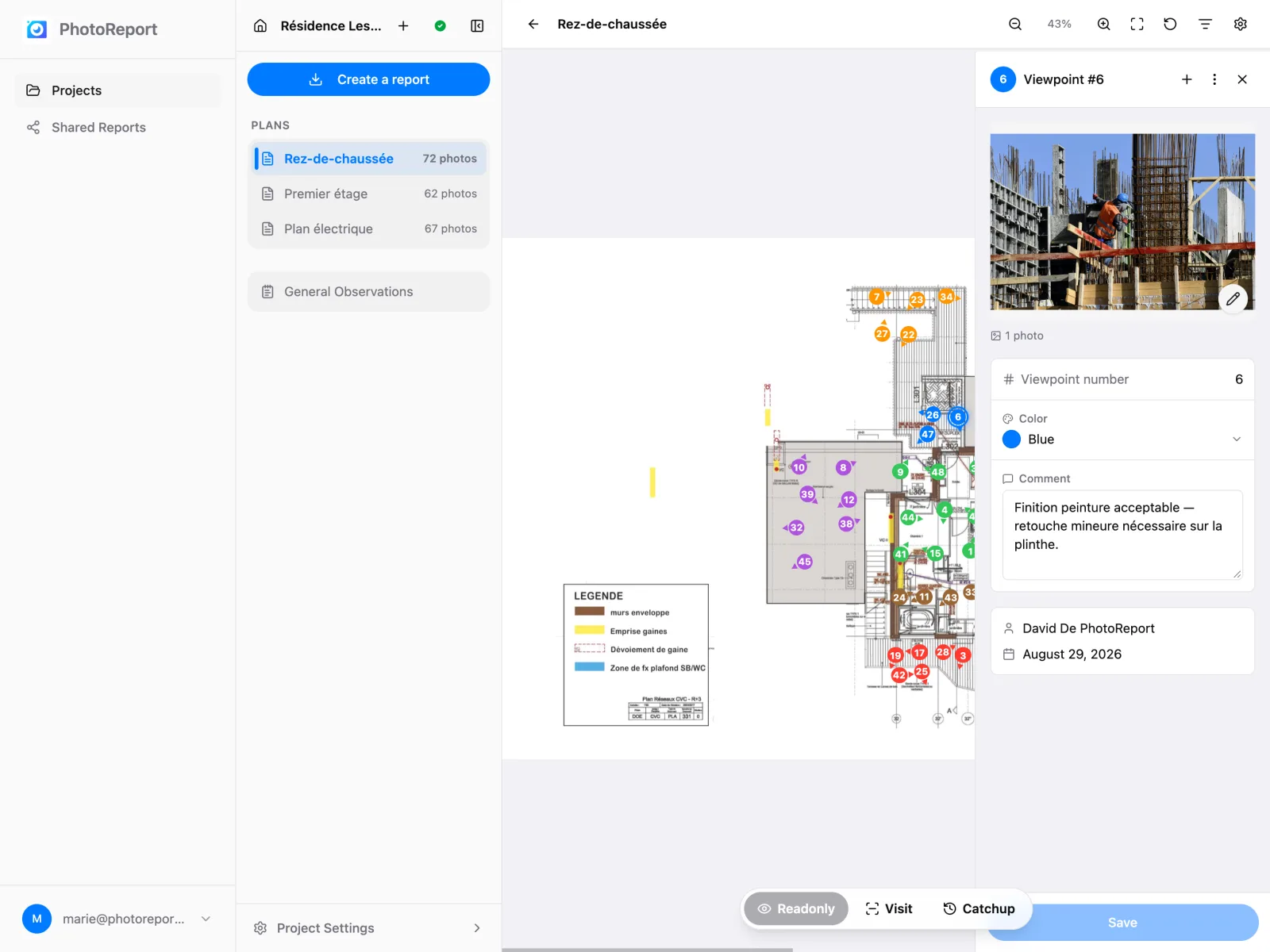
Creare un punto di vista
Sezione intitolata “Creare un punto di vista”- Mettete la planimetria in modalità Visita.
- Fate clic sulla planimetria nel punto desiderato. Il punto di vista viene creato e si apre il suo pannello.
- Trascinate attorno al segnaposto per dargli una direzione di osservazione, se utile.
- Scrivete il commento, aggiungete i vostri media, poi fate clic su Salva.
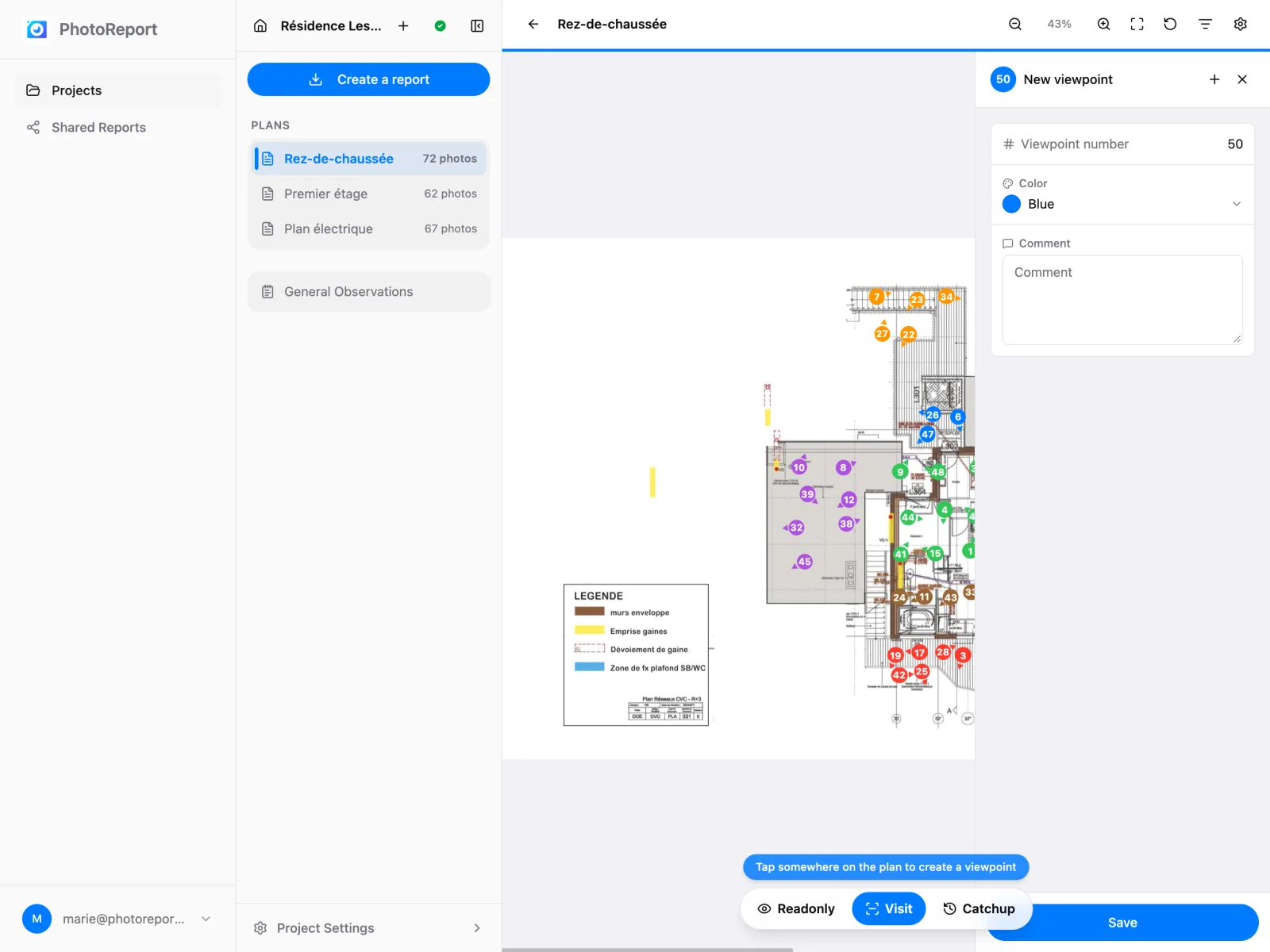
Potete anche partire dal pulsante + (Aggiungi punto di vista) nella barra degli strumenti della planimetria:
- In modalità Visita o Recupero, ricorda il gesto: fate clic sulla planimetria nel punto del punto di vista.
- In modalità Lettura, chiede prima quale modalità volete: Visita (fate clic sulla planimetria per creare un punto di vista) o Recupero (fate clic sulla planimetria, poi scegliete foto già scattate). La planimetria passa a quella modalità, pronta per il vostro clic.
I numeri sono assegnati automaticamente nell’ordine di creazione. Per rimetterli in fila, vedi Rinumerare i punti nelle impostazioni della planimetria.
Un punto di vista non ha sempre bisogno di una planimetria. Per le foto che valgono da sole, vedi Osservazioni.
Il pannello di dettaglio
Sezione intitolata “Il pannello di dettaglio”Fare clic su un segnaposto apre il suo pannello laterale. Contiene:
- Il numero e il colore del punto di vista.
- L’autore e la data di creazione, oltre all’ultima persona che l’ha modificato.
- Il commento, modificabile direttamente.
- La direzione di osservazione.
- La galleria dei media: foto, video e commento audio.
In cima al pannello, il pulsante + aggiunge media e il pulsante ⋮ contiene Elimina.
Quando fate clic su Salva su un punto di vista esistente, il pannello si chiude e il segnaposto mostra brevemente un anello sulla planimetria per confermare che la modifica è stata registrata.
Colore e direzione
Sezione intitolata “Colore e direzione”- Colore: scegliete tra i colori predefiniti del progetto o i suoi colori personalizzati. Predefinito riprende il colore impostato per la planimetria o per il progetto.
- Direzione: trascinate attorno al segnaposto per orientare il triangolo. Nessuna direzione toglie il triangolo e lascia solo il cerchio.
Usate il colore come codice: un lotto per colore, o un livello di urgenza per colore. Il filtro per colore del visualizzatore e quello dell’esportazione si basano su di esso.
Il menu del punto di vista sulla planimetria
Sezione intitolata “Il menu del punto di vista sulla planimetria”Fate clic destro su un segnaposto, o tenetelo premuto per circa mezzo secondo su uno schermo touch, per aprire il suo menu senza aprire il pannello. Funziona in tutte le modalità, compresa Lettura.
Il menu ha come titolo il numero del punto di vista e mostra l’inizio del suo commento. Propone:
| Voce | Cosa fa |
|---|---|
| Apri | Apre il pannello di dettaglio |
| Sposta | Riposiziona il segnaposto (vedi sotto) |
| Orientamento | Riorienta il triangolo senza spostare il segnaposto |
| Colore | Cambia il colore sul momento |
| Aggiungi foto | Apre il pannello e la selezione dei file |
| Commento | Apre un piccolo editor sopra la planimetria, solo per il commento |
| Registra | Apre il pannello e avvia una registrazione audio |
| Elimina | Elimina il punto di vista, dopo conferma |
Sposta mostra un banner, «Trascina il punto di vista n. N nella nuova posizione». Il segnaposto segue il puntatore: fate clic nel punto giusto, poi trascinate attorno per orientarlo di nuovo. Orientamento mostra «Trascina per orientare il punto di vista n. N» e cambia solo la direzione. In entrambi i casi, Annulla nel banner lascia il segnaposto com’era.
Questo menu sostituisce il gesto della 2026.9 in cui tenere premuto un segnaposto avviava subito il trascinamento.
Aggiungere media
Sezione intitolata “Aggiungere media”Dal pulsante + del pannello:
- Aggiungi foto: selezionate uno o più file immagine. Finiscono tutti in questo punto di vista.
- Aggiungi video: il formato
.mp4si riproduce ovunque. - Aggiungi audio o Registra: vedi Commenti audio.
Fate clic destro su una foto nel pannello (o tenetela premuta su uno schermo touch) per Ruota, Disegna ed Elimina. Vedi Foto e video per le proprietà e il visualizzatore a schermo intero.
Eliminare un punto di vista
Sezione intitolata “Eliminare un punto di vista”Eliminate un punto di vista dal menu ⋮ del pannello (Elimina questo punto di vista, oppure Elimina questo punto di vista e tutte le foto quando contiene media) o dal menu del segnaposto. La conferma indica cosa viene eliminato insieme, ad esempio «Questo elimina anche 4 foto e 1 nota audio.»
Nulla va perso subito:
- Una barra Annulla resta sullo schermo per 8 secondi dopo l’eliminazione.
- In seguito, il punto di vista e i suoi media restano in Impostazioni del progetto > Eliminati di recente per 7 giorni, dove qualsiasi membro del progetto può ripristinarli. Un punto di vista ripristinato conserva il suo numero originale. Vedi Eliminati di recente.
Monitoraggio degli invii
Sezione intitolata “Monitoraggio degli invii”Quando aggiungete media, ciascuno mostra il proprio stato: in attesa, in caricamento, non riuscito. Un media non riuscito propone Riprova, e un pulsante Riprova tutto riprende l’intero gruppo.
Se provate a lasciare la pagina mentre ci sono invii in corso, il browser chiede conferma.