
Modelli e stile del rapporto
Crea un rapporto si apre su un’anteprima del Suo rapporto, copertina compresa. A sinistra sceglie l’aspetto del rapporto, a destra l’anteprima mostra le pagine come le riceverà il Suo cliente. La schermata è la stessa su iPhone, iPad, Android e nel pannello web.
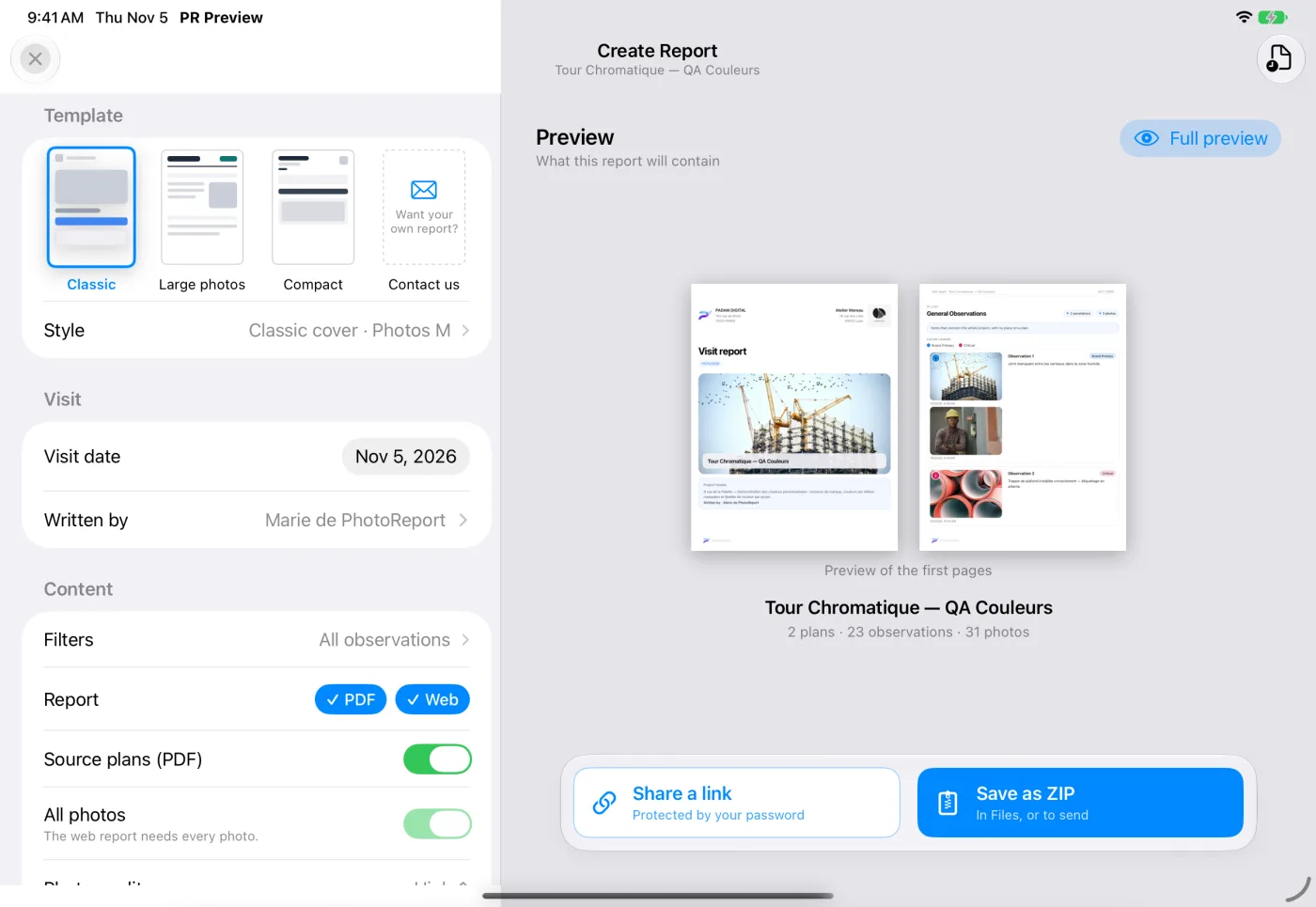
Per aprirla e inviare il rapporto, consulti Creare un rapporto su iOS, Android o nel pannello web.
Scegliere un modello
Sezione intitolata “Scegliere un modello”Un modello è un punto di partenza. Ne sono proposti quattro:
| Modello | Cosa offre |
|---|---|
| Contemporaneo | Una copertina Foto del sito e l’aspetto Contemporaneo: un grande titolo nero, la foto del sito a tutta larghezza, schede delle osservazioni arrotondate. Per un primo rapporto, è il modello scelto all’inizio |
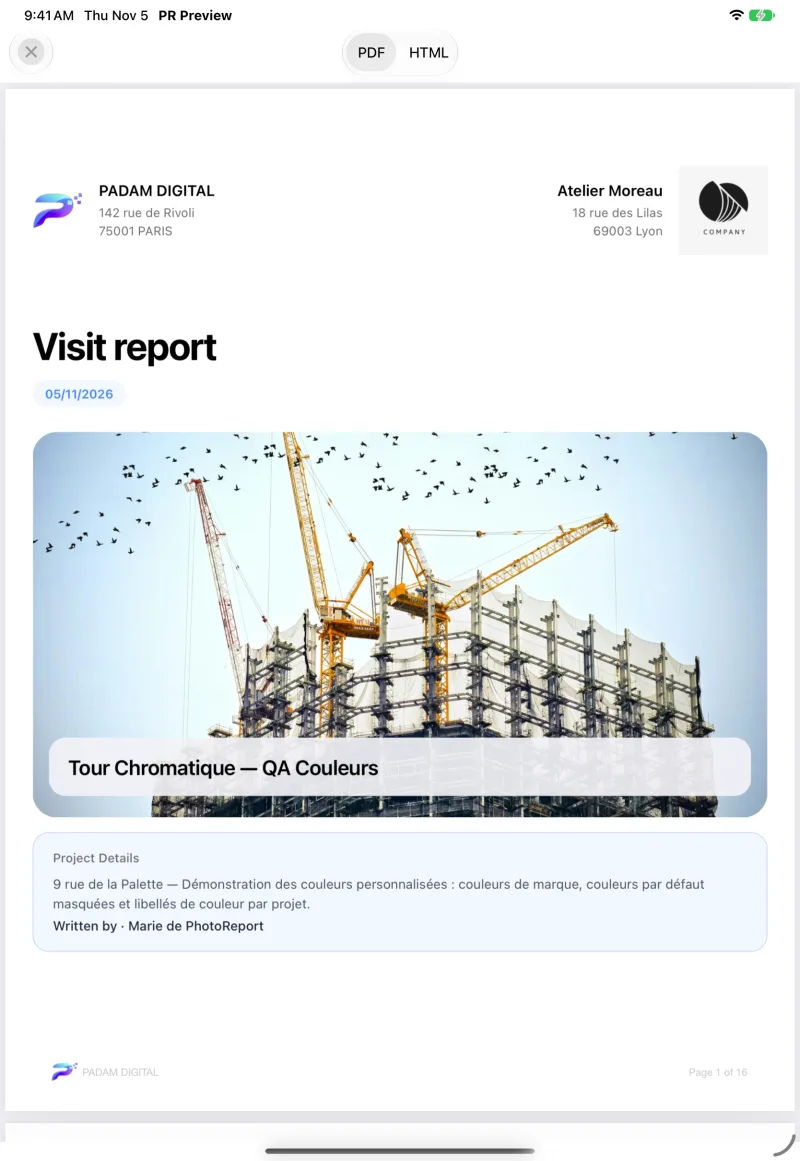
| Classico | Il più vicino al rapporto che conosce: una pagina di copertina, foto di dimensione media a sinistra del commento, la legenda dei colori |
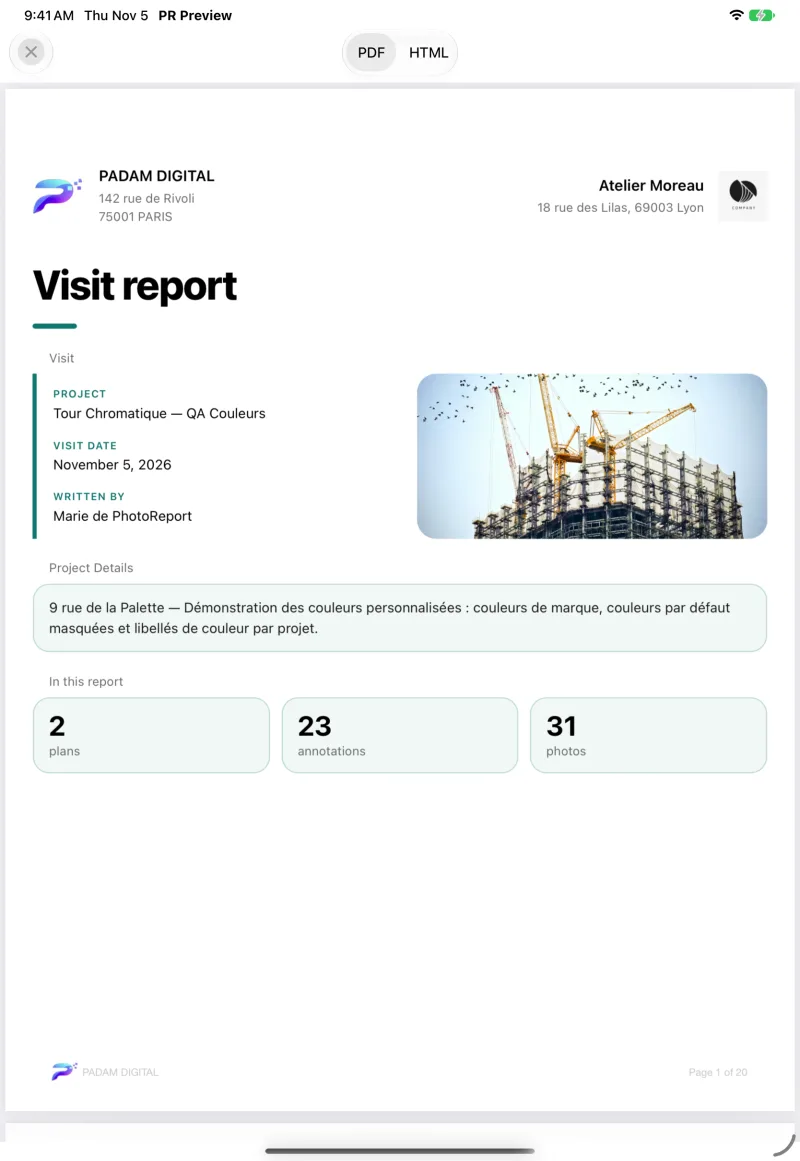
| Foto grandi | Quando la foto fa da prova: foto molto più grandi, e una copertina tutta sua, Scheda |
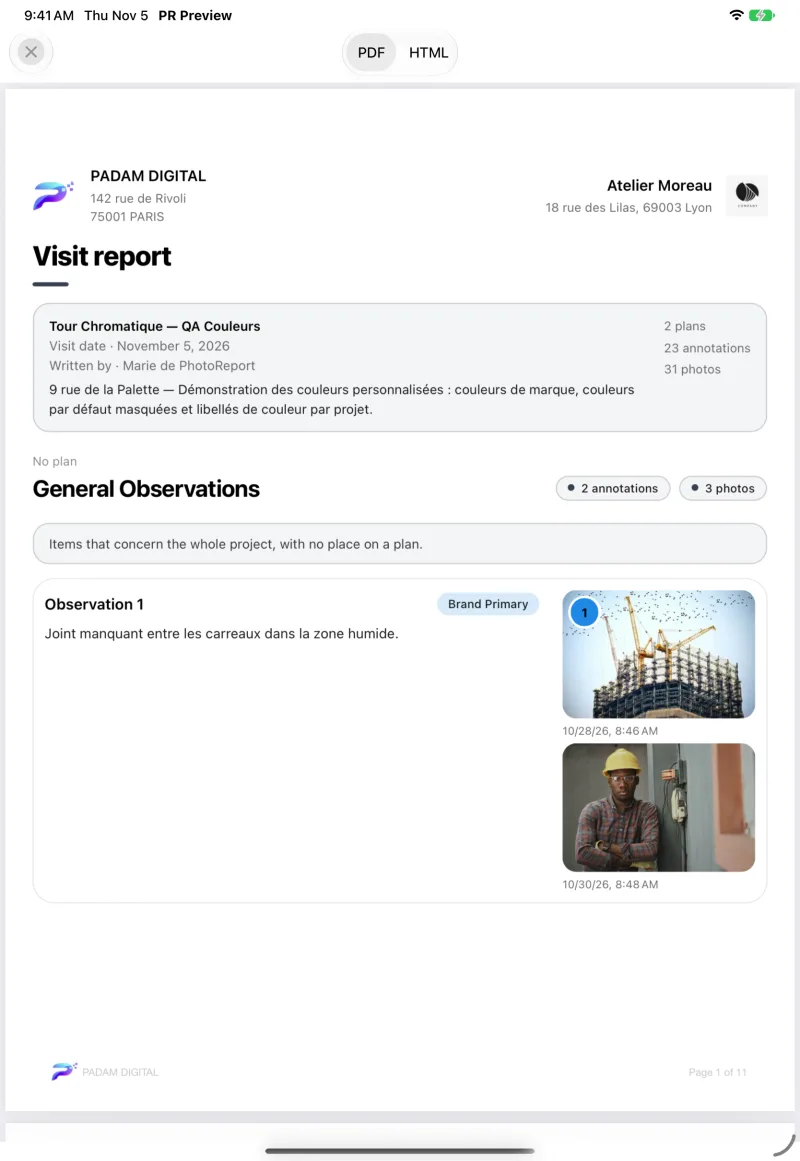
| Compatto | Per un rapporto breve: nessuna pagina di copertina ma un’intestazione in cima alla prima pagina, foto piccole a destra del commento, al massimo tre per riga |
| Classico | Foto grandi | Compatto |
|---|---|---|
 |  |  |
I Suoi modelli salvati, se ne ha, compaiono per primi nell’elenco. Consulti Salvare le impostazioni come modello.
Dopo i quattro modelli, il riquadro Nuovo modello apre Stile per impostare uno stile e salvarlo con un nome. Come i modelli salvati, richiede Pro.
La visita e il suo autore
Sezione intitolata “La visita e il suo autore”La sezione Visita stabilisce cosa indica la copertina sulla visita:
- Data della visita: la data della visita registrata nel progetto o, in mancanza, il giorno dell’esportazione. La modifichi se redige il rapporto qualche giorno dopo.
- Redatto da: il Suo nome per impostazione predefinita. Scelga uno o più Membri del progetto, digiti Altri nomi separati da virgole, oppure scelga Nessuno. I nomi vengono memorizzati per questo progetto su questo dispositivo.
Entrambi vengono stampati su ogni copertina e nel rapporto online, con qualsiasi piano, Gratuito compreso.
Regolare lo stile
Sezione intitolata “Regolare lo stile”Tocchi Stile per regolare ogni elemento del modello. L’anteprima segue ogni modifica. Se modifica un modello, compare Modifiche non salvate, e Torna a seguito dal nome del modello annulla le Sue modifiche.
Copertina
Sezione intitolata “Copertina”Quattro copertine, da combinare con qualsiasi modello: Classico, Foto del sito, Scheda e Compatto.
La copertina riporta il nome del progetto, la data della visita, l’autore, il Suo profilo aziendale e, con Pro, il nome, l’indirizzo e il logo del Suo cliente (consulti Progetti su iOS, Android o nel pannello web).
Aspetto
Sezione intitolata “Aspetto”Due aspetti per le schede delle osservazioni: Classico e Contemporaneo. Ogni modello ha il suo: Contemporaneo per il modello Contemporaneo, Classico per gli altri tre. Se creava già rapporti prima della versione 2026.11, un nuovo rapporto parte dal modello Classico, il rapporto che conosce. Altrimenti parte dal modello Contemporaneo. L’aspetto cambia anche le copertine Foto del sito e Scheda: in Classico il titolo sta in una fascia colorata e il riquadro del progetto sotto la foto; in Contemporaneo il titolo è grande e nero, e il riquadro sta sopra la foto. L’aspetto vale solo per il PDF.
Colore di accento
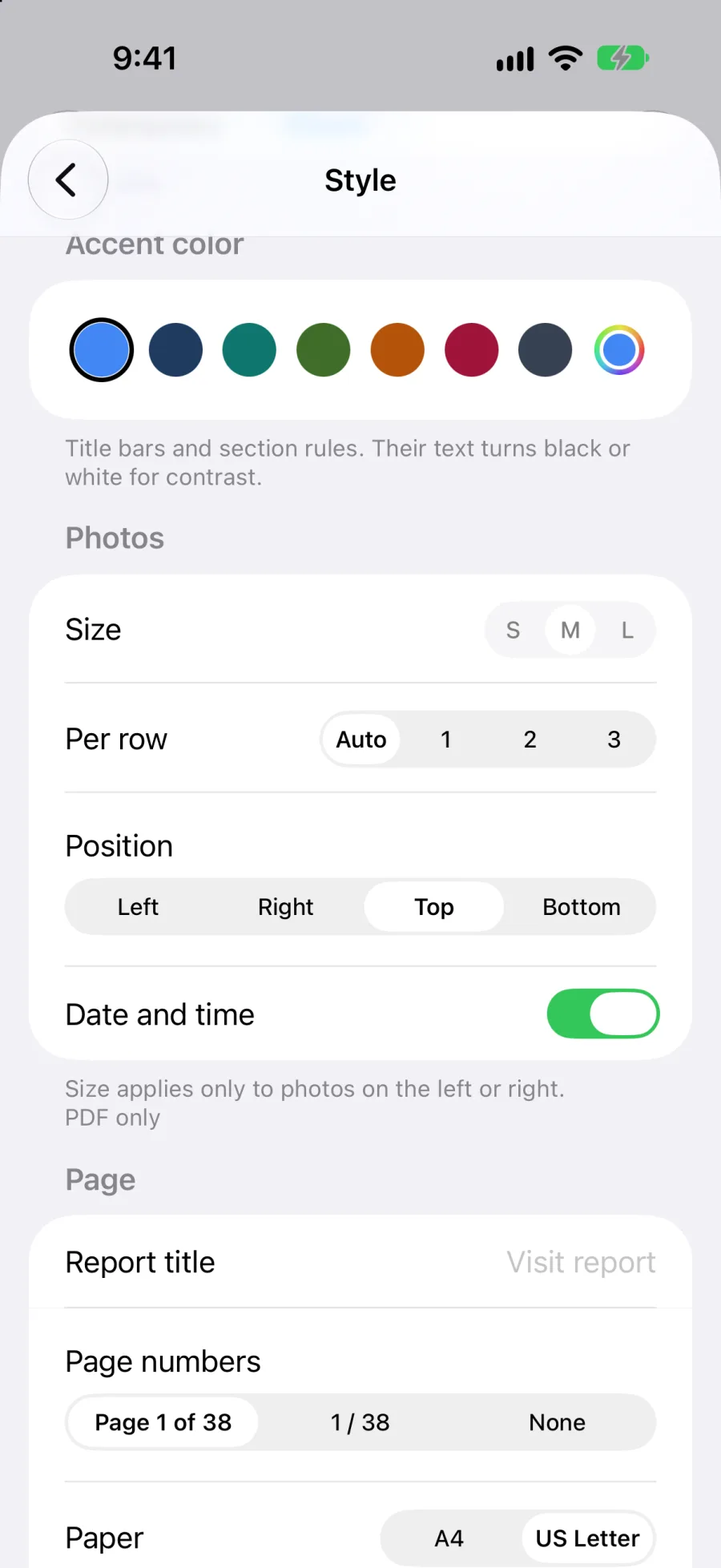
Sezione intitolata “Colore di accento”Il colore di accento colora le barre del titolo e le linee di sezione. Il loro testo diventa nero o bianco per restare leggibile. Ogni modello ha il proprio accento.
Sono proposti sette colori (Blu, Blu navy, Verde acqua, Verde, Ambra, Bordeaux, Grafite), più un Colore personalizzato. Se sceglie un colore chiaro, un avviso Le segnala che le barre del titolo saranno poco leggibili in stampa.
| Impostazione | Scelte |
|---|---|
| Dimensione | Piccola, media o grande. Vale solo per le foto a sinistra o a destra del commento |
| Per riga | Auto, 1, 2 o 3 |
| Posizione | A sinistra, A destra, In alto o In basso rispetto al commento |
| Data e ora | Stampa sotto la foto quando è stata scattata |
Data e ora è attiva per impostazione predefinita in un nuovo rapporto. Le foto scattate prima della versione 2026.11 non hanno data, a meno che non ne aggiunga una a mano: consulti Foto e video su iOS, Android o nel pannello web.
| Impostazione | Cosa fa |
|---|---|
| Titolo del report | Il titolo del rapporto, «Rapporto di visita» se lo lascia vuoto |
| Numeri di pagina | «Pagina 3 di 38», «3 / 38» o Nessuno |
| Carta | A4 o Lettera USA |
| Legenda dei colori | L’elenco dei colori e del loro significato. Viene stampata solo se un colore ha un’etichetta personalizzata |
Numeri di pagina e carta valgono solo per il PDF.
Allegati fotografico e planimetrie
Sezione intitolata “Allegati fotografico e planimetrie”Due allegati possono concludere il rapporto. Valgono solo per il PDF. Attivi Allegato fotografico e Allegato planimetrie nella sezione Contenuto di Crea un rapporto: entrambi sono disattivati finché non li attiva. Come lo stile, vengono salvati con un modello.
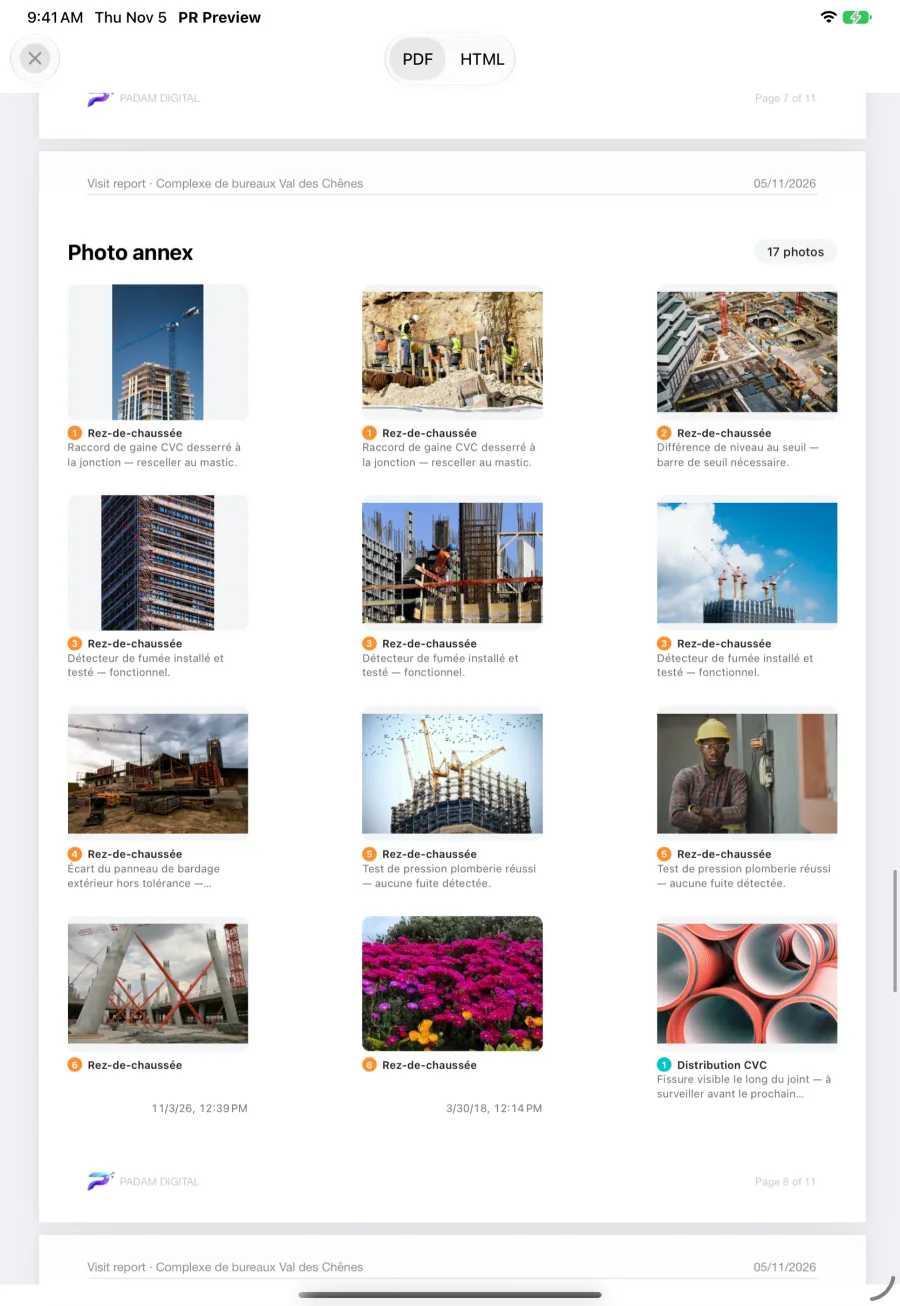
- Allegato fotografico: tutte le foto del rapporto in una griglia, dodici per pagina, ognuna mostrata per intero, con il numero dell’osservazione, la planimetria, l’inizio del commento e la data.
- Allegato planimetrie: ogni planimetria su una pagina dedicata, con i suoi segnaposto e la legenda. Una planimetria più larga che alta viene stampata su una pagina orizzontale.
Salvare le impostazioni come modello
Sezione intitolata “Salvare le impostazioni come modello”Ha trovato le impostazioni giuste? Le conservi per la prossima visita.
- Regoli il modello e il suo stile.
- Tocchi Salva come modello.
- Inserisca un Nome del modello e salvi.
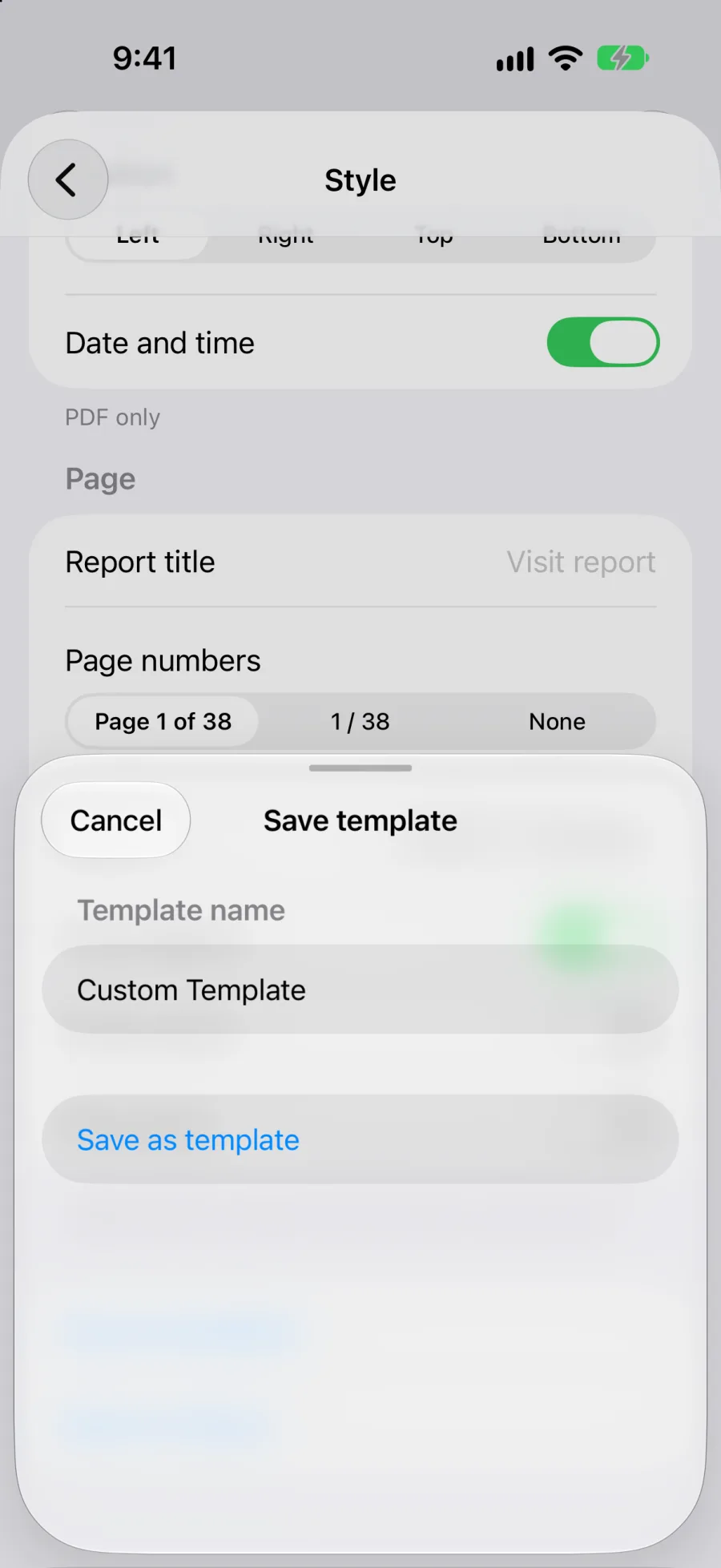
Il modello compare per primo nell’elenco Modello, su tutti i Suoi dispositivi. Al prossimo rapporto, lo scelga e il rapporto riprende lo stesso aspetto.
Se è partito da un modello salvato e l’ha modificato, Salva come modello propone Aggiorna seguito dal nome del modello (i prossimi rapporti creati con questo modello useranno le nuove impostazioni) oppure Salva come nuovo modello per conservarli entrambi.
Dal menu di un modello salvato può:
- Rinominarlo o duplicarlo (Rinomina, Duplica).
- Riordinare i Suoi modelli (Riordina). Appaiono in questo ordine su tutti i Suoi dispositivi, e un nuovo modello appare per primo.
- Eliminarlo (Elimina). Viene rimosso dal Suo account su tutti i Suoi dispositivi. I rapporti già creati non cambiano.
Un rapporto su misura
Sezione intitolata “Un rapporto su misura”Se nessun modello fa al caso Suo, l’ultimo riquadro dell’elenco Modello, Su misura («Un rapporto tutto tuo?»), apre un messaggio al nostro team per chiedere un rapporto su misura. Descriva il rapporto di cui ha bisogno.
Domande
Sezione intitolata “Domande”I rapporti che ho già inviato cambieranno? No. Un rapporto condiviso tramite link resta come il Suo cliente l’ha ricevuto. Per rifarlo con la nuova impaginazione, usi Ricrea in I miei report.
Le mie impostazioni precedenti del rapporto vengono conservate? Sì. Vengono riprese, con la data sotto le foto e gli allegati disattivati finché non li attiva. Un nuovo rapporto stampa la data sotto le foto per impostazione predefinita.
Cosa è gratuito? I quattro modelli, le quattro copertine, i due aspetti, le impostazioni delle foto e della pagina e gli allegati sono disponibili con tutti i piani. Pro aggiunge i modelli salvati, un altro colore di accento e il Suo cliente sulla copertina. Consulti Piani e prezzi.