
Visualizador de plantas
É a tela em que você passa mais tempo na obra: a planta, seus marcadores e o necessário para acrescentar mais.
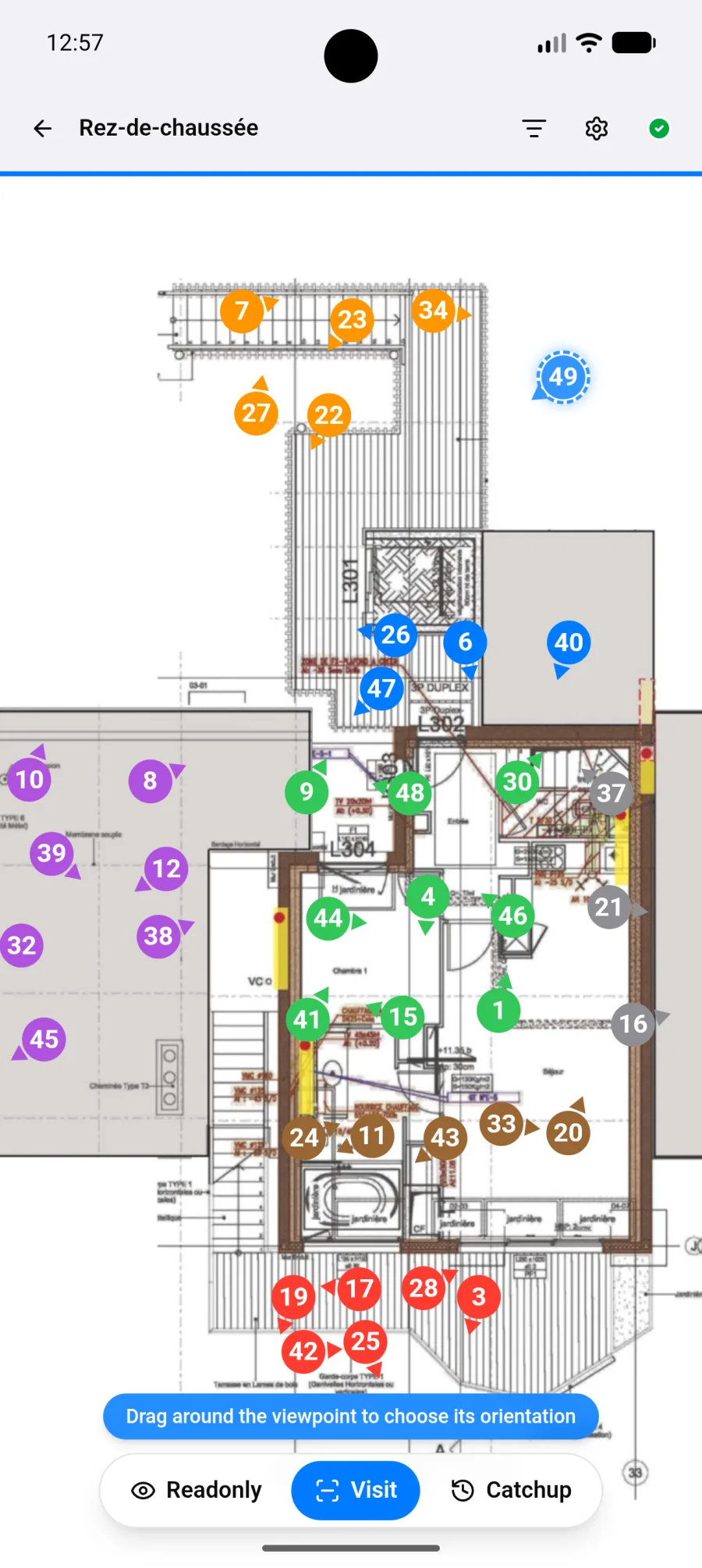
Navegar
Seção intitulada “Navegar”- Pinçar para ampliar.
- Arrastar com dois dedos para se deslocar.
- Ajustar à largura para rever a planta inteira.
A barra de ferramentas
Seção intitulada “A barra de ferramentas”No canto superior direito da planta:
- + (Adicionar ponto de vista): inicia um novo ponto de vista. No modo Leitura, ele pergunta primeiro se você quer Visita ou Recuperação. Veja Anotações.
- Observações desta planta: abre a lista Observações limitada a esta planta. O botão voltar leva você de volta ao desenho.
- Filtros: veja Filtrar.
- Configurações da planta: veja Configurações da planta.
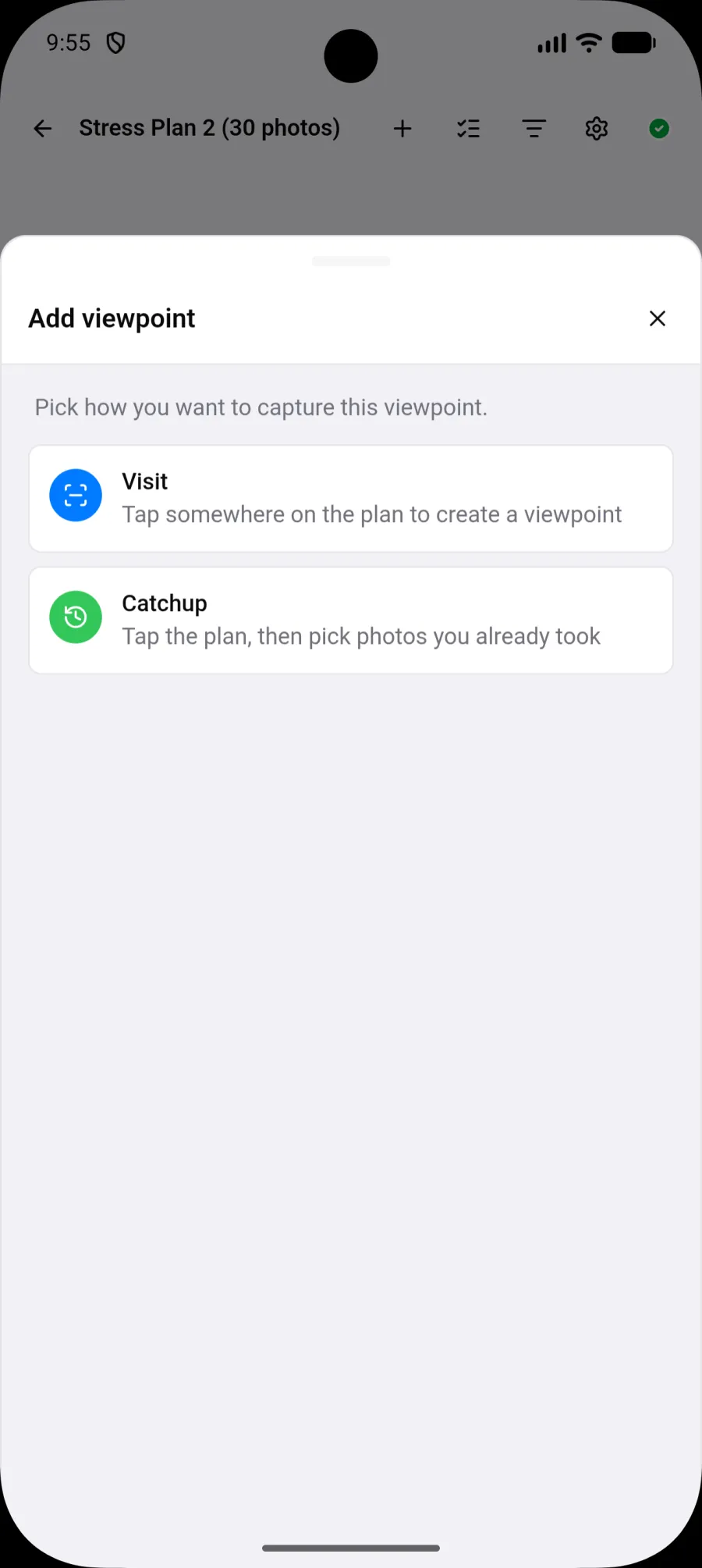
Os três modos de trabalho
Seção intitulada “Os três modos de trabalho”Um seletor na parte de baixo da tela determina o que um toque na planta faz. É a configuração mais importante desta tela.
| Modo | Para que serve |
|---|---|
| Leitura | Consultar sem alterar nada. Um toque em um marcador abre seu detalhe |
| Visita | O modo de trabalho habitual. Um toque na planta cria ali um ponto de vista |
| Recuperação | Para retomar fotos tiradas antes e vinculá-las a pontos de vista |
No modo Visita, um balão lembra o gesto esperado: tocar para criar um ponto de vista e depois arrastar em volta do marcador para escolher a direção de observação.
Os pontos de vista na planta
Seção intitulada “Os pontos de vista na planta”Aparecem como marcadores numerados: um círculo com o número e um triângulo indicando a direção de observação quando definida.
Toque em um marcador para abrir seu painel de detalhes. Toque e segure por cerca de meio segundo para abrir o menu dele: Abrir, Mover, Orientação, Cor, Tirar fotos, Adicionar fotos, Comentário, Gravar e Excluir. O menu funciona em todos os modos, inclusive em Leitura. Veja Anotações.
Quando você chega por Mostrar na planta a partir da lista Observações, a planta dá zoom nesse ponto de vista e um anel pulsa em volta dele.
Filtrar
Seção intitulada “Filtrar”O botão Filtros mostra apenas os pontos de vista desejados:
- Data: os criados em determinado dia.
- Autor: os de um membro específico.
- Mídia: os que contêm foto, vídeo ou áudio.
- Cor: uma ou várias cores do projeto.
Os filtros se somam e Limpar tudo os remove de uma vez.
Configurações da planta
Seção intitulada “Configurações da planta”O botão de engrenagem abre Configurações da planta:
- Tamanho da anotação, de XS a XL. Num celular, um tamanho maior é mais fácil de acertar com o dedo; uma planta muito densa fica melhor com marcadores menores.
- Cor padrão das anotações dos novos pontos de vista desta planta.
- Girar para a esquerda, para endireitar uma planta importada torta. O giro vale para todos os colaboradores.
- Renumerar os pontos, que reatribui os números de 1 a N na ordem atual. Não pode ser desfeito.
- Renomear, para mudar o nome da planta.
- Excluir, após uma confirmação que diz quantos pontos de vista e fotos vão junto.
Renomear e Excluir são as mesmas ações do menu ⋮ da planta na tela do projeto. Uma planta excluída pode ser recuperada com Desfazer durante 8 segundos e depois em Configurações do projeto > Excluídos recentemente por 7 dias. Veja Excluídos recentemente.
Plantas muito pesadas
Seção intitulada “Plantas muito pesadas”Uma planta exportada de um software CAD pode conter centenas de milhares de traços. O PhotoReport prepara no servidor uma cópia mais leve, gerada uma única vez na importação, e a mostra no lugar do arquivo original. O original permanece intacto e continua sendo a referência para downloads e para o arquivo ZIP dos relatórios.
Se os dados não puderem ser exibidos de forma alguma, o visualizador recorre à pré-visualização da planta e avisa, com um botão Tentar novamente. Nesse caso, acrescentar e mover marcadores fica desativado, porque a pré-visualização pode corresponder a uma versão anterior.
Sem rede
Seção intitulada “Sem rede”Uma planta já baixada abre e é anotada normalmente. Uma que não esteja mostra Planta não disponível offline. Veja Modo offline.