
Observações
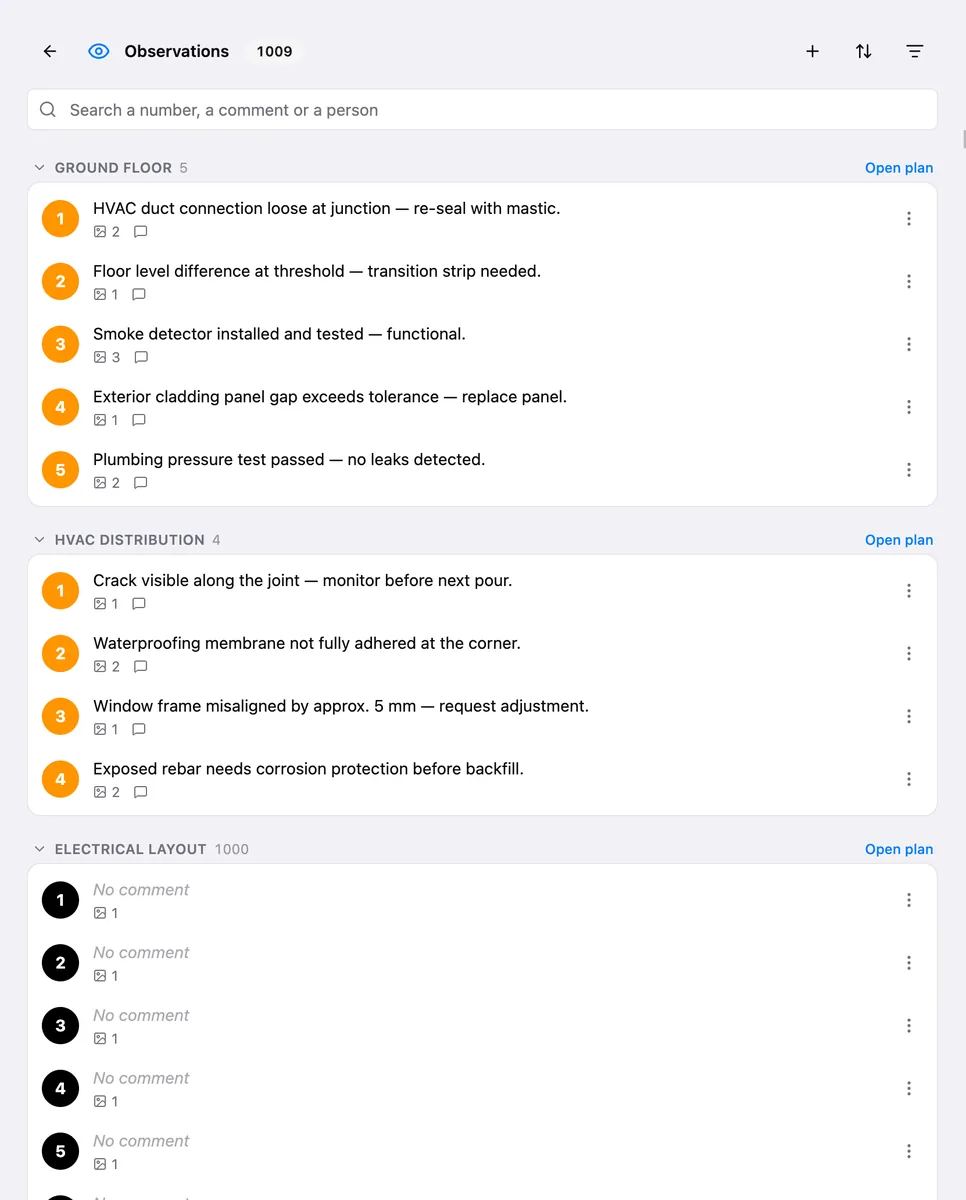
A tela Observações reúne em um só lugar tudo o que um projeto registra: cada ponto de vista posicionado em cada planta e cada observação geral.
Nem tudo está sobre uma planta. Um acesso de obra obstruído, uma caçamba mal posicionada, uma observação que vale para o terreno inteiro: são observações gerais. Elas vivem no projeto, sem marcador em uma planta. Uma observação geral é documentada exatamente como um ponto de vista (número, comentário, fotos, vídeos, comentários de áudio). Só falta a posição.
Abrir a lista
Seção intitulada “Abrir a lista”Para o projeto inteiro: abra o projeto e clique em Observações, no menu lateral ou na visão geral do projeto. A entrada mostra quantas existem e fica acima das plantas. Em um projeto vazio ela ainda não aparece: os cartões Adicionar planta e Adicionar observação ocupam o seu lugar.
Para uma planta: abra a planta e clique em Observações desta planta na barra de ferramentas do visualizador. A lista abre limitada a essa planta.
Um chip com o nome da planta, ao lado do campo de pesquisa, indica que a lista está limitada a ela. Clique no × para mostrar o projeto inteiro, observações gerais incluídas. O botão voltar retorna ao desenho.
Como a lista é organizada
Seção intitulada “Como a lista é organizada”As observações são agrupadas em faixas que você pode recolher e expandir. Por padrão:
- A faixa Observações Gerais vem primeiro.
- Depois, uma faixa por planta, cada uma com um link Abrir planta que abre o desenho.
Clique em uma linha para abrir a observação em um painel de detalhes ao lado da lista.
Pesquisar
Seção intitulada “Pesquisar”O campo de pesquisa encontra o número de uma observação e as palavras do seu comentário. Ele ignora maiúsculas e acentos. Ele não pesquisa os nomes das plantas: para ver uma planta, abra a lista a partir dela.
Agrupar e ordenar
Seção intitulada “Agrupar e ordenar”O botão Agrupar por, ao lado do +, abre um menu em duas partes. Ele muda a forma como a lista é organizada, nunca o que ela mostra:
- Agrupar por: Planta (o padrão), Cor, Dia ou Autor.
- Ordenar por: Número, Mais recentes ou Mais antigas.
Conferir antes de exportar
Seção intitulada “Conferir antes de exportar”O menu Filtrar abre com uma seção Antes de exportar. Cada verificação mostra quantas observações encontra:
- Sem foto nem vídeo: observações sem nenhuma foto ou vídeo. Um comentário de áudio sozinho não conta.
- Sem comentário: observações com o comentário vazio.
Marque as duas para ver as observações que não têm nem um nem outro. Corrija-as a partir da lista e depois desmarque as verificações.
Abaixo, os filtros habituais: dias, autores, tipo de mídia, plantas e cores. Limpar tudo redefine a pesquisa, as verificações e os filtros de uma só vez.
Agir sobre uma observação
Seção intitulada “Agir sobre uma observação”Cada linha tem um botão ⋮ (sempre visível em uma tela sensível ao toque; caso contrário, aparece quando o mouse passa sobre a linha). Um clique com o botão direito na linha abre o mesmo menu:
- Abrir: abre a observação no painel de detalhes.
- Mostrar na planta: para um ponto de vista. Abre a planta dele, dá zoom no marcador e o destaca por um instante.
- Fixar numa planta: para uma observação geral, quando o projeto tem plantas. Veja abaixo.
- Excluir.
No painel de detalhes você pode:
- Alterar o comentário.
- Adicionar e excluir fotos e vídeos, girá-los, desenhar sobre eles.
- Gravar um comentário de áudio.
- Escolher uma cor.
Fixar uma observação geral em uma planta
Seção intitulada “Fixar uma observação geral em uma planta”Depois que as plantas forem importadas, você pode dar a uma observação geral o seu lugar.
- Escolha Fixar numa planta no menu da linha ou no painel de detalhes da observação.
- Escolha a planta.
- A planta se abre. Clique no local correspondente e depois arraste para definir a orientação.
A observação mantém as fotos, os vídeos e o comentário. Ela se torna um ponto de vista nessa planta e recebe o próximo número da planta. As observações gerais restantes são renumeradas a partir de 1.
Adicionar uma observação
Seção intitulada “Adicionar uma observação”Clique em + no topo da lista.
No projeto inteiro, a janela Nova observação pergunta o que você quer adicionar:
- Em Observações Gerais: Observação com foto abre o seletor de arquivos do computador. As fotos que você selecionar, uma ou várias, vão para uma única nova observação. Observação sem foto abre uma nova observação para você preencher.
- Em Em uma planta: as plantas do projeto, com o número de observações de cada uma. Escolher uma abre essa planta para você clicar no local correspondente.
Se o projeto ainda não tiver plantas, o + oferece simplesmente as duas opções de observação geral.
Em uma lista limitada a uma planta, o + não pergunta nada: ele abre essa planta no modo Visita, pronto para você clicar onde vai o novo ponto de vista. Veja Visualizador de plantas.
Reordenar as observações gerais
Seção intitulada “Reordenar as observações gerais”O número de uma observação geral é o seu lugar no relatório. Para mudar a ordem, arraste uma linha pela alça na faixa Observações Gerais. Os números acompanham.
A alça aparece quando:
- a lista está agrupada por Planta e ordenada por Número,
- nenhuma pesquisa, filtro ou verificação está ativa.
Os pontos de vista de uma planta não são reordenados aqui: os números deles pertencem à planta.
Nos relatórios
Seção intitulada “Nos relatórios”As observações gerais formam uma seção própria do relatório, na ordem dos seus números. Na exportação, um filtro permite incluí-las ou excluí-las. Veja Criar um relatório.
Excluiu por engano?
Seção intitulada “Excluiu por engano?”Uma observação ou um ponto de vista excluído pode ser recuperado. Logo após a exclusão, clique em Desfazer na barra que aparece (ela fica visível por 8 segundos). Depois disso, restaure-o em Configurações do projeto > Excluídos recentemente, onde ele fica por 7 dias. Veja Excluídos recentemente. Os projetos excluídos ficam nas Configurações.