
Criar seu primeiro projeto
Um projeto no PhotoReport reúne tudo o que está relacionado a uma obra ou vistoria: plantas, anotações, fotos, vídeos e comentários de áudio.
Você pode criá-lo pelo aparelho que preferir: o app iOS, o app Android ou o painel web. O procedimento é o mesmo em todos.
Experimentar um projeto de exemplo
Seção intitulada “Experimentar um projeto de exemplo”Enquanto você não tiver nenhum projeto, a tela inicial oferece um botão Experimentar um projeto de exemplo. Com um único gesto, o PhotoReport cria um projeto de demonstração já preenchido, com uma planta, pontos de vista posicionados em cômodos reais, fotos e comentários.
É a forma mais rápida de ver como fica um projeto finalizado antes de criar o seu. Ele é totalmente editável e pode ser excluído, e você só pode criar um.
Criar um projeto
Seção intitulada “Criar um projeto”-
Abra o app PhotoReport. Você chega na tela inicial, que mostra a lista de projetos (vazia por enquanto).
-
Toque no botão Novo Projeto (o botão azul com um +).
-
Insira o nome do projeto: este é o único campo obrigatório. Escolha um nome claro, por exemplo, o nome da obra ou endereço.
-
Opcionalmente, adicione observações (data da visita, número do lote, comentários…) e uma foto de capa para identificar o projeto rapidamente.
-
Toque em Criar Projeto. Seu projeto está pronto.
Documentar a obra
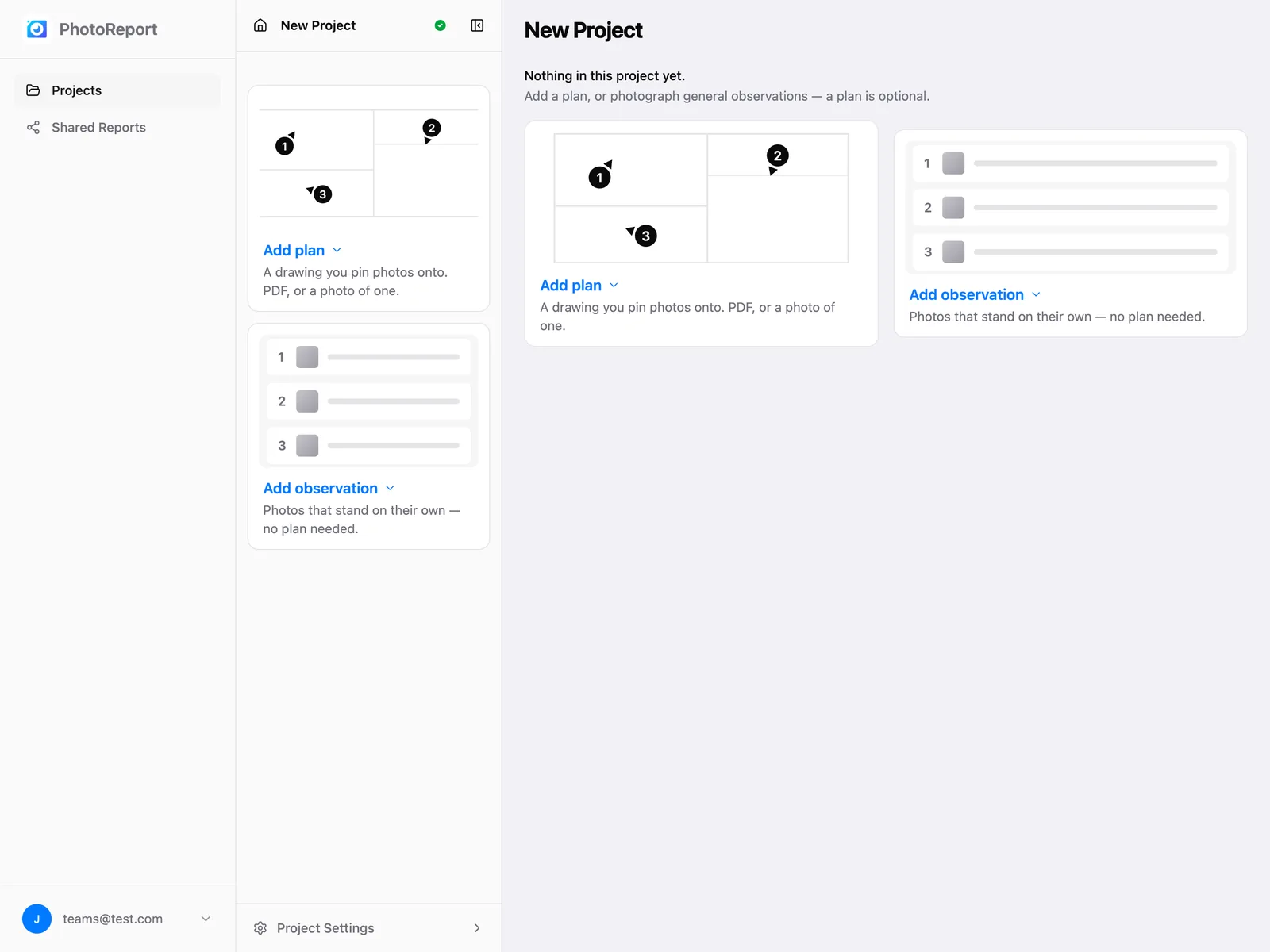
Seção intitulada “Documentar a obra”Agora você está dentro do seu projeto. Ele começa vazio, com dois cartões:
- Adicionar uma planta (na web e no Android: Adicionar planta): um desenho onde você fixa fotos, em PDF ou como foto de uma planta.
- Adicionar uma observação geral (na web e no Android: Adicionar observação): fotos que valem por si só, sem planta.
A planta é opcional. Comece pelo que fizer sentido para a sua visita e adicione o outro depois. No iOS, o botão + do projeto oferece os dois a qualquer momento.
Importar uma planta
Seção intitulada “Importar uma planta”Adicione um PDF ou imagem como referência. Você pode então posicionar marcadores diretamente na planta para localizar cada observação.
Um PDF de várias páginas dá uma planta por página. Veja o detalhe para iOS, Android ou o painel web.
Adicionar anotações
Seção intitulada “Adicionar anotações”As anotações, chamadas pontos de vista na interface, são marcadores numerados que você posiciona em uma planta. Cada uma pode conter fotos, vídeos e um comentário de áudio. Toque em + na barra de ferramentas da planta e depois toque na planta no lugar do ponto de vista. Toque e segure um ponto de vista (ou clique com o botão direito nele no navegador) para tudo o mais que você pode fazer com ele: movê-lo, mudar a cor, adicionar uma foto, comentar, excluir. Veja o detalhe para iOS, Android ou o painel web.
Tirar fotos e vídeos
Seção intitulada “Tirar fotos e vídeos”A partir de um ponto de vista, tire uma foto ou grave um vídeo sem sair do app. Ela é automaticamente vinculada ao ponto de vista e, portanto, localizada na planta.
Você pode tirar várias fotos seguidas para o mesmo ponto de vista: no iOS, toque em Adicionar outra foto após a primeira foto e a câmera fica aberta até você tocar em Concluído; no Android, escolha Tirar fotos e a câmera reabre após cada foto até você sair dela.
No navegador, a captura não é possível: você adiciona arquivos já presentes no seu computador.
Adicionar observações gerais
Seção intitulada “Adicionar observações gerais”Uma observação geral é documentada como um ponto de vista (fotos, vídeos, comentário de áudio, comentário), mas não é posicionada em uma planta. Use-a para constatações sobre a obra como um todo, ou para começar a documentar antes de ter as plantas. Escolha Observação com foto ou Observação sem foto no cartão inicial, ou mais tarde pelo + da lista Observações.
Você pode fixar uma observação geral em uma planta depois, quando tiver uma, a partir da lista Observações descrita abaixo.
Encontrar tudo em uma só lista
Seção intitulada “Encontrar tudo em uma só lista”A lista Observações do projeto reúne todos os pontos de vista de todas as plantas e todas as observações gerais, com pesquisa e filtros. Use-a para revisar sua visita antes de exportar. Veja o detalhe para iOS, Android ou o painel web.
Exportar um relatório
Seção intitulada “Exportar um relatório”Quando sua documentação estiver completa, você pode gerar um relatório a partir do projeto:
- PDF: um documento formatado pronto para enviar por e-mail.
- HTML: uma página web visualizável em qualquer navegador.
- ZIP: um arquivo contendo o relatório e todos os arquivos associados.
Com uma assinatura Pro ou Teams, você também pode publicar um link protegido por senha, que seu cliente abre sem conta nem instalação. Veja Compartilhar um relatório.
E agora?
Seção intitulada “E agora?”- Crie uma conta para reencontrar seus projetos em todos os seus aparelhos.
- Explore cada recurso em detalhe: app iOS, app Android, painel web.