
Anotações
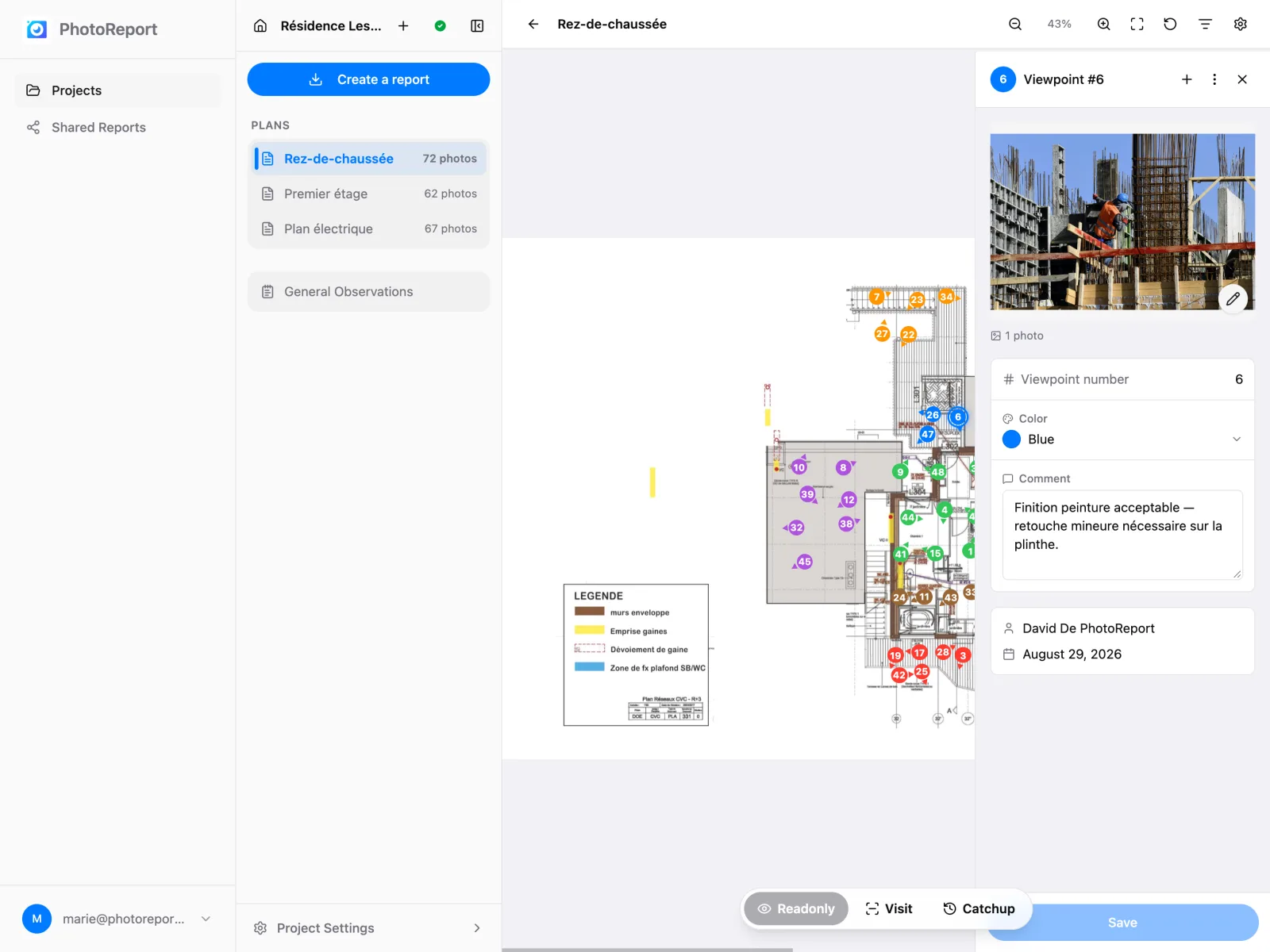
Uma anotação, chamada ponto de vista na interface, é um marcador numerado posicionado sobre uma planta. É o recipiente de todo o resto: o comentário, as fotos, os vídeos e o comentário de áudio.
Criar um ponto de vista
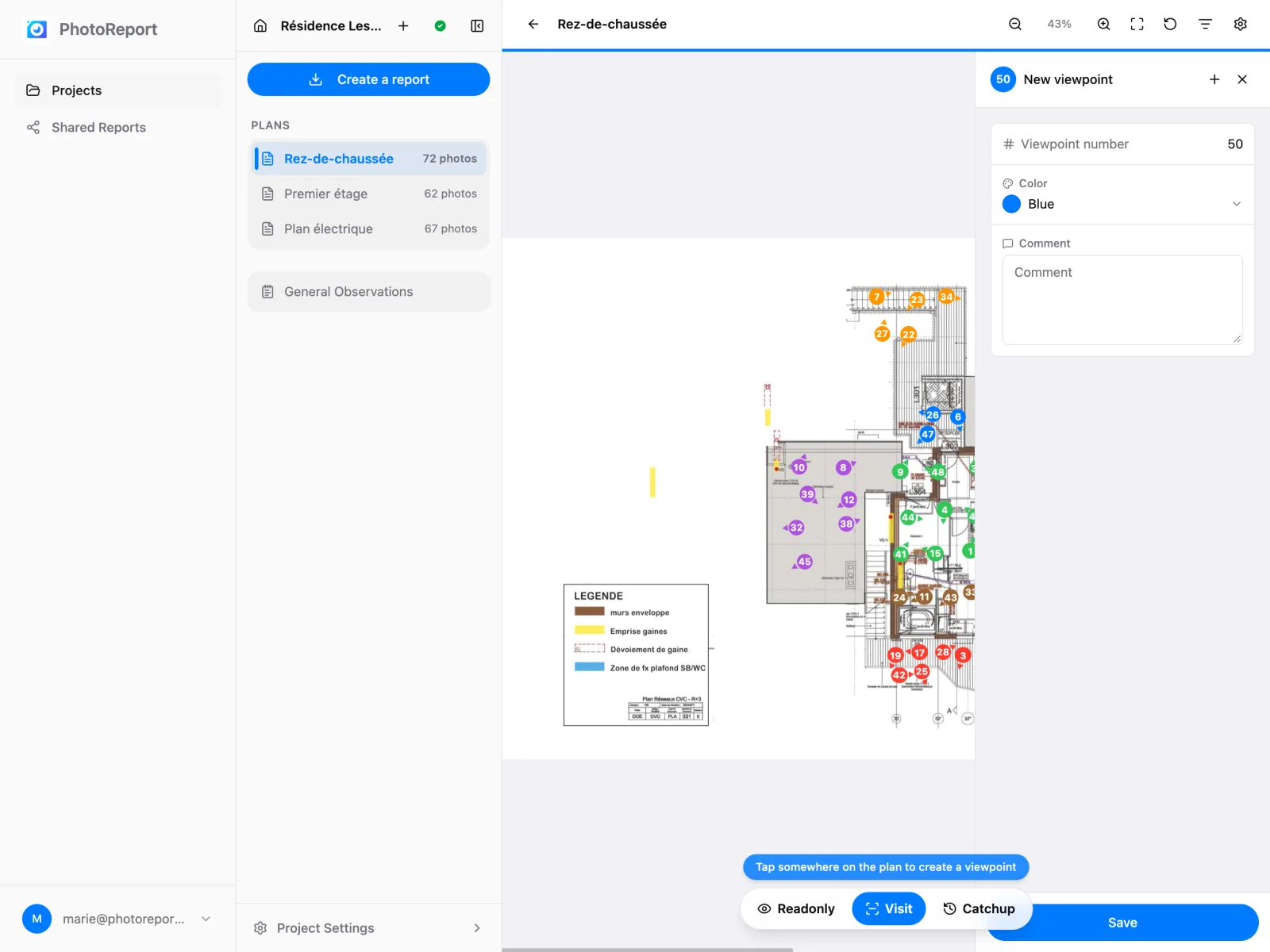
Seção intitulada “Criar um ponto de vista”- Coloque a planta no modo Visita.
- Clique na planta no lugar desejado. O ponto de vista é criado e seu painel abre.
- Arraste em volta do marcador para dar-lhe uma direção de observação, se for útil.
- Digite o comentário, acrescente suas mídias e clique em Salvar.
Você também pode começar pelo botão + (Adicionar ponto de vista) na barra de ferramentas da planta:
- No modo Visita ou Recuperação, ele lembra o gesto: clicar na planta no lugar do ponto de vista.
- No modo Leitura, ele pergunta primeiro qual modo você quer: Visita (clicar na planta para criar um ponto de vista) ou Recuperação (clicar na planta e depois escolher fotos que você já tirou). A planta passa para esse modo, pronta para o seu clique.
Os números são atribuídos automaticamente na ordem de criação. Para reorganizá-los, veja Renumerar os pontos nas configurações da planta.
Um ponto de vista nem sempre precisa de uma planta. Para fotos que valem por si só, veja Observações.
O painel de detalhes
Seção intitulada “O painel de detalhes”Clicar em um marcador abre seu painel lateral. Ele contém:
- O número e a cor do ponto de vista.
- O autor e a data de criação, além da última pessoa que o alterou.
- O comentário, editável diretamente.
- A direção de observação.
- A galeria de mídias: fotos, vídeos e comentário de áudio.
No topo do painel, o botão + adiciona mídias e o botão ⋮ contém Excluir.
Quando você clica em Salvar em um ponto de vista existente, o painel se fecha e o marcador mostra por um instante um anel na planta para confirmar que a alteração foi registrada.
Cor e direção
Seção intitulada “Cor e direção”- Cor: escolha entre as cores padrão do projeto ou suas cores personalizadas. Padrão assume a cor definida para a planta ou para o projeto.
- Direção: arraste em volta do marcador para orientar o triângulo. Sem direção remove o triângulo e deixa apenas o círculo.
Use a cor como código: um lote por cor, ou um nível de urgência por cor. O filtro por cor do visualizador e o da exportação se apoiam nela.
O menu do ponto de vista na planta
Seção intitulada “O menu do ponto de vista na planta”Clique com o botão direito em um marcador, ou toque e segure por cerca de meio segundo em uma tela sensível ao toque, para abrir o menu dele sem abrir o painel. Funciona em todos os modos, inclusive em Leitura.
O menu tem como título o número do ponto de vista e mostra o início do comentário. Ele oferece:
| Item | O que faz |
|---|---|
| Abrir | Abre o painel de detalhes |
| Mover | Reposiciona o marcador (veja abaixo) |
| Orientação | Reorienta o triângulo sem mover o marcador |
| Cor | Muda a cor ali mesmo |
| Adicionar fotos | Abre o painel e o seletor de arquivos |
| Comentário | Abre um pequeno editor sobre a planta, só para o comentário |
| Gravar | Abre o painel e inicia uma gravação de áudio |
| Excluir | Exclui o ponto de vista, após confirmação |
Mover mostra um aviso, “Arraste o ponto de vista n.º N para o novo lugar”. O marcador segue o ponteiro: clique no lugar certo e depois arraste em volta dele para orientá-lo de novo. Orientação mostra “Arraste para orientar o ponto de vista n.º N” e só muda a direção. Nos dois casos, Cancelar no aviso deixa o marcador como estava.
Este menu substitui o gesto da versão 2026.9, em que tocar e segurar um marcador começava a arrastá-lo imediatamente.
Adicionar mídias
Seção intitulada “Adicionar mídias”Pelo botão + do painel:
- Adicionar fotos: selecione um ou vários arquivos de imagem. Todos vão para este ponto de vista.
- Adicionar vídeo: o formato
.mp4toca em qualquer lugar. - Adicionar áudio ou Gravar: veja Comentários de áudio.
Clique com o botão direito em uma foto no painel (ou toque e segure em uma tela sensível ao toque) para Girar, Desenhar e Excluir. Veja Fotos e vídeos para as propriedades e o visualizador em tela cheia.
Excluir um ponto de vista
Seção intitulada “Excluir um ponto de vista”Exclua um ponto de vista pelo menu ⋮ do painel (Excluir este ponto de vista, ou Excluir este ponto de vista e todas as fotos quando ele contém mídias) ou pelo menu do marcador. A confirmação diz o que vai junto, por exemplo “Isto também exclui 4 fotos e 1 nota de áudio.”
Nada se perde de imediato:
- Uma barra Desfazer fica na tela por 8 segundos após a exclusão.
- Depois disso, o ponto de vista e as mídias ficam em Configurações do projeto > Excluídos recentemente por 7 dias, onde qualquer membro do projeto pode restaurá-los. Um ponto de vista restaurado mantém o número original. Veja Excluídos recentemente.
Acompanhamento dos envios
Seção intitulada “Acompanhamento dos envios”Quando você adiciona mídias, cada uma mostra seu estado: aguardando, enviando, falhou. Uma mídia que falhou oferece Tentar novamente, e um botão Tentar tudo de novo retoma o conjunto.
Se tentar sair da página enquanto houver envios em andamento, o navegador pede confirmação.