
Observações
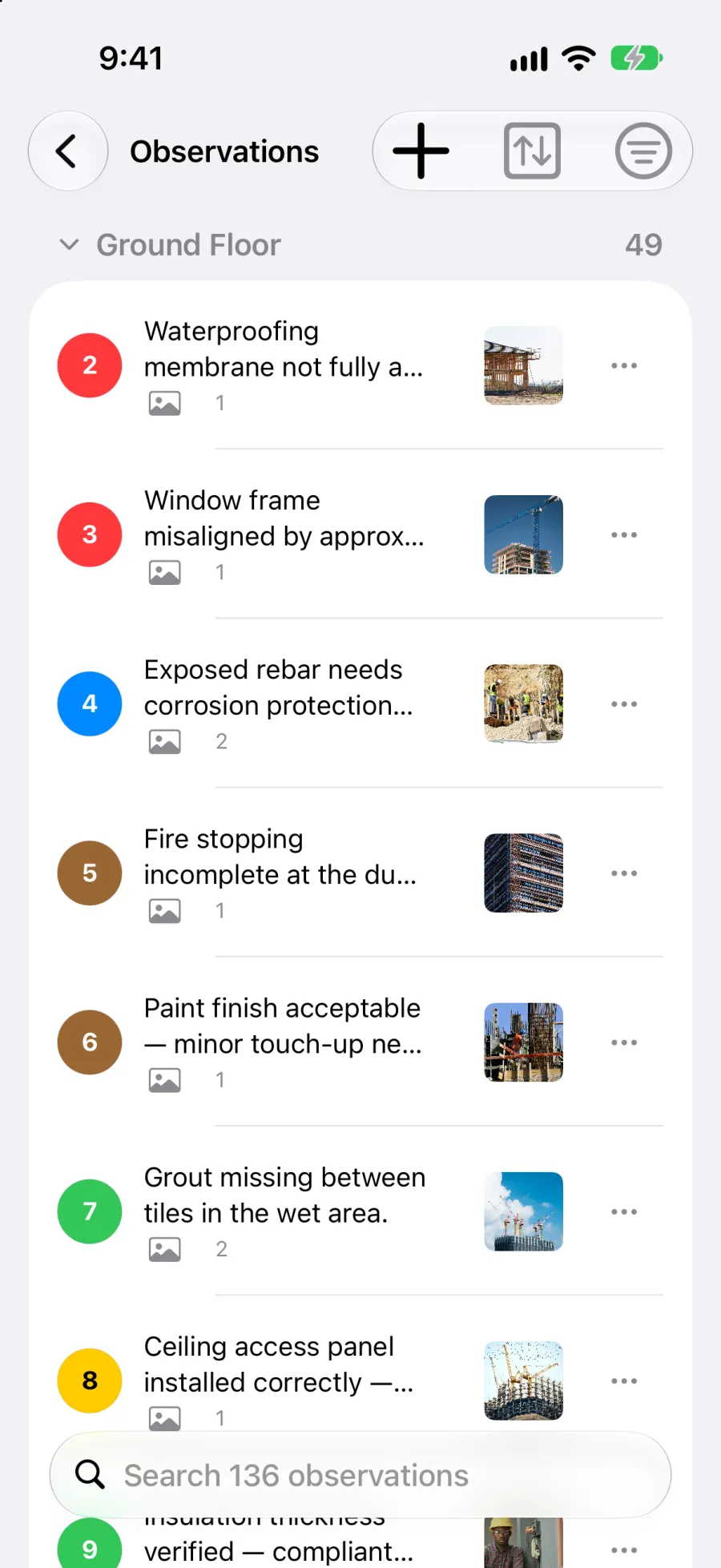
A tela Observações reúne em um só lugar tudo o que um projeto registra: cada ponto de vista posicionado em cada planta e cada observação geral.
Uma observação geral é uma observação que não está posicionada em uma planta. Ela é útil para constatações sobre a obra como um todo (um problema geral de impermeabilização, a limpeza da obra, os acessos), para questões transversais ou para tudo o que você fotografa antes de ter as plantas. Ela tem um número, fotos, vídeos, comentários de áudio e um comentário, exatamente como um ponto de vista. Só falta a posição.
Abrir a lista
Seção intitulada “Abrir a lista”Para o projeto inteiro:
- Na barra lateral do projeto, toque em Observações. A linha mostra quantas existem e fica acima das plantas. Ela aparece assim que o projeto tem pelo menos uma observação.
- No iPad, a mesma lista também aparece como um cartão Observações no topo do painel de detalhes do projeto.
Para uma planta: abra a planta e toque no botão de lista na barra de ferramentas da planta (entre o + e o botão de filtro). A lista abre limitada a essa planta, com o filtro que você tinha no desenho.
Um chip com o nome da planta indica que a lista está limitada a ela. Toque no × para ampliar a lista ao projeto inteiro, observações gerais incluídas.
Para voltar ao desenho: no iPad, use o seletor Planta / Lista no topo; no iPhone, toque no botão voltar, que traz o nome da planta.
Como a lista é organizada
Seção intitulada “Como a lista é organizada”As observações são agrupadas em faixas que você pode recolher e expandir tocando no título. Cada título mostra quantas observações a faixa contém.
Por padrão, a faixa Observações gerais vem primeiro, depois uma faixa por planta. Toque em uma linha para abrir a observação: comentário, fotos, vídeos, comentários de áudio.
Pesquisar
Seção intitulada “Pesquisar”O campo de pesquisa (Pesquisar em 42 observações, com a contagem do seu projeto) encontra o número de uma observação e as palavras do seu comentário. Ele ignora maiúsculas e acentos. Ele não pesquisa os nomes das plantas: para ver uma planta, abra a lista a partir dela.
Agrupar e ordenar
Seção intitulada “Agrupar e ordenar”O botão de agrupamento e ordenação oferece dois menus:
- Agrupar por: Planta (o padrão), Cor, Dia ou Criado por.
- Ordenar por: Número, Mais recentes primeiro ou Mais antigas primeiro.
Conferir antes de exportar
Seção intitulada “Conferir antes de exportar”O botão de filtro abre duas coisas.
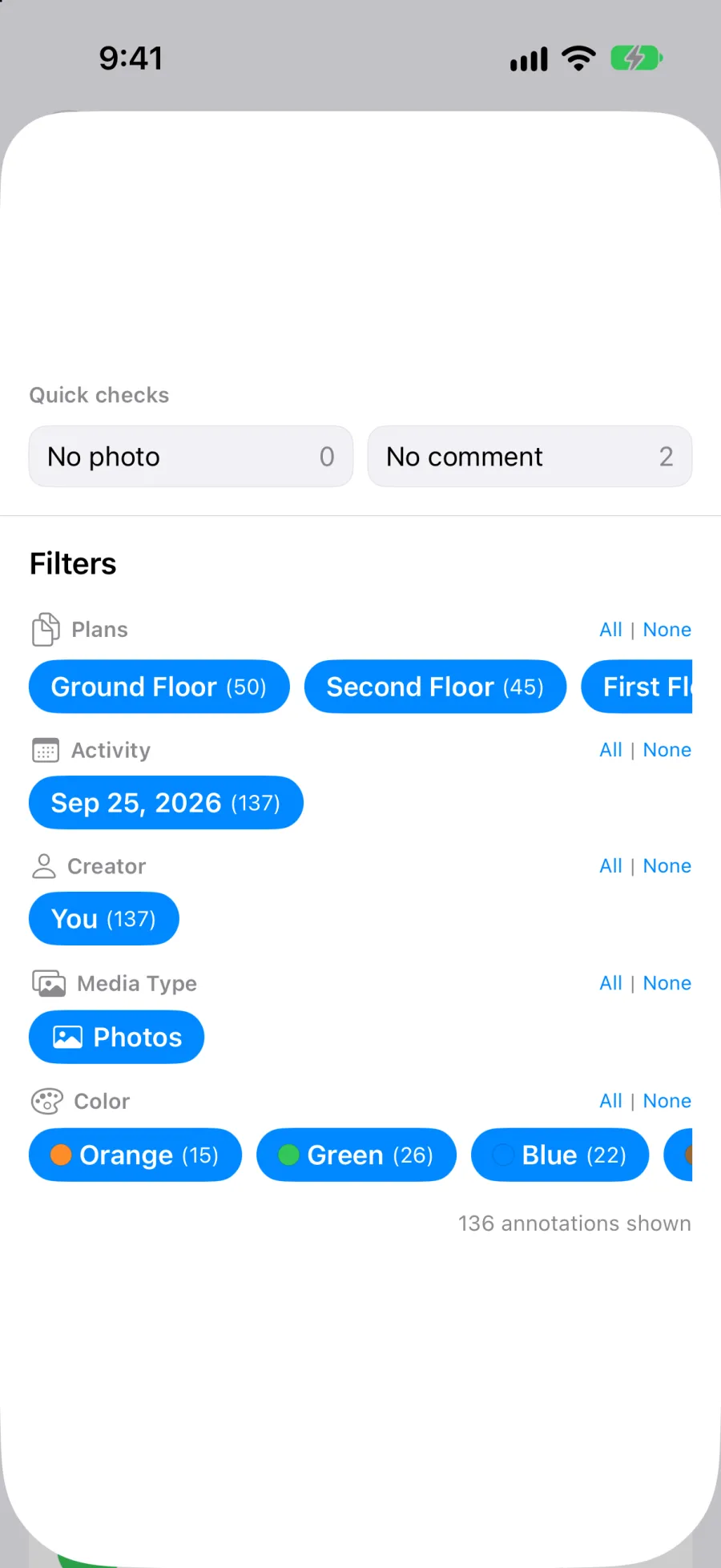
No topo, as Verificações rápidas respondem às perguntas que se fazem a um relatório antes de enviá-lo. Cada uma mostra quantas observações encontra:
- Sem foto: observações sem nenhuma foto ou vídeo. Um comentário de áudio sozinho não conta.
- Sem comentário: observações com o comentário vazio.
Ative as duas para ver as observações que não têm nem um nem outro. Corrija-as a partir da lista e depois desative as verificações.
Abaixo, os filtros habituais: dias, autores, tipo de mídia, plantas e cores. Limpar tudo redefine os filtros e as verificações.
Agir sobre uma observação
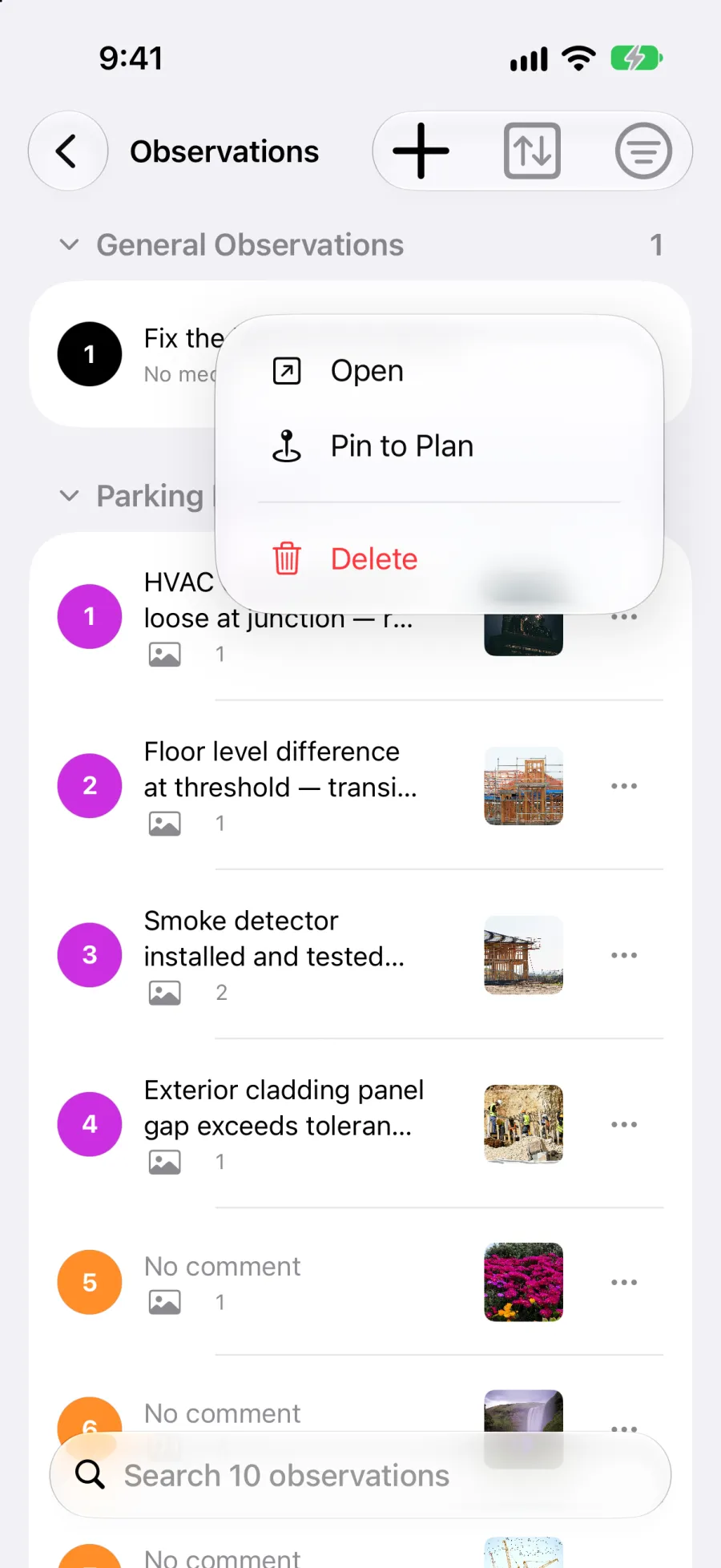
Seção intitulada “Agir sobre uma observação”Cada linha tem um botão ⋯. Tocar e segurar uma linha abre o mesmo menu:
- Abrir: abre a observação.
- Mostrar na planta: para um ponto de vista. Abre a planta dele, dá zoom no marcador e o destaca por um instante.
- Fixar na planta: para uma observação geral, quando o projeto tem plantas. Veja abaixo.
- Excluir.
Você também pode deslizar uma linha: para a direita para Mostrar na planta ou Fixar na planta, para a esquerda para Excluir.
Em um projeto que você só pode consultar, a lista mostra apenas Abrir e Mostrar na planta.
Fixar uma observação geral em uma planta
Seção intitulada “Fixar uma observação geral em uma planta”Depois que as plantas forem importadas, você pode dar a uma observação geral o seu lugar.
- Escolha Fixar na planta na observação (menu ou deslizar para a direita).
- Escolha a planta.
- Toque no local correspondente e depois arraste para definir a orientação.
A observação mantém as fotos, os vídeos e o comentário. Ela se torna um ponto de vista nessa planta e recebe o próximo número da planta. As observações gerais restantes são renumeradas a partir de 1.
Adicionar uma observação
Seção intitulada “Adicionar uma observação”Toque em + no topo da lista.
No projeto inteiro, o menu Nova observação pergunta o que você quer adicionar:
- Em Observações gerais: Observação com foto abre a câmera (ou a biblioteca de fotos, se o aparelho não tiver câmera). Observação sem foto cria uma observação numerada vazia para você preencher.
- Em Em uma planta: as plantas do projeto, com o número de observações de cada uma. Escolher uma abre essa planta para você tocar no local correspondente.
Em uma lista limitada a uma planta, o + não pergunta nada: ele abre essa planta no modo Visita, pronto para você tocar onde vai o novo ponto de vista.
Reordenar as observações gerais
Seção intitulada “Reordenar as observações gerais”O número de uma observação geral é o seu lugar no relatório. Para mudar a ordem, toque e segure uma linha da faixa Observações gerais e arraste-a para cima ou para baixo. Os números acompanham.
A reordenação está disponível quando:
- a lista está agrupada por Planta e ordenada por Número,
- nenhuma pesquisa, filtro ou verificação rápida está ativa,
- você pode editar o projeto.
Os pontos de vista de uma planta não são reordenados aqui: os números deles pertencem à planta.
Nos relatórios
Seção intitulada “Nos relatórios”As observações gerais formam uma seção própria do relatório, na ordem dos seus números. Veja Criar um relatório.
Excluiu por engano?
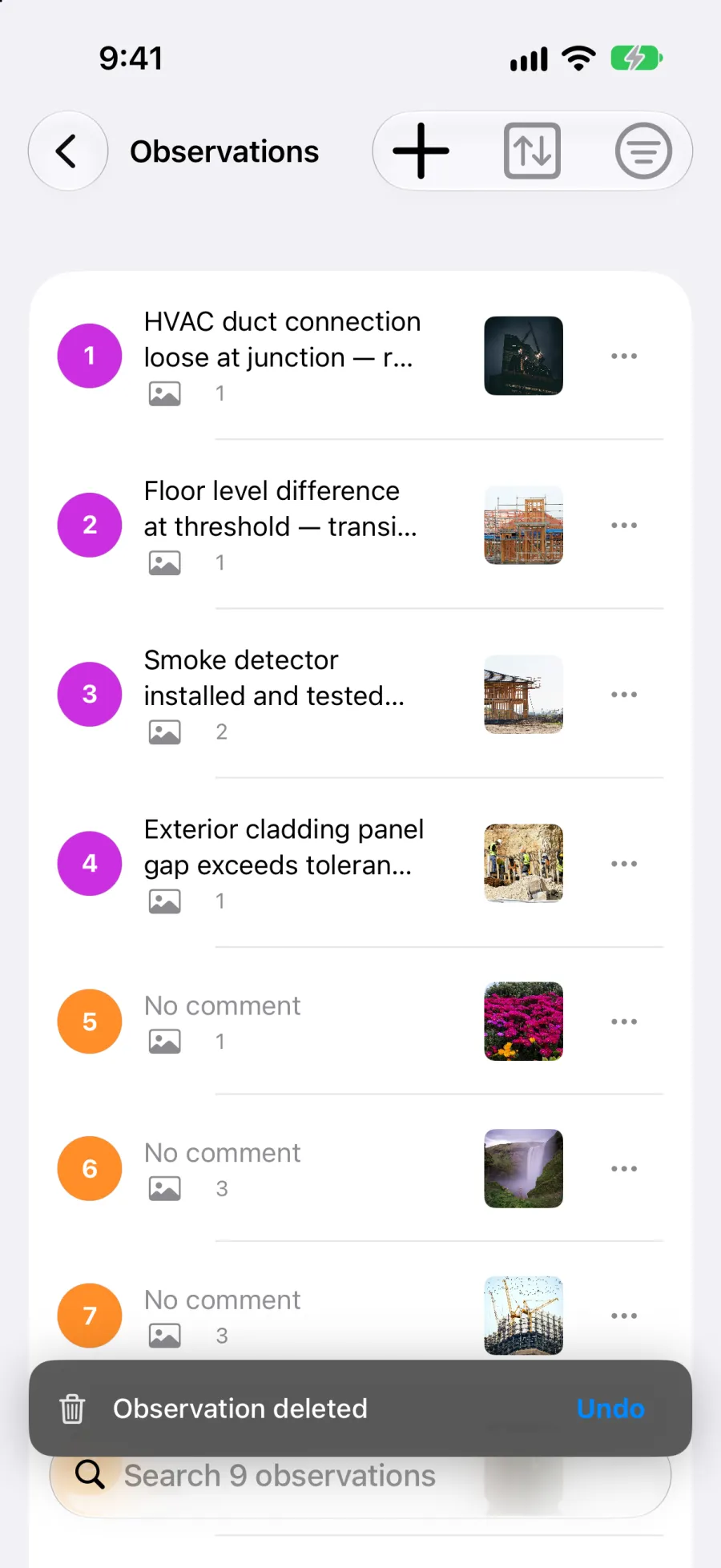
Seção intitulada “Excluiu por engano?”Uma observação ou um ponto de vista excluído pode ser recuperado. Logo após a exclusão, toque em Desfazer na barra que aparece (ela fica visível por 8 segundos). Depois disso, restaure-o em Configurações do projeto > Excluídos recentemente, onde ele fica por 7 dias. Veja Excluídos recentemente dentro de um projeto.
Na web e no Android
Seção intitulada “Na web e no Android”A mesma lista existe no painel web e no Android, com os mesmos dados.