
Configurações
As configurações abrem pelo menu do painel e se apresentam em nove seções. Em tela pequena, um índice as agrupa e cada seção abre separadamente.
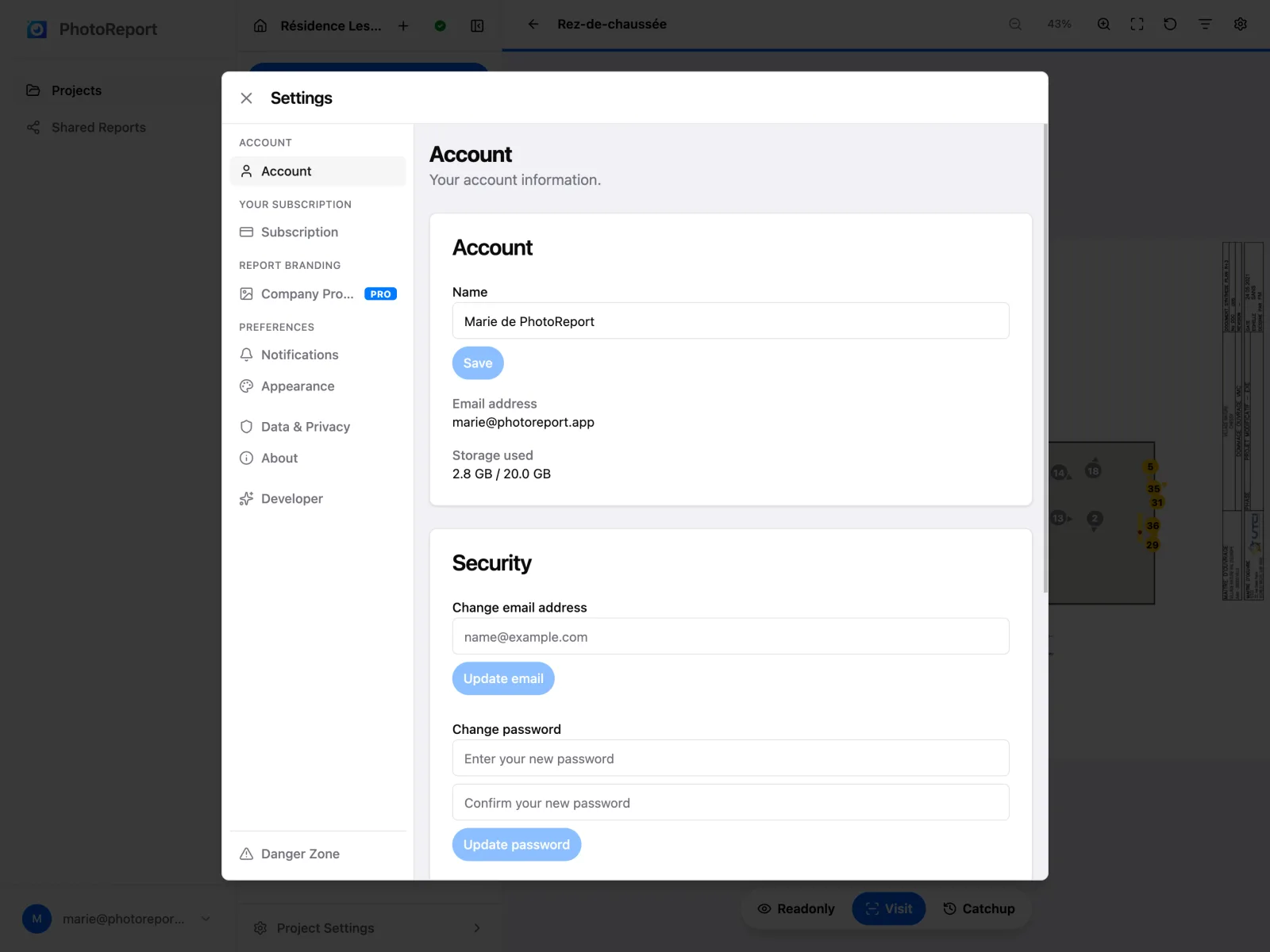
Suas informações pessoais:
- Seu nome, editável. É o que aparece ao lado dos pontos de vista que você cria e na lista de membros de um projeto.
- Seu endereço de e-mail.
- Seu armazenamento usado, em relação à cota do seu plano.
O PhotoReport avisa quando você se aproxima do limite e depois quando ele é atingido. Você pode continuar enviando arquivos além disso, mas é hora de abrir espaço ou mudar de plano. Veja Armazenamento.
Segurança
Seção intitulada “Segurança”Ainda dentro de Conta, um bloco Segurança permite:
- Alterar o endereço de e-mail: uma mensagem de confirmação vai para o novo endereço, e a alteração passa a valer depois que o link for aberto.
- Alterar a senha: informe a nova senha e confirme-a.
Se você entra com Google ou Apple, mudar o endereço atualiza seu e-mail mas o acesso continua por esse provedor. Para usar e-mail e senha, adicione-os pelos métodos de acesso.
Esta seção também traz o botão Sair.
Assinatura
Seção intitulada “Assinatura”Seu plano atual, a data de renovação e o detalhe do que ele inclui.
O pagamento direto pelo navegador ainda não está aberto. Dois caminhos conforme a sua situação:
- Você já assinou no iOS ou na Google Play: um botão leva você à loja correspondente, o único lugar onde a assinatura pode ser alterada ou cancelada.
- Você parte do plano gratuito: Fale conosco para assinar nos envia seu pedido. Ativamos a conta e enviamos a fatura em 24 horas, o que se encaixa bem numa assinatura em nome de uma empresa.
Veja Gerenciar a assinatura.
Perfil da empresa
Seção intitulada “Perfil da empresa”Seu logotipo e seus contatos nos relatórios exportados. Veja Perfil da empresa.
Notificações
Seção intitulada “Notificações”Um botão por projeto. Silenciar um projeto interrompe suas notificações sem mexer nos outros, e Silenciar tudo ou Ativar tudo valem de uma vez.
A configuração vale ao mesmo tempo para todas as suas plataformas: governa tanto as notificações push no celular quanto os e-mails.
Veja Notificações.
Aparência
Seção intitulada “Aparência”- Idioma: francês, inglês, alemão, espanhol, italiano, português ou neerlandês.
- Tema: Claro, Escuro ou Sistema, que segue a configuração do seu aparelho.
As duas escolhas ficam memorizadas no seu navegador.
Excluídos recentemente
Seção intitulada “Excluídos recentemente”Excluir algo não é mais definitivo. Logo após uma exclusão, uma barra aparece por 8 segundos («Projeto excluído», «Foto excluída» e assim por diante) com um botão Desfazer. Só a última exclusão pode ser desfeita assim. Depois disso, o item aguarda em Excluídos recentemente por 7 dias e então é removido definitivamente.
Existem duas listas Excluídos recentemente:
- Configurações > Excluídos recentemente lista os projetos excluídos que são seus. Um projeto excluído não tem mais configurações do projeto, então é daqui que ele volta.
- Configurações do projeto > Excluídos recentemente lista tudo o que foi excluído dentro desse projeto: plantas, pontos de vista, observações, fotos, vídeos e notas de áudio. A linha mostra quantos itens aguardam. Veja Configurações do projeto.
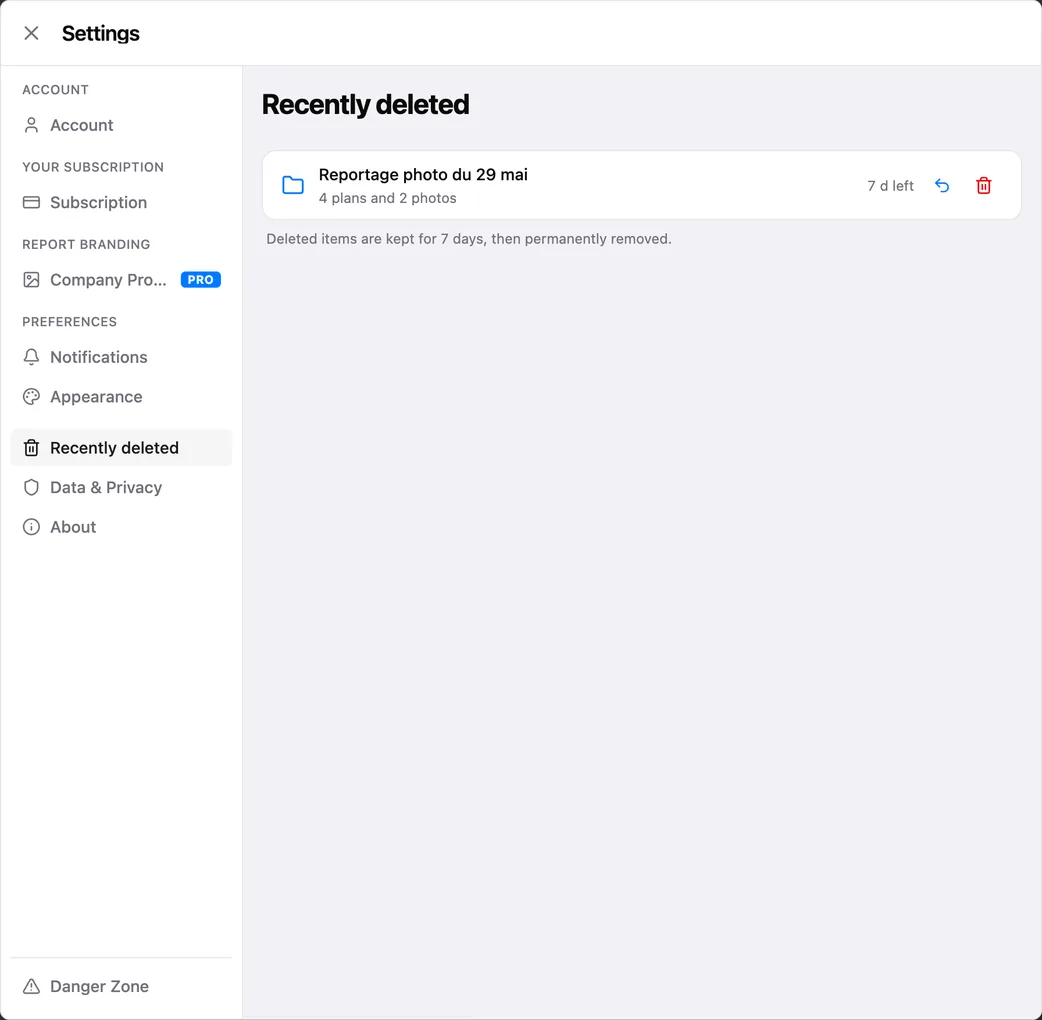
Cada linha mostra o tempo que falta antes da remoção (por exemplo «5 d restantes») e duas ações:
- Restaurar devolve o item ao lugar onde estava, com o número original. Nada é renumerado.
- Excluir definitivamente pede confirmação e depois remove o item e seus arquivos para sempre, para todos no projeto. Não pode ser desfeito.
Se o item pai também estiver excluído, por exemplo um ponto de vista cuja planta também está na lista, a linha diz «Restaure [nome da planta] primeiro.» Restaure a planta e depois o ponto de vista.
Quem pode agir:
- Um projeto excluído só pode ser restaurado ou excluído definitivamente pelo seu proprietário. Os colaboradores não excluem um projeto compartilhado, eles saem dele.
- Dentro de um projeto, todos os membros veem a lista, e qualquer membro pode restaurar ou excluir definitivamente um item, seja quem for que o excluiu.
Excluir a sua conta não passa por Excluídos recentemente: veja Zona de perigo.
Dados e privacidade
Seção intitulada “Dados e privacidade”Os links para a política de privacidade e os termos de uso, além de duas ferramentas.
Preferências de cookies
Seção intitulada “Preferências de cookies”Redefinir minha escolha apaga sua decisão atual e mostra o aviso de novo, caso queira rever seu consentimento às estatísticas de audiência.
Exportar meus dados
Seção intitulada “Exportar meus dados”- Clique em Exportar meus dados.
- Aguarde a preparação do arquivo.
- Clique em Baixar o arquivo.
O arquivo está em formato JSON e reúne seus dados pessoais: perfil, projetos, relatórios e preferências. Veja Exportar meus dados.
Em Seus comentários:
- Enviar feedback abre um formulário Escreva-nos. Digite a mensagem e clique em Enviar: ela chega direto à nossa equipe, sem precisar de app de e-mail. Você pode marcar Anexar o registo técnico deste dispositivo. (clique em Ver para ver o que ele contém) para nos ajudar a entender um problema. Se a mensagem não puder ser enviada, o seu texto é mantido e aparece um link Enviar por e-mail em alternativa.
- Avaliar o PhotoReport abre a App Store para você deixar uma avaliação.
Abaixo, a versão do aplicativo e atalhos para a central de ajuda, o site do PhotoReport e a página da App Store.
Zona de perigo
Seção intitulada “Zona de perigo”- Clique em Excluir minha conta.
- Informe seu endereço de e-mail para confirmar. Ele precisa coincidir exatamente.
- Clique em Excluir definitivamente.
Sua sessão é encerrada automaticamente. Veja Excluir minha conta para saber o que é excluído e o que é mantido.