
Criar um relatório
É o desfecho do projeto: transformar plantas, pontos de vista e fotos em um documento que você pode entregar. O painel faz todo o trabalho no servidor, você só escolhe o que entra.
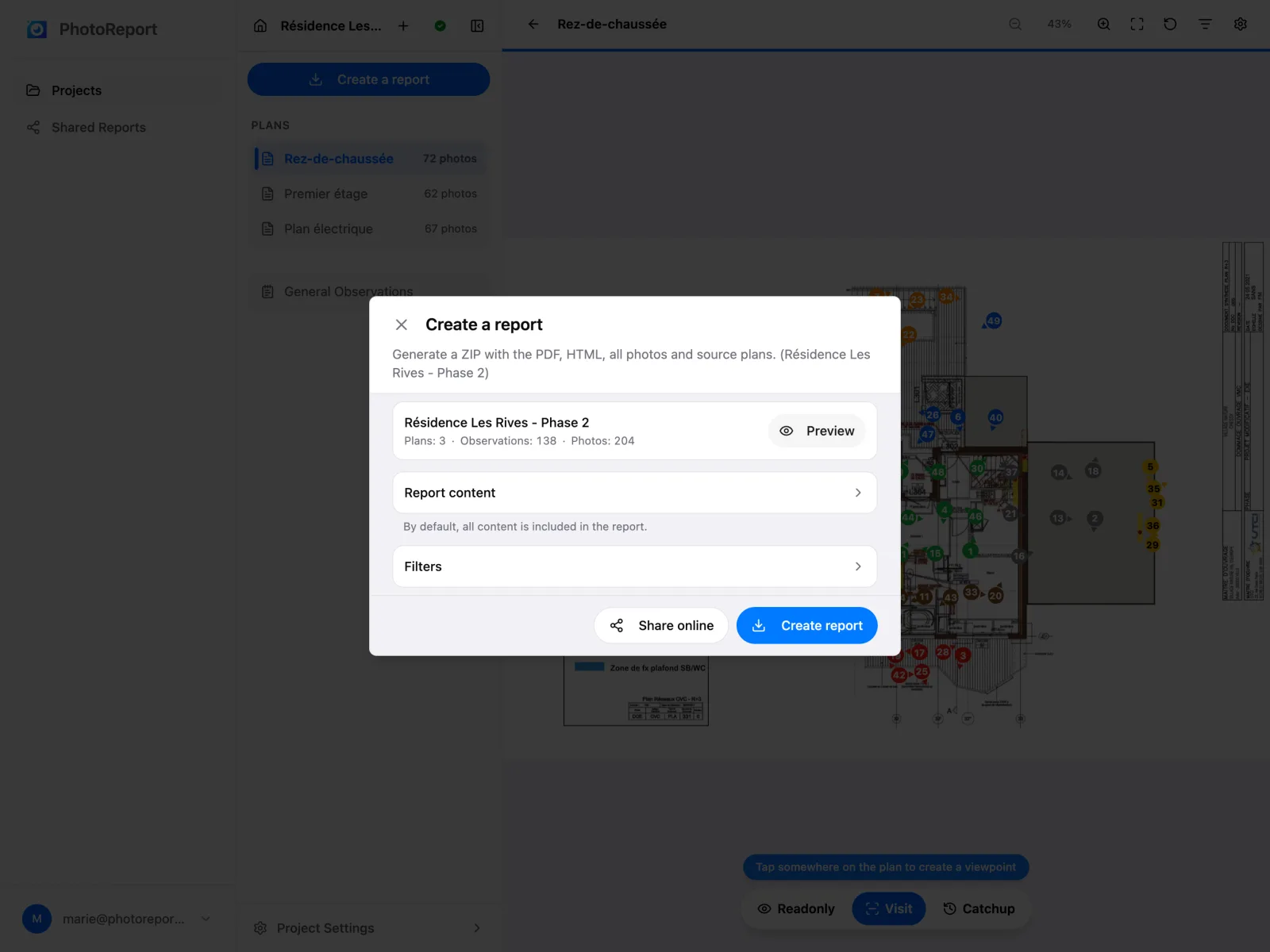
Gerar um relatório
Seção intitulada “Gerar um relatório”- No projeto, clique em Criar um relatório.
- Confira o resumo no topo, por exemplo «Plantas: 3 · Observações: 37 · Fotos: 210». Pré-visualizar mostra o relatório antes de criá-lo e não conta como exportação.
- Se quiser, abra Conteúdo do relatório para escolher o que o arquivo inclui e a qualidade das fotos, e Filtros para restringir o conteúdo.
- Clique em Criar relatório.
- Acompanhe o andamento e recolha o resultado.
Por padrão, o relatório é um arquivo ZIP que contém o relatório PDF, o relatório HTML que abre em um navegador, todas as fotos e as plantas de origem.
Escolher o que o arquivo inclui
Seção intitulada “Escolher o que o arquivo inclui”Conteúdo do relatório lista quatro caixas de seleção, todas marcadas por padrão:
| Caixa | O que acrescenta ao arquivo |
|---|---|
| Relatório PDF | O relatório em PDF, pronto para enviar ou imprimir |
| Relatório HTML | O relatório como página web, que abre em qualquer navegador |
| Todas as plantas PDF originais | O PDF original de cada planta do relatório |
| Todas as fotos | Todas as fotos e vídeos do relatório, na qualidade escolhida |
Algumas regras se aplicam:
- Todas as fotos continua marcada enquanto Relatório HTML estiver marcada, porque o relatório HTML exibe as fotos a partir dessa pasta.
- Pelo menos uma caixa precisa ficar marcada. A última não pode ser desmarcada.
- A qualidade das fotos só aparece quando o arquivo contém fotos.
Por exemplo, desmarque tudo exceto Relatório PDF para obter um arquivo leve, que baixa rápido.
Essas escolhas valem apenas para o arquivo que você baixa com Criar relatório. Um relatório compartilhado online sempre traz o PDF e o relatório HTML.
Escolher o que entra no relatório
Seção intitulada “Escolher o que entra no relatório”Por padrão, o relatório abrange o projeto inteiro. A seção Filtros permite restringi-lo por vários critérios, que se somam:
| Filtro | Uso típico |
|---|---|
| Plantas | Entregar só um edifício, um pavimento ou um lote. O chip Observações gerais abrange as observações que não estão em nenhuma planta |
| Atividade | Manter só os pontos de vista de um período, para um registro de visita |
| Autores | Isolar o trabalho de um participante |
| Tipos de mídia | Manter só os pontos de vista com foto, ou ao contrário localizar os sem mídia |
| Cores | Se você usa cor como código, entregar uma única categoria |
Enquanto um filtro estiver ativo, o resumo indica o que será mantido, por exemplo «Plantas: 2/5 · Observações: 12/37 · Fotos: 48/210». Limpar todos os filtros volta ao projeto completo.
Quando o relatório ficaria vazio
Seção intitulada “Quando o relatório ficaria vazio”Se o relatório não tiver nada, um aviso aparece no topo da janela:
- «O filtro atual exclui todo o conteúdo do projeto. O relatório ficará vazio.» Amplie ou limpe os filtros.
- «Este projeto não tem plantas nem nada registado. O relatório ficará vazio.» Adicione primeiro uma planta ou uma observação.
O aviso não bloqueia: você ainda pode criar o relatório, por exemplo para enviar uma página de capa. No plano gratuito, um relatório vazio conta mesmo assim como um dos seus 3 relatórios.
Qualidade das fotos
Seção intitulada “Qualidade das fotos”Três níveis, que determinam o peso do arquivo final:
| Nível | Resolução | Quando usar |
|---|---|---|
| Baixa | cerca de 1280 px | Envio por e-mail, um registro rápido |
| Alta | cerca de 1920 px | O bom equilíbrio na maioria dos casos |
| Máxima | tamanho original | Quando a foto serve de prova e precisa continuar útil ao ampliar |
Como fica o relatório
Seção intitulada “Como fica o relatório”Os relatórios PDF e HTML têm o mesmo layout em todas as plataformas:
- As observações seguem a ordem do relatório: primeiro as observações gerais, depois uma seção por planta, com o título da planta no topo da seção.
- Uma foto nunca é cortada ao meio em uma quebra de página. Uma observação longa continua em um novo cartão marcado «(continuação)».
- Uma observação sem foto e sem comentário ocupa uma única linha compacta, «Sem mídia nem comentário».
- Uma foto ou um vídeo que não pôde ser incluído aparece como um bloco tracejado «Mídia indisponível», em vez de desaparecer sem aviso.
- Um relatório vazio diz «Este relatório não contém nenhuma anotação.» na capa.
- O relatório HTML se lê de cima para baixo como um documento, com os comentários e os comentários de áudio na própria página, e pode ser impresso pelo navegador.
Dois destinos
Seção intitulada “Dois destinos”Salvar o relatório
Seção intitulada “Salvar o relatório”Clique em Criar relatório: o arquivo ZIP é baixado no seu computador. Transmiti-lo depois fica por sua conta, pelo canal que preferir.
Compartilhar um link
Seção intitulada “Compartilhar um link”O PhotoReport hospeda o relatório e dá a você um endereço protegido por senha. O destinatário não precisa instalar nada nem ter conta.
- Clique em Compartilhar online.
- Defina uma senha, ou clique em Gerar uma senha. No mínimo seis caracteres.
- Escolha a validade: 7, 30 ou 90 dias.
- Clique em Criar o link de compartilhamento.
- Copie o endereço e a senha.
O compartilhamento online exige uma assinatura Pro ou Teams. Veja Compartilhar um relatório.
O limite do plano gratuito
Seção intitulada “O limite do plano gratuito”O plano gratuito permite criar 3 relatórios no total, por qualquer método. Um contador mostra em que ponto você está, por exemplo «2/3 relatórios criados». Pré-visualizar é gratuito e não conta.
Os relatórios do projeto de exemplo também contam, assim como um relatório vazio. Veja Planos e preços.
Se a geração falhar
Seção intitulada “Se a geração falhar”| Mensagem | O que fazer |
|---|---|
| A geração expirou | Filtre para reduzir o número de plantas ou fotos, e tente de novo |
| Relatório muito grande para ser gerado | Baixe a qualidade das fotos, ou divida em vários relatórios |
| Este projeto contém muitas fotos para ser exportado de uma só vez | Use os filtros para entregar planta a planta |
| Erro de rede | Verifique sua conexão e clique em Tentar novamente |