
Anotações
Anotações são marcadores numerados que você posiciona em uma planta. Cada anotação pode conter fotos, vídeos e comentários de áudio. Elas formam o núcleo da sua documentação de obra.
Criar uma anotação
Seção intitulada “Criar uma anotação”No modo Visita ou Retrospectiva:
- Toque na planta onde você vê algo para documentar.
- Um marcador numerado aparece. Arraste seu dedo ao redor do marcador para orientar o triângulo de direção: ele mostra de qual direção você está olhando (de onde a foto será tirada).
- A câmera (modo Visita) ou a biblioteca de fotos (modo Retrospectiva) abre para anexar uma foto.
As anotações são numeradas automaticamente na ordem de criação (1, 2, 3…). Assim que a anotação é salva, o marcador pulsa por um instante com um anel verde para confirmar.
O botão +
Seção intitulada “O botão +”A barra de ferramentas da planta, no canto superior direito, traz quatro botões: +, a lista, o filtro e as configurações da planta. O + (Adicionar um ponto de vista) inicia uma nova anotação a partir de qualquer modo:
- No modo Visita ou Recuperação, ele mostra a dica para tocar na planta no lugar do ponto de vista.
- No modo Somente leitura, ele pergunta primeiro qual modo usar: Visita (tocar na planta e depois tirar fotos com a câmera) ou Recuperação (tocar na planta e depois escolher fotos que você já tirou). A planta passa para esse modo, pronta para o seu toque.
O + fica oculto em um projeto que você só pode consultar.
Ver todas as anotações de uma planta em lista
Seção intitulada “Ver todas as anotações de uma planta em lista”O botão de lista na barra de ferramentas da planta abre a lista Observações limitada a esta planta, com o filtro que você tinha no desenho. É prático para chegar ao ponto de vista 34 sem procurar o marcador 34 no desenho.
Aparência da anotação
Seção intitulada “Aparência da anotação”Cada anotação tem a mesma forma: um círculo contendo o número, com um triângulo anexado que mostra a direção da observação. Esse triângulo permite que qualquer pessoa veja de relance de qual ângulo a observação foi feita.
15 cores integradas estão disponíveis: Laranja, Verde, Azul, Marrom, Violeta, Vermelho, Amarelo, Cinza, Preto, Branco, Turquesa, Ciano, Menta, Rosa e Índigo.
A cor segue uma hierarquia. Cada anotação usa a cor padrão da sua planta, que herda a cor padrão do projeto. É possível sobrepor a cor em cada nível:
- Por anotação: no painel de detalhes, escolha uma cor ou “Cor padrão da planta” para herdar.
- Por planta: nas configurações da planta, defina a cor padrão aplicada às novas anotações, ou “Padrão do projeto” para herdar.
- Por projeto: veja Cores personalizadas abaixo.
Cores personalizadas (Pro)
Seção intitulada “Cores personalizadas (Pro)”Assinantes Pro e Teams podem ir além das 15 cores integradas e criar uma paleta de cores personalizadas própria para cada projeto. Abra Configurações do projeto → Cores (com selo PRO). A tela reúne três seções:
- Cor padrão: aplicada às novas anotações e às observações gerais, a menos que uma planta ou anotação a sobreponha.
- Cores personalizadas: adicione até 24 cores com o seletor (roda de cores) e dê um nome a elas. Toque em uma cor existente para renomeá-la ou excluí-la.
- Cores padrão: renomeie uma das 15 cores integradas para este projeto, ou oculte-a dos seletores de cor.
Você também pode filtrar as anotações por cor no visualizador de plantas, incluindo as cores personalizadas. Todas as cores são fielmente reproduzidas nos relatórios exportados (PDF, HTML).
Tamanhos
Seção intitulada “Tamanhos”5 tamanhos de marcador: XS, S, M, L e XL. Escolha um tamanho que se adapte à escala da sua planta.
O menu do ponto de vista
Seção intitulada “O menu do ponto de vista”Toque e segure um marcador por cerca de meio segundo para abrir o menu dele. O menu tem como título o número do ponto de vista (por exemplo Ponto de vista 3), com o comentário logo abaixo quando houver. Ele oferece:
- Abrir: abre o painel de detalhes da anotação, como um toque.
- Mover: move o marcador para outro lugar da planta (veja abaixo).
- Orientação: reorienta o triângulo de direção sem mover o marcador.
- Cor: muda a cor do marcador.
- Adicionar uma nova foto: abre a câmera (nos aparelhos com câmera).
- Escolher da biblioteca: adiciona fotos da sua biblioteca de fotos.
- Comentário: abre um pequeno editor sobre a planta para adicionar ou editar o comentário, sem sair da planta.
- Adicionar um comentário de áudio: grava um comentário de áudio.
- Excluir: exclui a anotação (veja Excluir uma anotação).
Em um projeto que você só pode consultar, o menu oferece apenas Abrir.
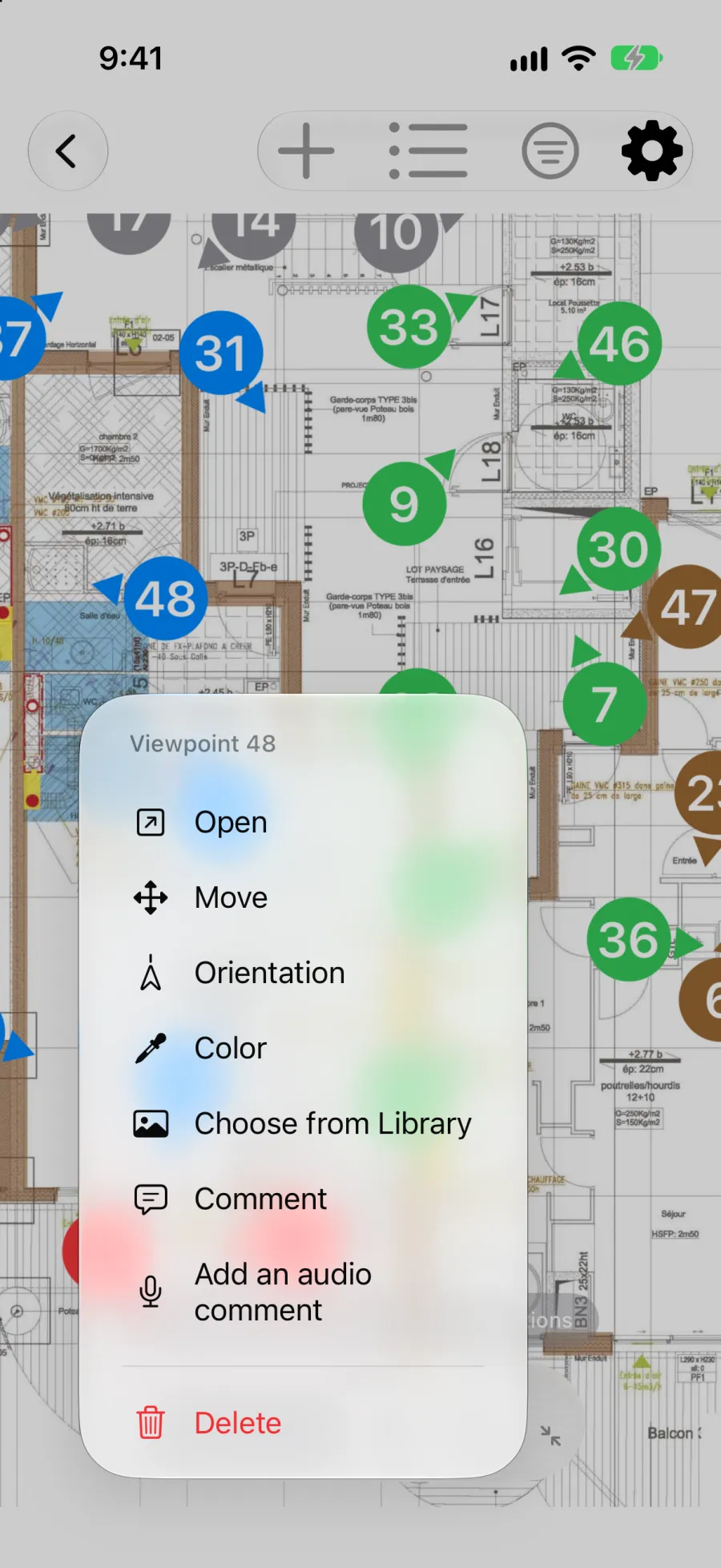
Na primeira vez que você abre uma planta, uma dica curta lembra esse gesto: toque e segure um ponto de vista para tudo o que pode fazer com ele, toque e segure o desenho para as configurações da própria planta (veja Plantas).
Mover uma anotação
Seção intitulada “Mover uma anotação”- Toque e segure o marcador e escolha Mover.
- Um aviso diz “Arraste Ponto de vista 3 para o novo local”. Arraste o marcador para a nova posição.
- Solte para confirmar. Toque em Cancelar no aviso para deixar o marcador onde estava.
Mover funciona em todos os modos, inclusive em Somente leitura: você pode corrigir um marcador mal posicionado enquanto revisa uma planta, sem nenhum risco de criar uma nova anotação.
Mudar a orientação
Seção intitulada “Mudar a orientação”Escolha Orientação no menu. Um aviso diz “Arraste para orientar Ponto de vista 3”: deslize o dedo ao redor do marcador para apontar o triângulo na direção certa. O marcador fica onde está.
Editar uma anotação
Seção intitulada “Editar uma anotação”Toque em uma anotação existente para abrir seu painel de detalhes. A partir deste painel, você pode:
- Visualizar ou adicionar fotos e vídeos.
- Ouvir ou gravar comentários de áudio.
- Alterar a cor e o tamanho do marcador.
As ações são agrupadas para manter a legibilidade: um menu Adicionar reúne as formas de anexar uma foto (tirar uma foto, escolher na biblioteca, adicionar uma foto existente), enquanto um menu de opções agrupa as demais ações (girar, fixar na planta, excluir).
No iPhone, esse painel fica aberto abaixo da foto em vez de se fechar atrás de um botão. Arraste-o para cima para abrir comentários, status e detalhes, e para baixo para ver a foto em tamanho grande: ela se reenquadra e se recentraliza a cada posição. Comentário, descrição, áudio e status vêm primeiro; cor, numeração, localização e autoria ficam agrupados no fim do painel. O painel lateral do iPad não muda.
Excluir uma anotação
Seção intitulada “Excluir uma anotação”Você pode excluir uma anotação de duas formas:
- Toque e segure o marcador na planta e escolha Excluir.
- Abra o painel de detalhes tocando nela e escolha Excluir este ponto de vista no menu de opções.
A confirmação diz o que vai junto, por exemplo “Isto também exclui 4 fotos e 1 nota de áudio.” A exclusão leva junto todas as fotos, vídeos e comentários de áudio anexados.
A exclusão não é definitiva:
- Por alguns segundos, uma barra Ponto de vista excluído oferece Desfazer.
- Depois disso, a anotação fica em Configurações do projeto > Excluídos recentemente por 7 dias. Qualquer pessoa que possa editar o projeto pode restaurá-la ali, seja quem for que a excluiu. Ela volta com o número original e todas as fotos.
Após 7 dias, ela é removida definitivamente. Veja Configurações para a lista Excluídos recentemente do app, que guarda os projetos excluídos.
Redefinir numeração
Seção intitulada “Redefinir numeração”Se você excluiu anotações e a numeração não é mais contínua (ex.: 1, 2, 5, 8), você pode redefinir os números para obter uma sequência limpa (1, 2, 3, 4). Escolha Reordenar números das anotações no menu de configurações da planta.