
Projetos
Um projeto reúne toda a documentação relacionada a uma obra ou vistoria: plantas, anotações, fotos, vídeos e comentários de áudio.
Criar um projeto
Seção intitulada “Criar um projeto”- Na tela inicial, toque no botão azul +.
- Insira o nome do projeto (obrigatório).
- Adicione observações (notas, data da visita…) e uma foto de capa se desejar (opcional). A foto de capa é a primeira página do relatório e a miniatura do projeto na tela inicial.
- Toque em Criar Projeto.
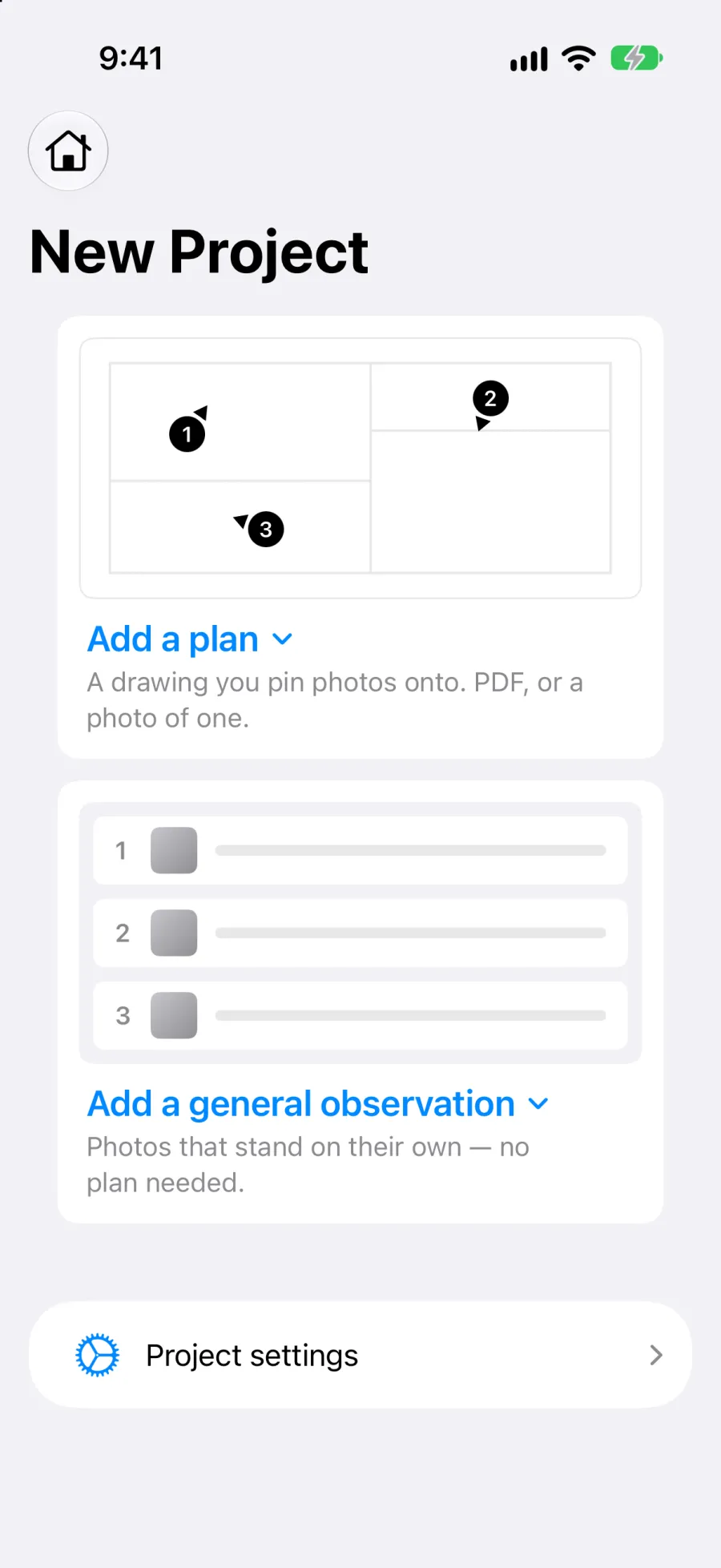
As plantas não fazem mais parte da criação do projeto: o projeto abre vazio, e você adiciona plantas ou observações gerais de dentro dele.
Um projeto vazio
Seção intitulada “Um projeto vazio”Um projeto novo mostra Este projeto ainda está vazio. e dois cartões, na barra lateral e, no iPad, no painel de detalhes. A planta é opcional: comece pelo que fizer mais sentido.
- Adicionar uma planta: um desenho onde você fixa fotos, em PDF ou como foto de uma planta. O cartão oferece Escolher uma planta (um arquivo PDF ou de imagem), Escolher a foto de uma planta (da sua biblioteca de fotos) e Fotografar uma planta (com a câmera). Veja Importar uma planta.
- Adicionar uma observação geral: fotos que valem por si só, sem planta. O cartão oferece Observação com foto (abre a câmera, ou a biblioteca de fotos em um aparelho sem câmera) e Observação sem foto (uma observação numerada vazia para você preencher). Veja Observações.
Adicionar a um projeto
Seção intitulada “Adicionar a um projeto”O botão + na barra de ferramentas do projeto reúne em um só menu todas as formas de adicionar algo:
- Escolher uma planta, Escolher a foto de uma planta, Fotografar uma planta: adicionar uma planta.
- Observação com foto, Observação sem foto: adicionar uma observação geral.
A tela do projeto
Seção intitulada “A tela do projeto”Quando o projeto já tem conteúdo, a tela do projeto mostra:
- A linha Observações (na barra lateral) ou o cartão (no topo do painel de detalhes do iPad), com o número de observações. Ela abre a lista de todos os pontos de vista de todas as plantas e de todas as observações gerais. Veja Observações.
- As plantas, cada uma com a miniatura e a quantidade de pontos de vista e de fotos. Veja Plantas.
No iPad, o painel de detalhes segue a ordem do relatório. Uma seção ainda vazia desce para baixo das que têm conteúdo: um projeto com observações gerais mas sem plantas mostra primeiro as observações e oferece Adicione sua primeira planta logo abaixo.
Editar um projeto
Seção intitulada “Editar um projeto”De dentro de um projeto, toque no ícone de configurações (ou, na tela inicial, toque em ⋯ no cartão do projeto e depois em Configurações do projeto) para editar:
- O nome do projeto.
- As observações.
- A foto de capa (adicionar, substituir ou remover).
- Os colaboradores e convites (anteriormente uma tela separada, agora integrados nas configurações do projeto), veja Gerenciar membros.
Excluir um projeto
Seção intitulada “Excluir um projeto”Só o proprietário do projeto pode excluí-lo, em dois lugares:
- Na tela inicial, toque em ⋯ no cartão do projeto (ou toque e segure o cartão) e depois em Excluir. Veja Tela inicial.
- Nas configurações do projeto, toque em Excluir projeto no fim da tela.
A confirmação diz o que vai junto com o projeto, por exemplo “Isto também exclui 12 pontos de vista, 48 fotos e 2 notas de áudio.”
Um projeto excluído pode ser recuperado:
- Por alguns segundos, uma barra Projeto excluído oferece Desfazer.
- Depois disso, o projeto fica em Configurações > Excluídos recentemente por 7 dias. Só o proprietário pode restaurá-lo ou excluí-lo definitivamente ali. Veja Configurações.
Excluídos recentemente dentro de um projeto
Seção intitulada “Excluídos recentemente dentro de um projeto”Tudo o que é excluído dentro de um projeto (plantas, pontos de vista, observações gerais, fotos, vídeos, notas de áudio) vai para Configurações do projeto > Excluídos recentemente. A linha mostra quantos itens ela contém.
- Cada item mostra quantos dias faltam antes de ser removido definitivamente.
- Restaurar devolve o item ao lugar onde estava, com o número original.
- Excluir definitivamente remove o item e seus arquivos para sempre, para todos no projeto.
Todo membro que pode editar o projeto pode restaurar ou excluir definitivamente esses itens, seja quem for que os excluiu. Se a planta de um item também estiver excluída, o app pede que você restaure a planta primeiro.
Projetos locais e na nuvem
Seção intitulada “Projetos locais e na nuvem”- Projeto local: armazenado apenas no seu dispositivo. Disponível no modo visitante e no plano gratuito.
- Projeto na nuvem: sincronizado com a nuvem e acessível em todos os seus dispositivos e no painel web. Disponível em todos os planos, dentro da sua cota de armazenamento.
Quando você faz login, seus projetos locais podem ser convertidos em projetos na nuvem.