
Configurações do app
A tela de Configurações é acessível pelo ícone de engrenagem no canto inferior direito da tela inicial.
No topo da tela, você encontrará as informações da sua conta (ou um botão Entrar ou criar uma conta se você não estiver logado). Toque nelas para abrir a tela de gerenciamento da conta, onde você pode alterar seu endereço de e-mail ou sua senha e excluir sua conta. Veja Conta e login para detalhes.
Sua assinatura
Seção intitulada “Sua assinatura”Mostra seu plano atual (Gratuito, Pro ou Teams) com um link para fazer upgrade. Veja Assinatura.
Salvar fotos no Rolo da Câmera
Seção intitulada “Salvar fotos no Rolo da Câmera”Este botão controla se as fotos tiradas no PhotoReport são salvas automaticamente no app Fotos do seu iPhone. Quando ativado, cada foto que você tira com a câmera em uma anotação também é salva no rolo da câmera. As fotos escolhidas da sua biblioteca não são salvas uma segunda vez, então não se acumulam duplicatas.
Qualidade da foto
Seção intitulada “Qualidade da foto”Escolha a resolução das fotos tiradas pelo app:
- Padrão (1280 px), Arquivos mais leves e exportação mais rápida. Padrão em instalações novas.
- Alta (1920 px), Máximo de detalhe preservado. Padrão para usuários existentes migrados de uma versão anterior.
Zoom padrão
Seção intitulada “Zoom padrão”Defina o zoom da câmera traseira aplicado ao abrir a câmera (0,5×, 1×, 3×…). A lista de valores se adapta às lentes disponíveis no seu dispositivo.
Perfil da empresa
Seção intitulada “Perfil da empresa”Configure o logotipo, nome e endereço da sua empresa. Essas informações aparecem na capa dos relatórios PDF e no cabeçalho dos relatórios HTML. Veja Perfil da empresa.
Feedback
Seção intitulada “Feedback”- Enviar feedback: abre um e-mail pré-preenchido para contatar a equipe PhotoReport.
- Avalie o PhotoReport: abre a listagem da App Store para deixar uma avaliação.
Sobre e ajuda
Seção intitulada “Sobre e ajuda”- Sobre e Ajuda: links para o site do PhotoReport e as suas páginas de ajuda.
- Ver tela de boas-vindas novamente: reproduz o tutorial de introdução mostrado na primeira abertura.
- Novidades nesta versão: mostra de novo os novos recursos apresentados após a última atualização.
- Excluídos recentemente: seus projetos excluídos, veja abaixo.
- Versão: a versão instalada do app.
Excluídos recentemente
Seção intitulada “Excluídos recentemente”Excluir algo não é mais definitivo. Logo após uma exclusão, uma barra aparece por 8 segundos (“Projeto excluído”, “Foto excluída” e assim por diante) com um botão Desfazer. Só a última exclusão pode ser desfeita assim. Depois disso, o item aguarda em Excluídos recentemente por 7 dias e então é removido definitivamente.
Existem duas listas Excluídos recentemente:
- Configurações > Excluídos recentemente lista seus projetos excluídos: os que são seus e os projetos locais deste aparelho. Um projeto excluído não tem mais configurações do projeto, então é daqui que ele volta.
- Configurações do projeto > Excluídos recentemente lista tudo o que foi excluído dentro desse projeto: plantas, pontos de vista, observações, fotos, vídeos e notas de áudio. A linha mostra quantos itens aguardam. Veja Projetos.
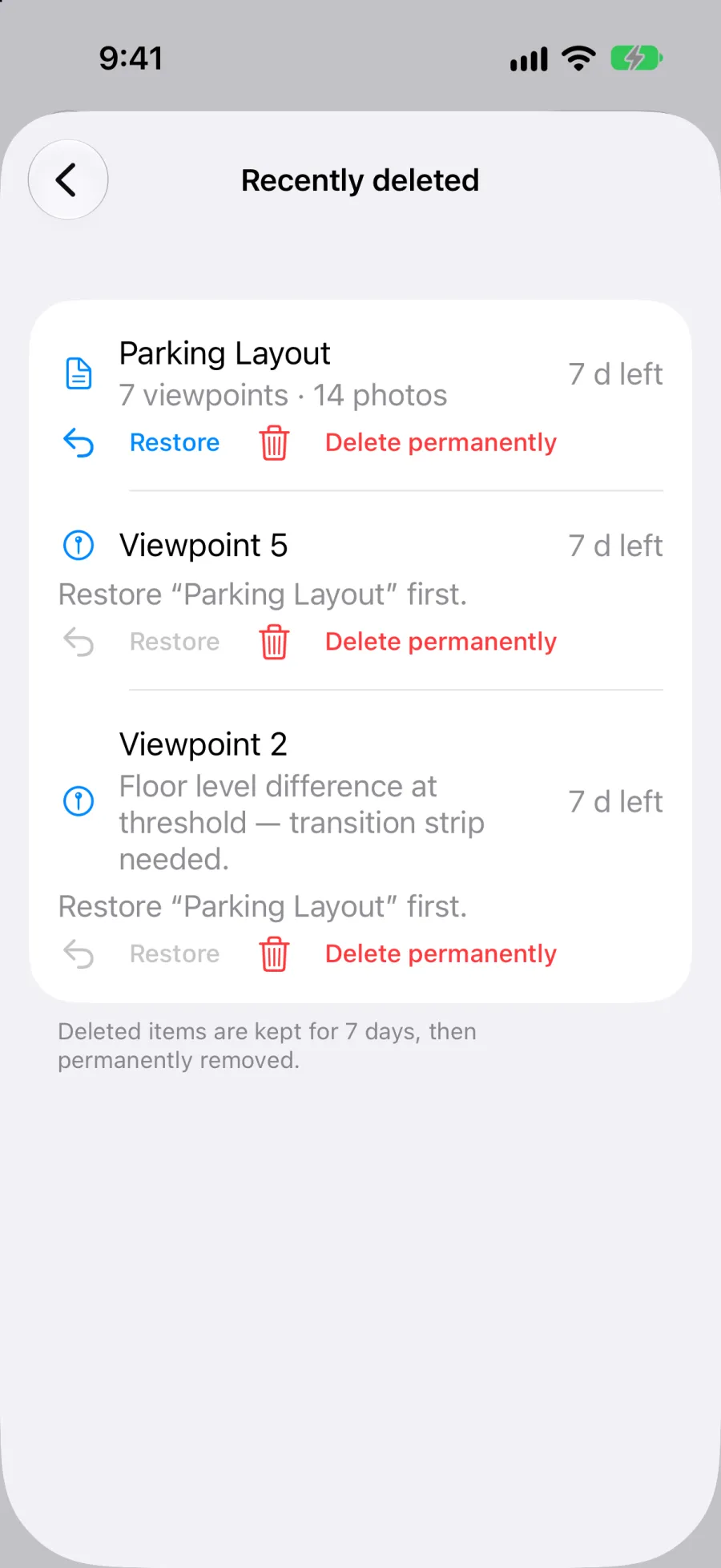
Cada linha mostra o tempo que falta antes da remoção (por exemplo “5 d restantes”) e duas ações:
- Restaurar devolve o item ao lugar onde estava, com o número original. Nada é renumerado.
- Excluir definitivamente pede confirmação e depois remove o item e seus arquivos para sempre, para todos no projeto. Não pode ser desfeito.
Se o item pai também estiver excluído, por exemplo um ponto de vista cuja planta também está na lista, a linha diz “Restaure “[nome da planta]” primeiro.” Restaure a planta e depois o ponto de vista.
Quem pode agir:
- Um projeto excluído só pode ser restaurado ou excluído definitivamente pelo seu proprietário. Os colaboradores não excluem um projeto compartilhado, eles saem dele.
- Dentro de um projeto, todos os membros veem a lista, e qualquer membro pode restaurar ou excluir definitivamente um item, seja quem for que o excluiu.
- Se o projeto estiver em somente leitura para você (por exemplo quando uma assinatura Teams terminou), você vê a lista, mas Restaurar e Excluir definitivamente ficam indisponíveis.
Excluir a sua conta não passa por Excluídos recentemente: é imediato e definitivo. Veja Excluir minha conta.