
Visualizador de plantas
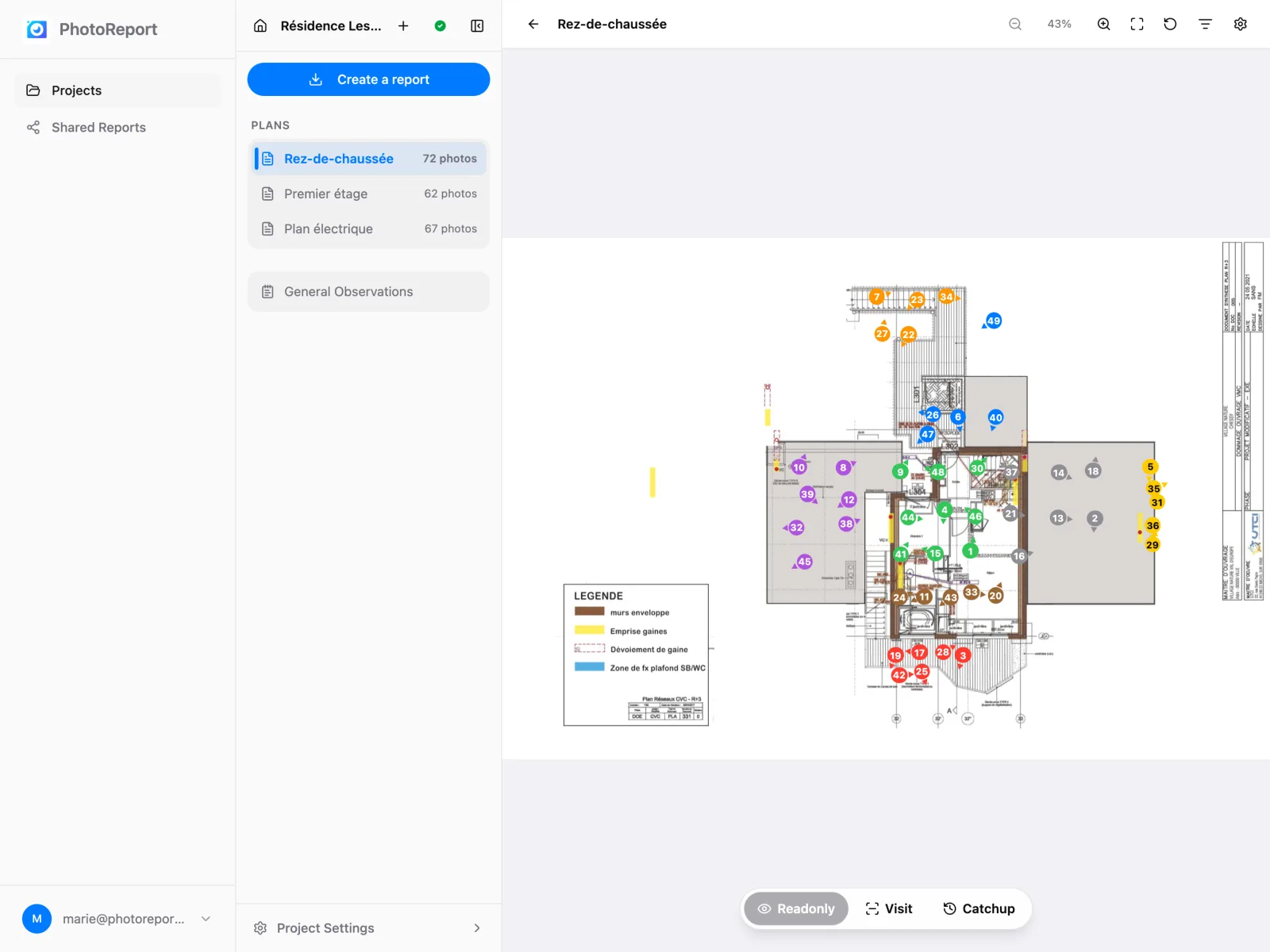
O visualizador mostra uma planta em alta definição com todas as suas anotações. É a tela em que você passa mais tempo: nela consulta o trabalho da equipe e acrescenta o seu.
Navegar na planta
Seção intitulada “Navegar na planta”- Zoom: os botões de zoom da barra de ferramentas, ou a roda do mouse. O zoom vai de 25 % a 400 %.
- Ajustar à largura: adapta a planta à largura da janela.
- Redefinir o zoom: volta à exibição inicial.
- Deslocar: clique e arraste.
A barra de ferramentas
Seção intitulada “A barra de ferramentas”À direita da barra de ferramentas, depois dos controles de zoom:
- + (Adicionar ponto de vista): inicia um novo ponto de vista. No modo Leitura, ele pergunta primeiro se você quer Visita ou Recuperação. Veja Anotações.
- Observações desta planta: abre a lista Observações limitada a esta planta. O botão voltar leva você de volta ao desenho.
- Filtros: veja Filtrar.
- Configurações da planta: veja Configurações da planta.
Os três modos de trabalho
Seção intitulada “Os três modos de trabalho”Um seletor na parte de baixo da tela determina o que um clique na planta faz.
| Modo | Para que serve |
|---|---|
| Leitura | Consultar sem alterar nada. Um clique em um marcador abre seu detalhe. É o modo padrão |
| Visita | O modo de trabalho habitual. Um clique na planta cria ali um ponto de vista |
| Recuperação | Para retomar depois fotos já tiradas. Você as importa em lote e as vincula a pontos de vista |
No modo Visita, um balão lembra o gesto esperado: clicar para criar um ponto de vista e depois arrastar em volta do marcador para escolher a direção de observação.
As anotações na planta
Seção intitulada “As anotações na planta”Aparecem direto na planta como marcadores numerados: um círculo com o número e um triângulo indicando a direção de observação quando definida. Cores e tamanhos são idênticos aos do app móvel.
Clique em um marcador para abrir seu painel de detalhes. Clique com o botão direito nele (ou toque e segure em uma tela sensível ao toque) para abrir o menu: Abrir, Mover, Orientação, Cor, Adicionar fotos, Comentário, Gravar e Excluir. O menu funciona em todos os modos, inclusive em Leitura. Veja Anotações.
Quando você chega por Mostrar na planta a partir da lista Observações, a planta dá zoom nesse ponto de vista e um anel pulsa em volta dele.
Filtrar
Seção intitulada “Filtrar”O botão Filtros abre um painel que mostra só as anotações desejadas:
- Data: as criadas em determinado dia.
- Autor: as de um membro específico.
- Mídia: as que contêm foto, vídeo ou áudio.
- Cor: uma ou várias cores, inclusive as cores personalizadas do projeto.
Os filtros se somam. Limpar tudo os remove de uma vez.
Configurações da planta
Seção intitulada “Configurações da planta”O menu Configurações da planta reúne os ajustes próprios daquela planta.
- Tamanho da anotação: de XS a XL. Escolha conforme a densidade da planta, uma muito carregada fica melhor com marcadores menores.
- Cor padrão das anotações: a cor dos novos pontos de vista desta planta. Por padrão, a do projeto.
- Girar para a esquerda: gira o PDF em 90°. O giro vale para todos os colaboradores e leva alguns segundos.
- Renumerar os pontos: reatribui os números de 1 a N na ordem atual. Não pode ser desfeito.
- Renomear: muda o nome da planta.
- Excluir: exclui a planta, após uma confirmação que diz quantos pontos de vista e fotos vão junto.
Renomear e Excluir são as mesmas ações do menu ⋮ da planta na tela do projeto. Uma planta excluída pode ser recuperada com Desfazer durante 8 segundos e depois em Configurações do projeto > Excluídos recentemente por 7 dias. Veja Excluídos recentemente.
Plantas muito pesadas
Seção intitulada “Plantas muito pesadas”Algumas plantas exportadas de softwares CAD contêm centenas de milhares de traços distintos. Um navegador não consegue exibi-las em tempo razoável, e no celular a aba pode até ser interrompida.
Para essas plantas o PhotoReport prepara no servidor uma cópia mais leve, gerada uma única vez na importação. O painel a exibe no lugar do arquivo original, que permanece intacto e continua sendo a referência para o download e para o arquivo ZIP dos relatórios.
Se os dados de uma planta não puderem ser exibidos de forma alguma, o visualizador recorre à pré-visualização e avisa, com um botão Tentar novamente. Nesse caso, acrescentar e mover marcadores fica desativado, porque a pré-visualização pode corresponder a uma versão anterior do documento.