
Projetos no painel
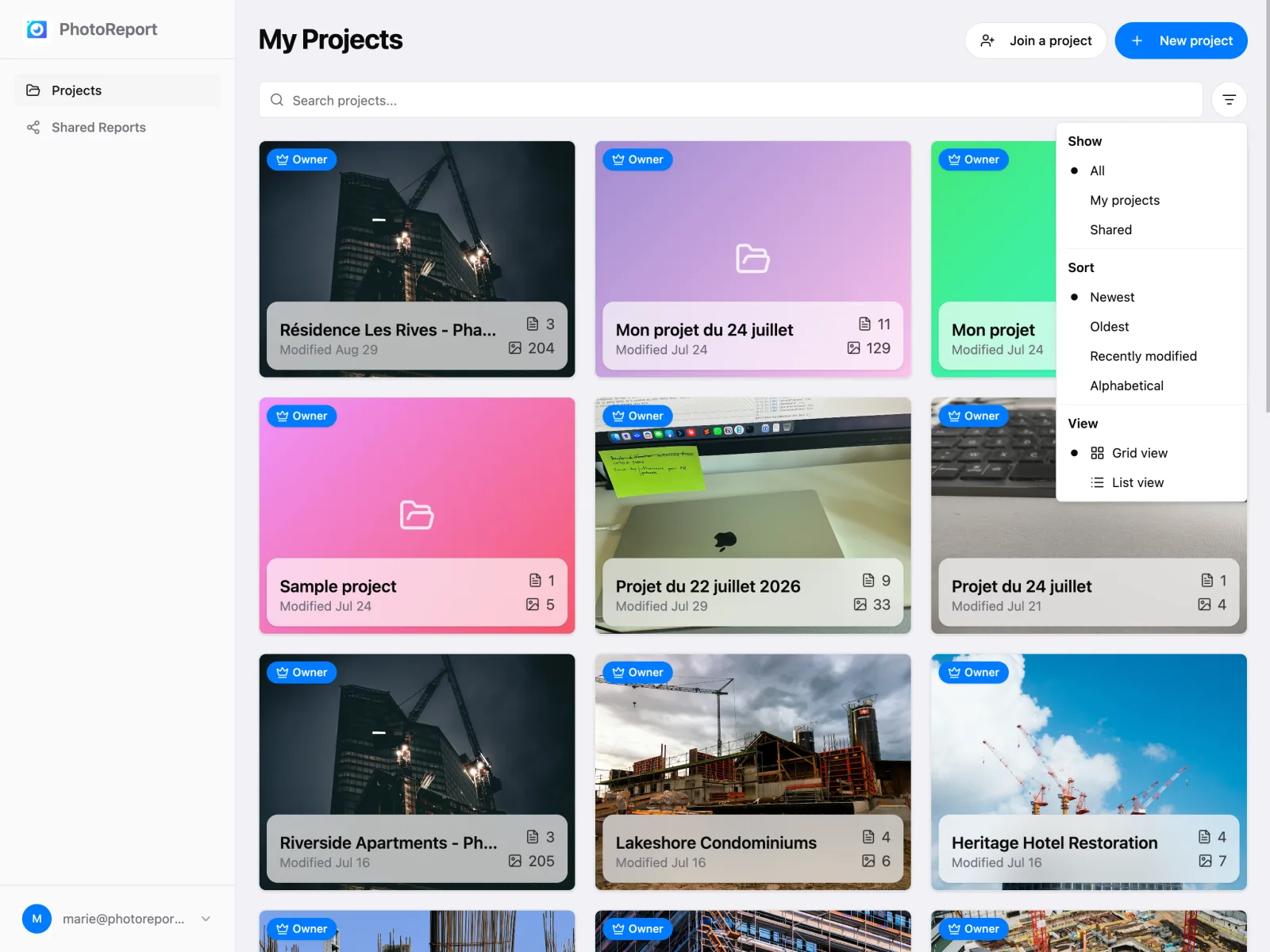
Meus projetos é a tela de chegada do painel. Reúne os projetos que você criou e os que foram compartilhados com você.
Criar um projeto
Seção intitulada “Criar um projeto”- Clique em Novo projeto.
- Dê um nome ao projeto, por exemplo «Villa Les Ormes».
- Acrescente uma descrição se quiser. Ela fica visível para sua equipe.
- Clique em Criar o projeto.
Você chega direto ao projeto. A planta é opcional: veja Começar um projeto.
O projeto de exemplo
Seção intitulada “O projeto de exemplo”Se ainda não tiver nenhum projeto, a tela inicial também propõe Experimentar um projeto de exemplo. O PhotoReport cria então um projeto já preenchido, com uma planta, algumas anotações e uma observação geral, para que você veja o resultado antes de investir tempo numa obra real.
Você pode explorá-lo, alterá-lo ou excluí-lo livremente. Só pode criar um.
Entrar em um projeto
Seção intitulada “Entrar em um projeto”O botão Entrar em um projeto serve quando alguém compartilhou com você um código de convite em vez de um link. Informe o código e você entra no projeto.
Se recebeu um link, basta abri-lo: ele leva direto ao projeto. Veja Convidar colaboradores.
Encontrar um projeto
Seção intitulada “Encontrar um projeto”Cada projeto aparece como um cartão com:
- A foto de capa. Um projeto sem capa mostra a foto da sua primeira observação geral, ou um degradê de cor se também não tiver nenhuma.
- O nome do projeto.
- Contadores: número de plantas (oculto quando não há nenhuma) e de fotos.
- A data da última modificação, por exemplo «Modificado há 2 horas».
- Uma etiqueta de função indicando se você é proprietário ou colaborador.
- Um botão ⋮ (Mais ações). Ele fica sempre visível em uma tela sensível ao toque e aparece quando você passa o mouse sobre o cartão. Clicar com o botão direito no cartão, ou tocar e segurar em uma tela sensível ao toque, abre o mesmo menu.
O menu do cartão oferece Abrir, Configurações do Projeto e Excluir se o projeto for seu, ou Sair do projeto se ele foi compartilhado com você. Os projetos são renomeados nas Configurações do projeto, não pelo cartão.
Para se orientar quando a lista cresce:
- Busca: digite um nome ou parte da descrição.
- Filtrar: Todos, Meus projetos ou Compartilhados.
- Ordenar: Mais recentes, Mais antigos, Modificados recentemente ou Alfabético.
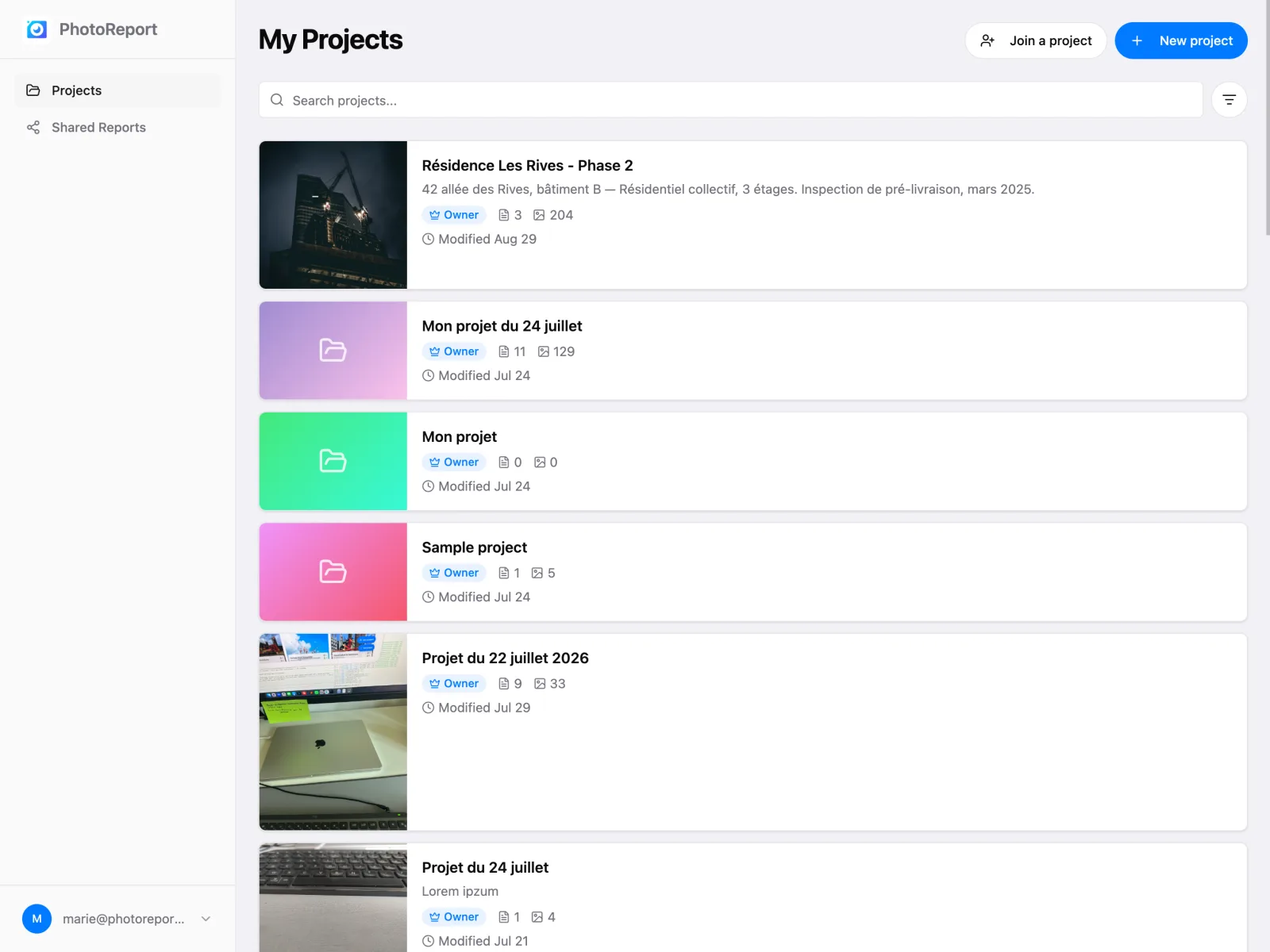
- Visualização: alterne entre grade e lista.
Começar um projeto
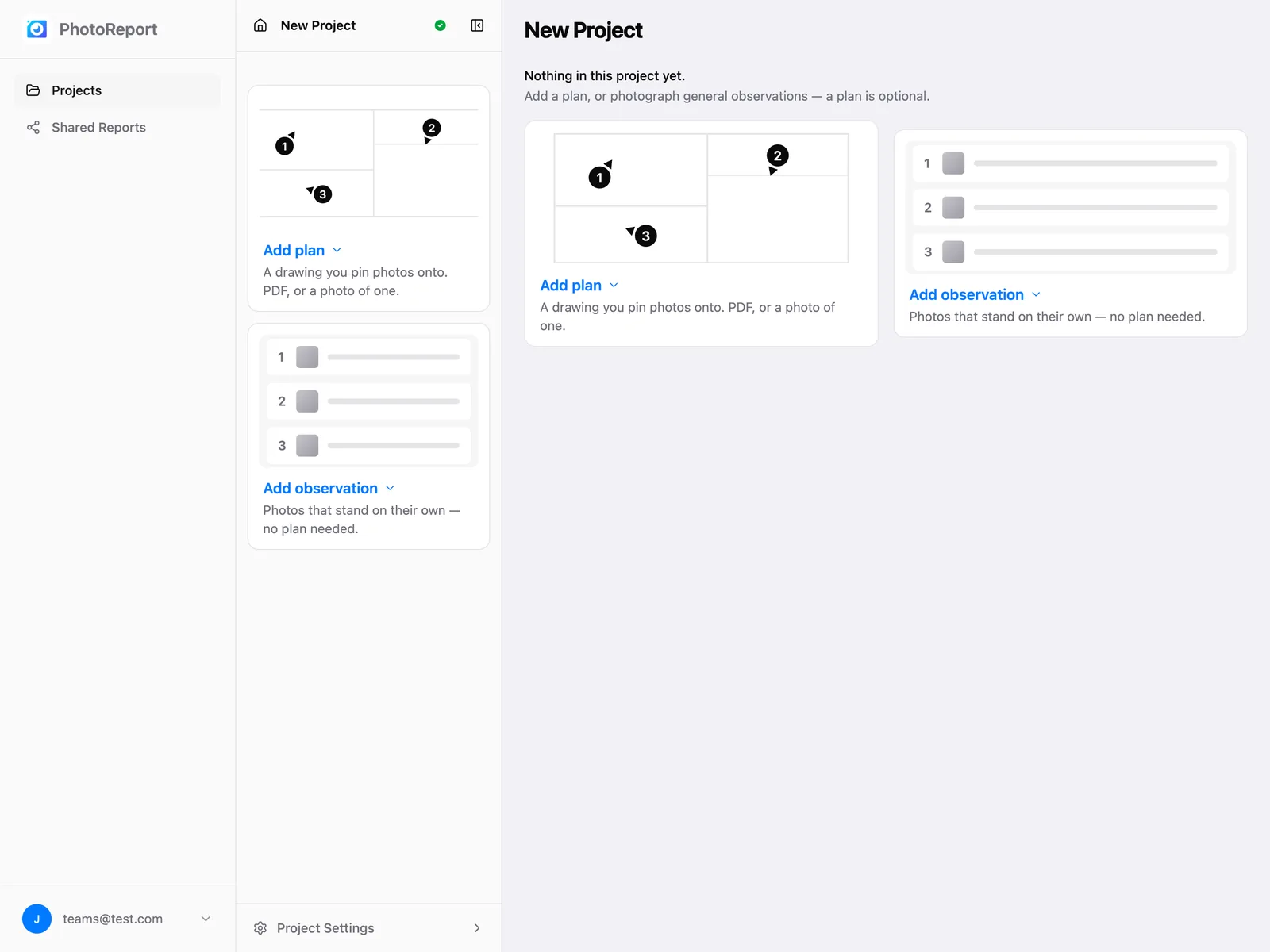
Seção intitulada “Começar um projeto”Um projeto novo está vazio, e a tela diz isso: Este projeto ainda está vazio., com um lembrete de que você pode adicionar uma planta ou fotografar observações gerais, e de que a planta é opcional. Dois cartões oferecem os dois caminhos:
- Adicionar planta: um desenho onde você fixa fotos. PDF, ou uma foto dele. Veja Importar uma planta.
- Adicionar observação: fotos que valem por si só, sem planta. Escolha Observação com foto ou Observação sem foto. Veja Observações.
Assim que o projeto tiver algum conteúdo, os cartões dão lugar à tela normal do projeto. Se ele tiver observações mas ainda nenhuma planta, a seção de plantas diz Ainda não há plantas., com um botão Adicionar a sua primeira planta.
Dentro de um projeto
Seção intitulada “Dentro de um projeto”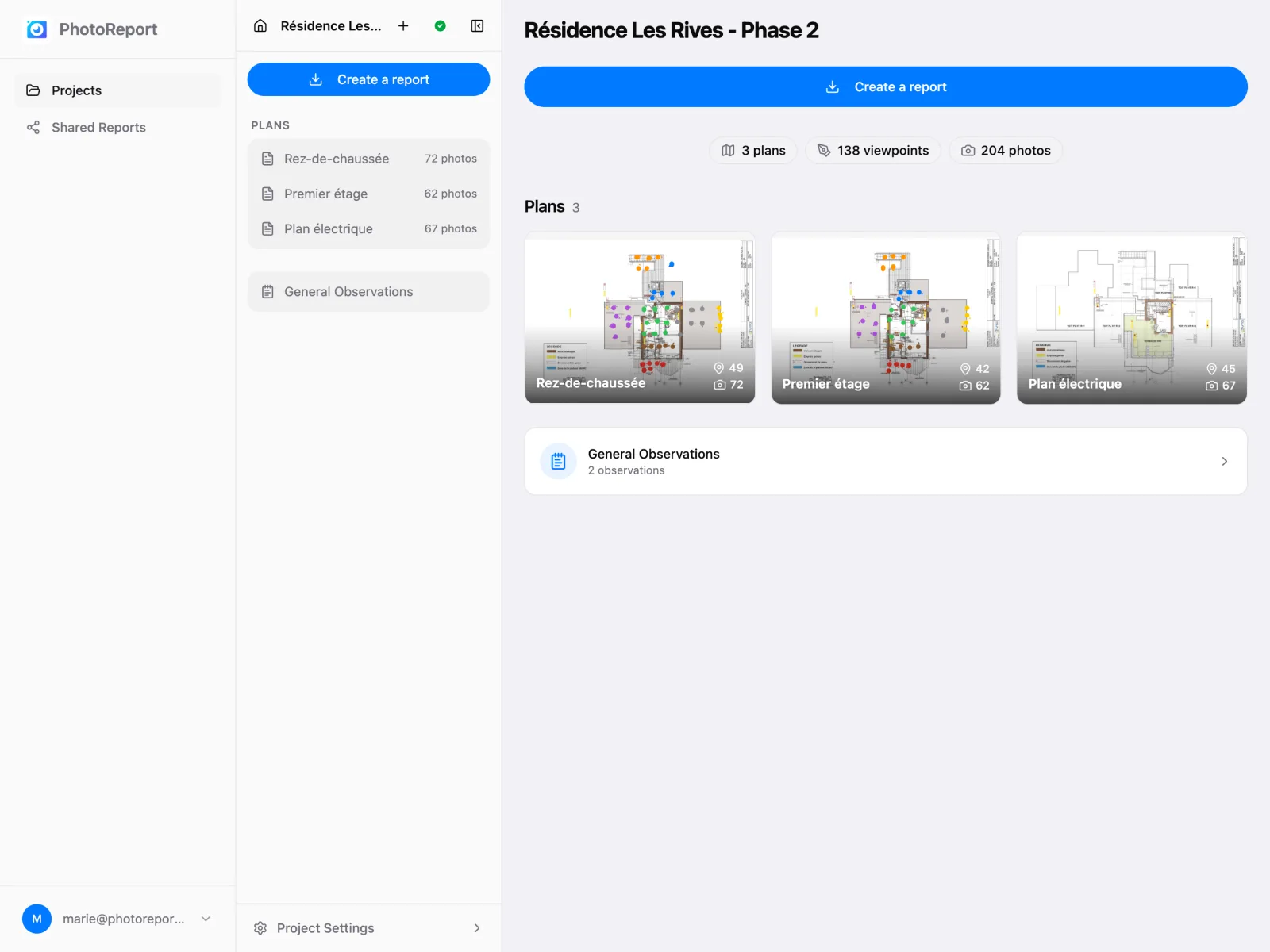
Clique em um projeto para abri-lo. Em uma tela larga, um menu lateral fica ao lado do detalhe do projeto. O menu lateral contém:
- No topo, o nome do projeto, o botão + e o estado da sincronização.
- Criar um relatório. Veja Criar um relatório.
- Observações, com um contador: a lista de todos os pontos de vista de todas as plantas e de todas as observações gerais. Veja Observações.
- As plantas, cada linha mostrando a miniatura da planta e a quantidade de pontos de vista e de fotos. O menu ⋮ de uma linha oferece Renomear e Excluir.
- Configurações do Projeto, no fim.
O detalhe mostra uma barra de estatísticas (plantas, pontos de vista, fotos; um contador em zero fica oculto), o cartão Observações com o seu próprio +, e depois a grade de plantas. Cada cartão de planta traz a quantidade de pontos de vista e de fotos e um menu ⋮: Abrir, Renomear, Excluir. Clique em uma planta para abri-la no visualizador. Uma seção sem conteúdo desce para baixo das que têm conteúdo.
Em um celular, o mesmo conteúdo fica em uma só coluna, com Configurações do Projeto como uma linha no final.
Os dois botões + fazem coisas diferentes:
- O + do topo (ao lado do nome do projeto) adiciona uma planta (Importar PDF ou Planta a partir de foto) ou uma observação geral (Observação com foto ou Observação sem foto).
- O + do cartão Observações abre Nova observação: uma observação geral com ou sem foto, ou Em uma planta, que abre a planta escolhida para você tocar no local correspondente.
Configurações do projeto
Seção intitulada “Configurações do projeto”O botão Configurações do projeto abre uma janela que reúne tudo o que se ajusta projeto a projeto.
Propriedades
Seção intitulada “Propriedades”Altere o nome e as informações do projeto. O campo de informações registra o que vale para o projeto inteiro: data da visita, objeto, observações.
Foto de capa
Seção intitulada “Foto de capa”Adicione, substitua ou remova a imagem que representa o projeto na lista. Ela aparece só ali, nunca nos relatórios.
Renomeie as cores padrão deste projeto, ou oculte as que não usa para deixar os seletores mais leves. Você também pode escolher a cor padrão aplicada aos novos pontos de vista.
Com uma assinatura Pro ou Teams, acrescente cores personalizadas. Elas são compartilhadas com toda a equipe do projeto e ficam disponíveis em todas as plataformas.
Colaboração
Seção intitulada “Colaboração”Convide colaboradores e gerencie os membros existentes. Veja Convidar colaboradores e Gerenciar membros.
Aqui você também desativa as notificações deste projeto específico, sem mexer nos outros.
Excluídos recentemente
Seção intitulada “Excluídos recentemente”Tudo o que é excluído dentro do projeto (plantas, pontos de vista, observações gerais, fotos, vídeos, notas de áudio) aguarda aqui por 7 dias e depois é removido definitivamente. A linha mostra um contador quando há algo nela. Cada item mostra quantos dias faltam.
- Restaurar devolve o item ao lugar onde estava, com o número original.
- Excluir definitivamente remove o item e seus arquivos para sempre, para todos no projeto. Não pode ser desfeito.
Se a planta de um item também foi excluída, o app pede que você restaure a planta primeiro. Todos os membros veem esta lista, seja quem for que excluiu o item, e qualquer membro do projeto pode restaurar ou excluir definitivamente a partir dela.
Os projetos excluídos não ficam aqui: eles estão em Configurações > Excluídos recentemente do app.
Excluir ou sair de um projeto
Seção intitulada “Excluir ou sair de um projeto”- Clique em Excluir projeto no fim das Configurações do projeto, ou em Excluir no menu ⋮ do cartão do projeto.
- Confirme na janela que abre. Ela diz o que o projeto contém.
Uma barra Desfazer fica na tela por 8 segundos. Depois disso, o projeto aguarda em Configurações > Excluídos recentemente por 7 dias, onde você pode restaurá-lo a partir de qualquer plataforma (web, Android ou iOS).
Se o projeto não for seu, o menu do cartão oferece Sair do projeto no lugar. Você perde o acesso, e o proprietário pode convidá-lo de novo a qualquer momento.