
Configurações do app
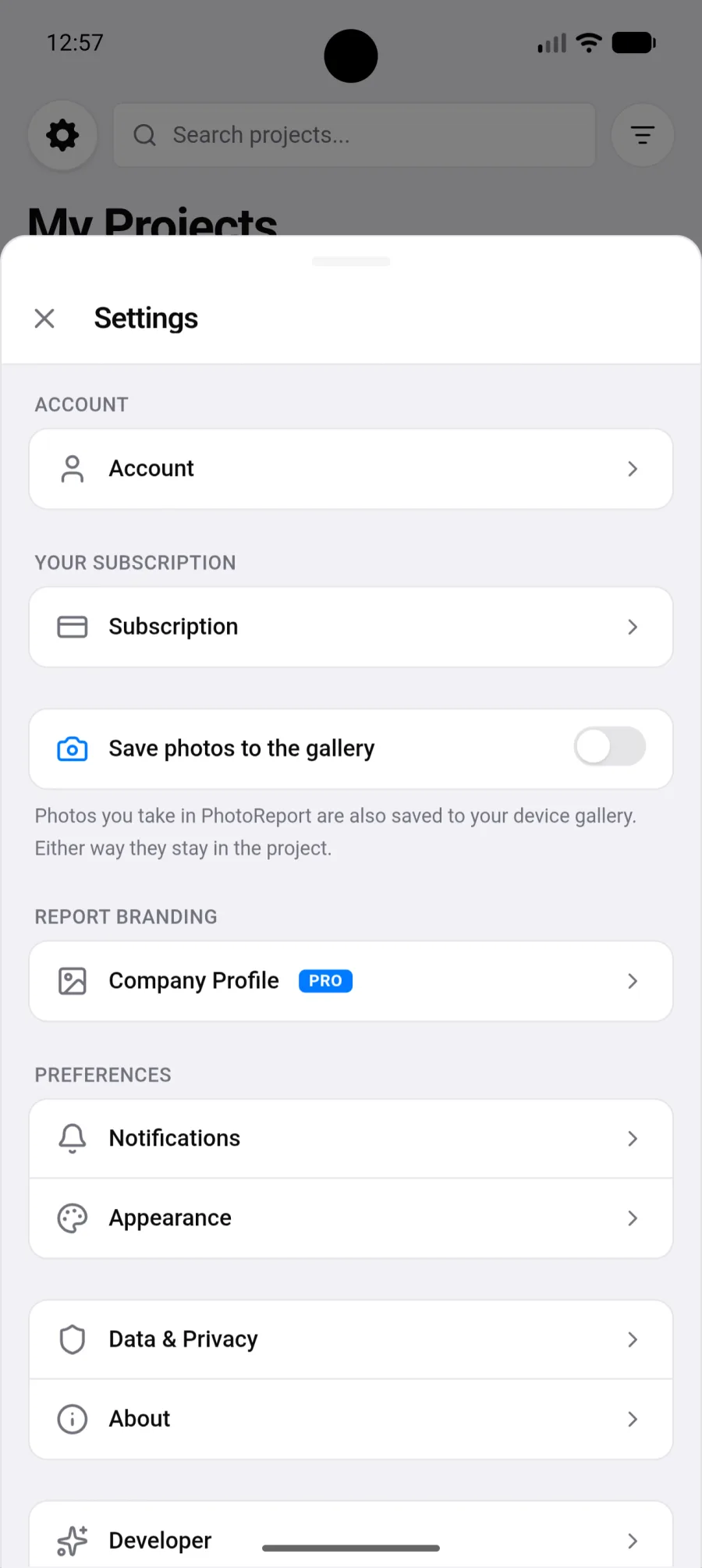
As configurações abrem pelo menu do app e se apresentam em nove seções.
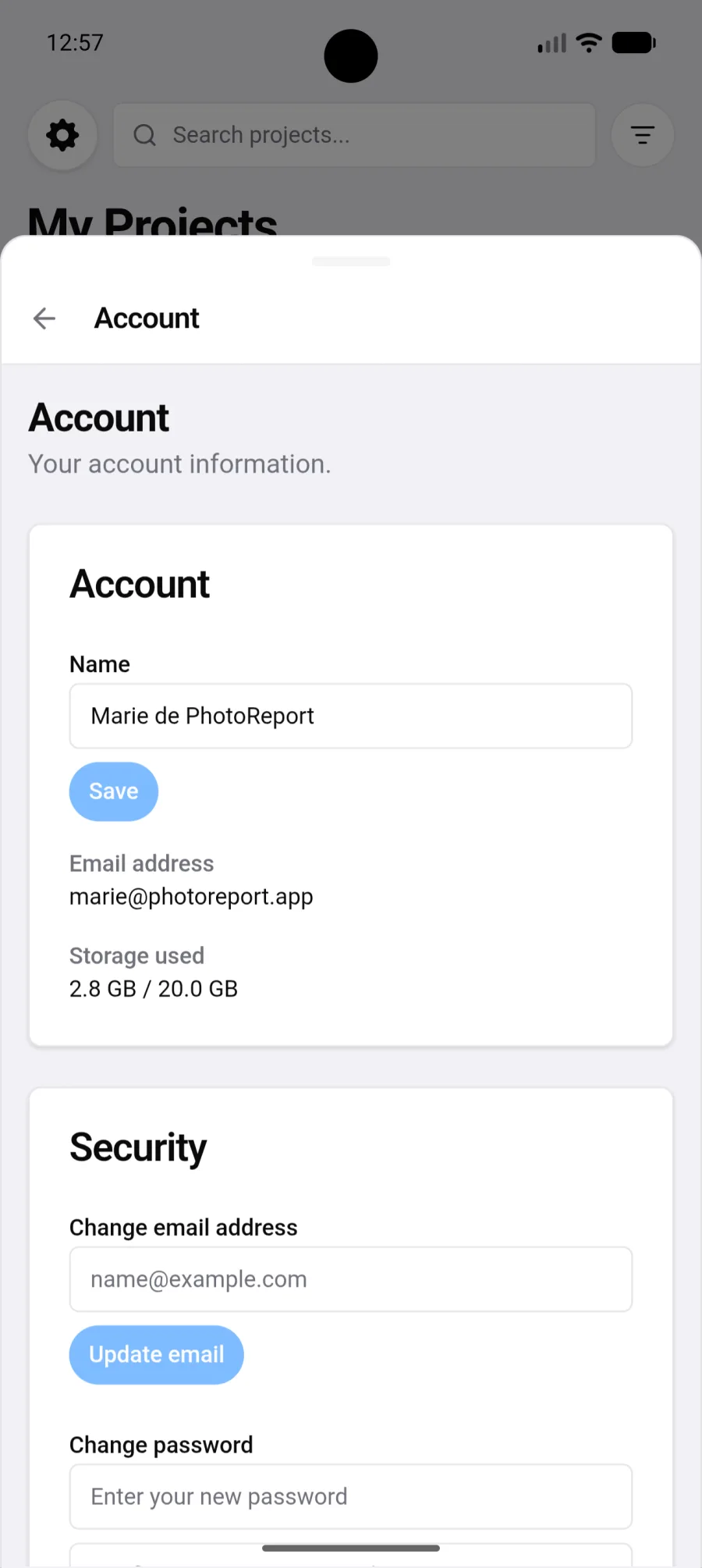
- Seu nome, o que aparece ao lado dos pontos de vista que você cria.
- Seu endereço de e-mail.
- Seu armazenamento usado, em relação à cota do seu plano.
O PhotoReport avisa quando você se aproxima do limite e depois quando ele é atingido. Você pode continuar enviando arquivos além disso, mas é hora de abrir espaço. Veja Armazenamento.
Um bloco Segurança permite alterar o endereço de e-mail e a senha. Como você costuma entrar com o Google, mudar o endereço atualiza seu e-mail mas o acesso continua pelo Google.
Aqui também fica Sair.
Se você usa o app sem conta, esta seção propõe criar uma mantendo tudo o que já foi feito. Veja Conta e acesso.
Assinatura
Seção intitulada “Assinatura”Seu plano, a data de renovação e a forma de assinar ou gerenciar a assinatura pelo Google Play. Veja Assinatura.
Salvar as fotos na galeria
Seção intitulada “Salvar as fotos na galeria”Um botão específico do Android. Ativado, as fotos tiradas no PhotoReport são salvas também na galeria do aparelho. Nos dois casos elas permanecem no projeto: o botão só muda a existência de uma cópia no celular.
Útil se você costuma pegar suas fotos pela galeria, ou se quer uma cópia independente do app.
Perfil da empresa
Seção intitulada “Perfil da empresa”Seu logotipo e seus contatos nos relatórios. Veja Perfil da empresa.
Notificações
Seção intitulada “Notificações”Um botão por projeto. Silenciar tudo e Ativar tudo valem de uma vez.
A configuração vale para todas as suas plataformas: governa tanto as notificações do celular quanto os e-mails.
Veja Notificações.
Aparência
Seção intitulada “Aparência”- Idioma: francês, inglês, alemão, espanhol, italiano, português ou neerlandês.
- Tema: Claro, Escuro ou Sistema, que segue a configuração do celular.
Excluídos recentemente
Seção intitulada “Excluídos recentemente”Excluir algo não é mais definitivo. Logo após uma exclusão, uma barra aparece por 8 segundos («Projeto excluído», «Foto excluída» e assim por diante) com um botão Desfazer. Só a última exclusão pode ser desfeita assim. Depois disso, o item aguarda em Excluídos recentemente por 7 dias e então é removido definitivamente.
Existem duas listas Excluídos recentemente:
- Configurações > Excluídos recentemente lista os projetos excluídos que são seus. Um projeto excluído não tem mais configurações do projeto, então é daqui que ele volta.
- Configurações do projeto > Excluídos recentemente lista tudo o que foi excluído dentro desse projeto: plantas, pontos de vista, observações, fotos, vídeos e notas de áudio. A linha mostra quantos itens aguardam. Veja Configurações do projeto.
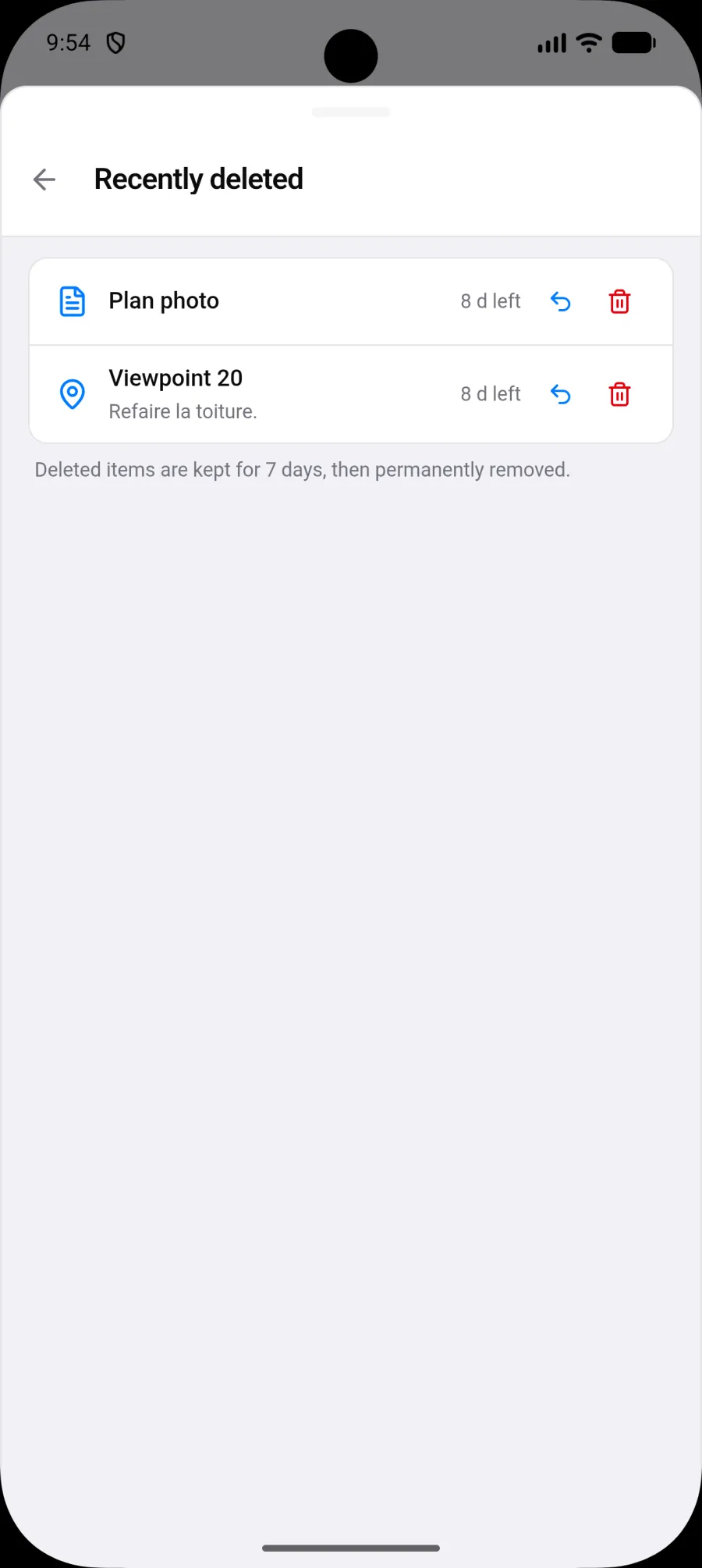
Cada linha mostra o tempo que falta antes da remoção (por exemplo «5 d restantes») e duas ações:
- Restaurar devolve o item ao lugar onde estava, com o número original. Nada é renumerado.
- Excluir definitivamente pede confirmação e depois remove o item e seus arquivos para sempre, para todos no projeto. Não pode ser desfeito.
Se o item pai também estiver excluído, por exemplo um ponto de vista cuja planta também está na lista, a linha diz «Restaure [nome da planta] primeiro.» Restaure a planta e depois o ponto de vista.
Quem pode agir:
- Um projeto excluído só pode ser restaurado ou excluído definitivamente pelo seu proprietário. Os colaboradores não excluem um projeto compartilhado, eles saem dele.
- Dentro de um projeto, todos os membros veem a lista, e qualquer membro pode restaurar ou excluir definitivamente um item, seja quem for que o excluiu.
Excluir a sua conta não passa por Excluídos recentemente: veja Zona de perigo.
Dados e privacidade
Seção intitulada “Dados e privacidade”Os links para a política de privacidade e os termos de uso, as preferências de cookies e a exportação dos seus dados.
- Toque em Exportar meus dados.
- Aguarde a preparação do arquivo.
- Toque em Baixar o arquivo.
O arquivo está em formato JSON e reúne perfil, projetos, relatórios e preferências. Veja Exportar meus dados.
- Novidades mostra os novos recursos da versão que você está usando. Também aparece sozinho uma vez após uma atualização.
- Em Seus comentários, Enviar feedback abre um formulário Escreva-nos. Digite a mensagem e toque em Enviar: ela chega direto à nossa equipe, sem precisar de app de e-mail. Você pode marcar Anexar o registo técnico deste dispositivo. (toque em Ver para ver o que ele contém) para nos ajudar a entender um problema. Se a mensagem não puder ser enviada, o seu texto é mantido e aparece um link Enviar por e-mail em alternativa.
- Avaliar o PhotoReport abre a página da Google Play.
- Atalhos para a central de ajuda, o site do PhotoReport e a página da Google Play, além da versão instalada.
Verifique a versão aqui se suspeitar que o app não está atualizado.
Zona de perigo
Seção intitulada “Zona de perigo”- Toque em Excluir minha conta.
- Informe seu endereço de e-mail para confirmar.
- Toque em Excluir definitivamente.
Excluir a conta não cancela uma assinatura do Google Play, que é cancelada na Play. Veja Excluir minha conta.