
Modelos e estilo de relatório
Criar um relatório abre com uma prévia do seu relatório, capa incluída. À esquerda você escolhe a aparência do relatório, e a prévia à direita mostra as páginas como o seu cliente vai recebê-las. A tela é a mesma no iPhone, no iPad, no Android e no painel web.
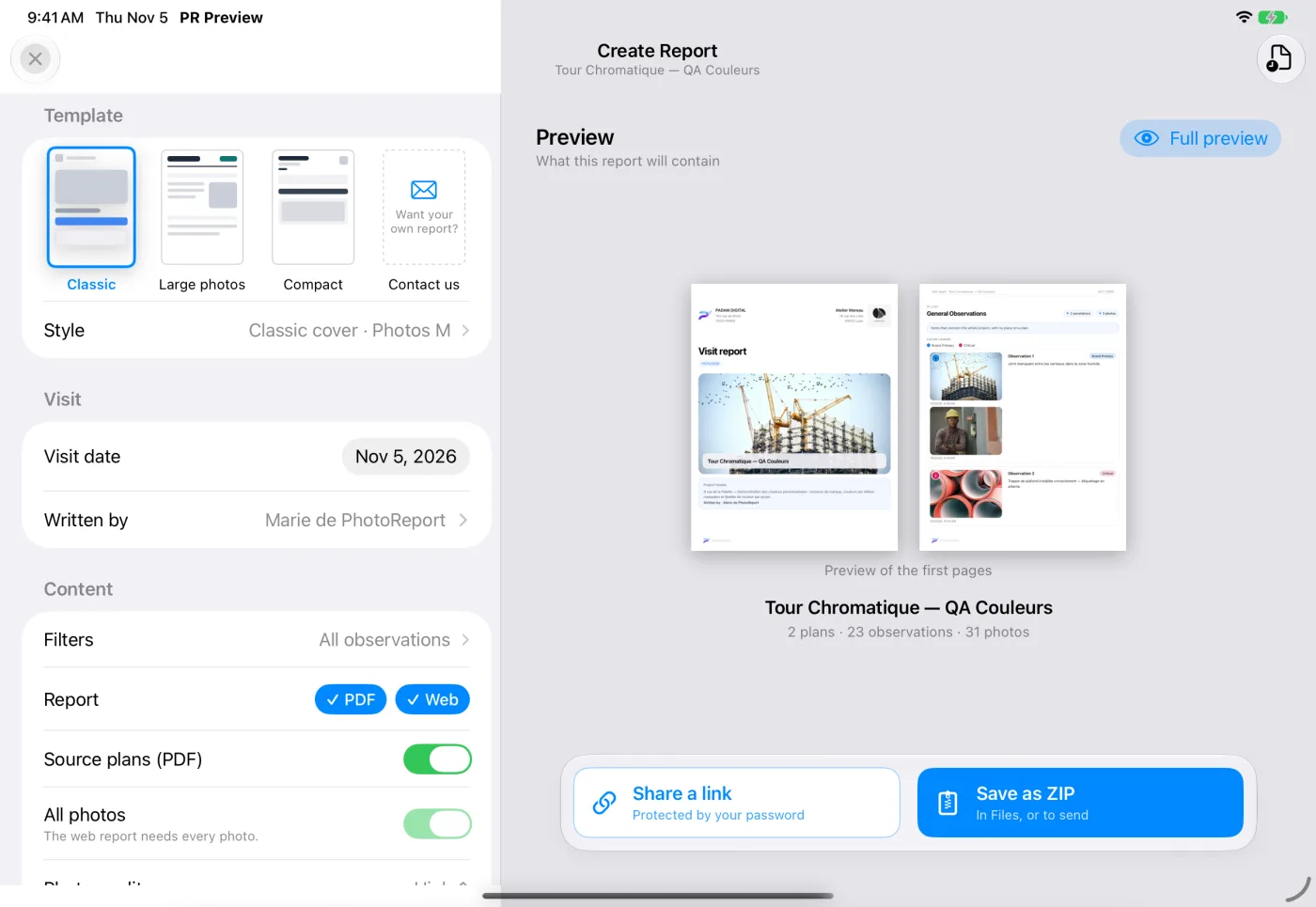
Para abri-la e enviar o relatório, veja Criar um relatório no iOS, no Android ou no painel web.
Escolher um modelo
Seção intitulada “Escolher um modelo”Um modelo é um ponto de partida. Quatro são oferecidos:
| Modelo | O que ele oferece |
|---|---|
| Contemporâneo | Uma capa Foto do local e a aparência Contemporâneo: um título grande em preto, a foto do local em toda a largura, cartões de observação arredondados. Em um primeiro relatório, é o modelo escolhido no início |
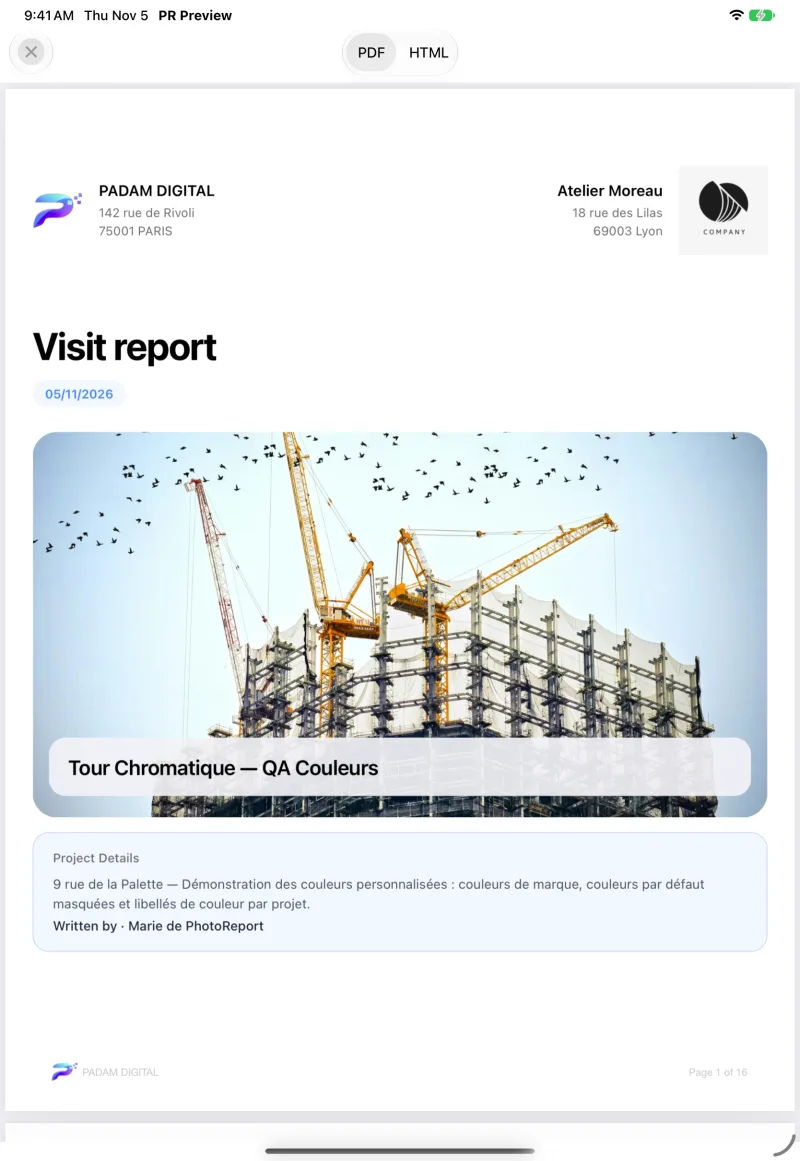
| Clássico | O mais próximo do relatório que você já conhece: uma página de capa, fotos de tamanho médio à esquerda do comentário, a legenda de cores |
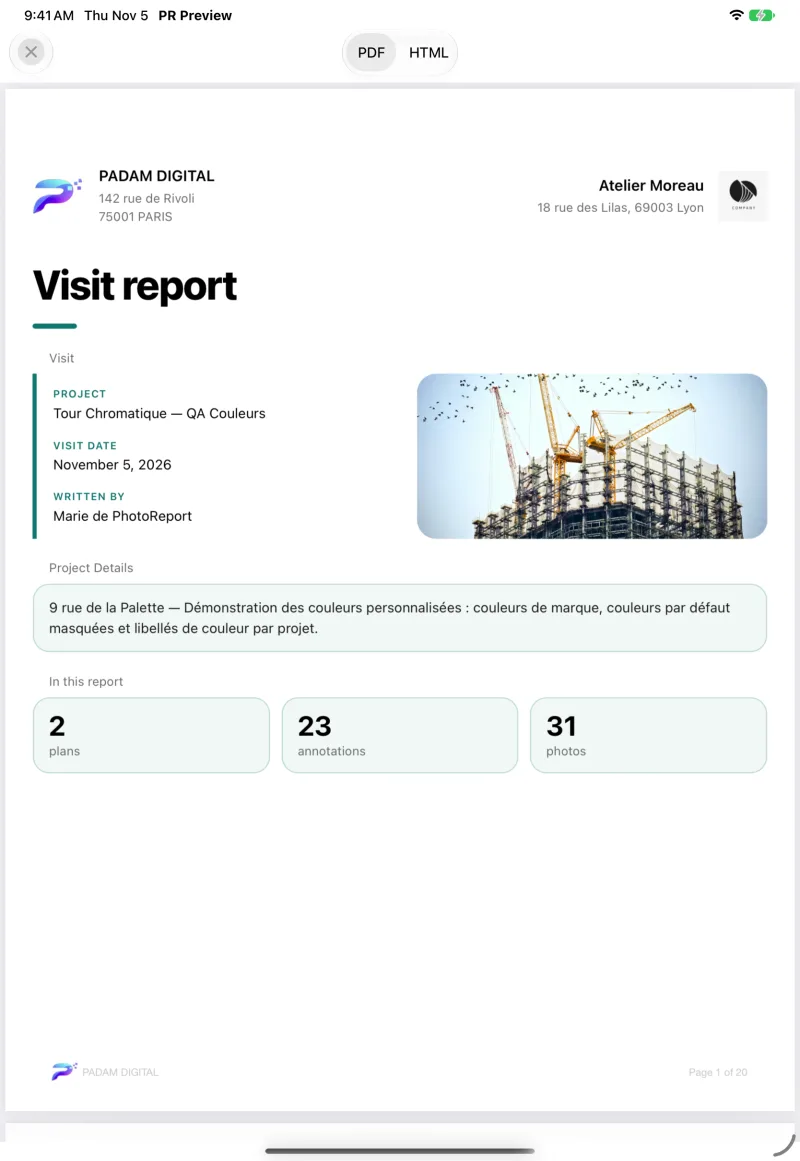
| Fotos grandes | Quando a foto é a prova: fotos bem maiores, e uma capa própria, Ficha |
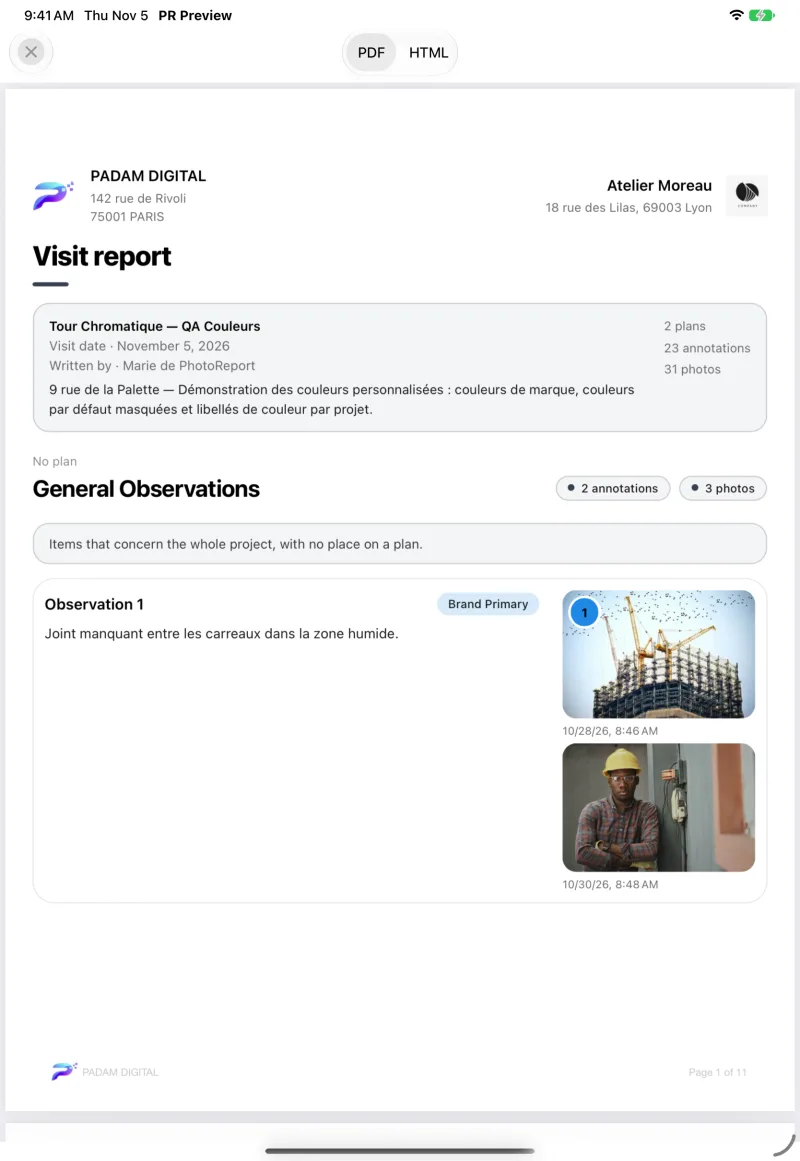
| Compacto | Para um relatório curto: sem página de capa, mas com um cabeçalho no topo da primeira página, fotos pequenas à direita do comentário, no máximo três por linha |
| Clássico | Fotos grandes | Compacto |
|---|---|---|
 |  |  |
Seus modelos salvos, se você tiver algum, aparecem primeiro na lista. Veja Salvar suas configurações como modelo.
Depois dos quatro modelos, o bloco Novo modelo abre Estilo para você definir um estilo e salvá-lo com um nome. Como os modelos salvos, ele exige o Pro.
A visita e o seu autor
Seção intitulada “A visita e o seu autor”A seção Visita define o que a capa diz sobre a visita:
- Data da visita: a data da visita registrada no projeto ou, na falta dela, o dia da exportação. Altere-a se você redigir o relatório alguns dias depois.
- Redigido por: o seu nome por padrão. Escolha um ou mais Membros do projeto, digite Outros nomes separados por vírgulas, ou escolha Ninguém. Os nomes ficam salvos para este projeto neste dispositivo.
Os dois são impressos em todas as capas e no relatório online, em todos os planos, inclusive o Gratuito.
Ajustar o estilo
Seção intitulada “Ajustar o estilo”Abra Estilo para ajustar cada elemento do modelo. A prévia acompanha cada alteração. Se você alterar um modelo, aparece Alterações não salvas, e Voltar para seguido do nome do modelo desfaz as suas alterações.
Quatro capas, para combinar com qualquer modelo: Clássico, Foto do local, Ficha e Compacto.
A capa traz o nome do projeto, a data da visita, o autor, o seu perfil da empresa e, com o Pro, o nome, o endereço e o logo do seu cliente (veja Projetos no iOS, no Android ou na web).
Aparência
Seção intitulada “Aparência”Duas aparências para os cartões de observação: Clássico e Contemporâneo. Cada modelo tem a sua: Contemporâneo para o modelo Contemporâneo, Clássico para os outros três. Se você já fazia relatórios antes da versão 2026.11, um relatório novo começa no modelo Clássico, o relatório que você conhece. Se não, ele começa no modelo Contemporâneo. A aparência também muda as capas Foto do local e Ficha: em Clássico, o título fica em uma faixa colorida e o cartão do projeto embaixo da foto; em Contemporâneo, o título é grande e preto, e o cartão fica sobre a foto. A aparência vale apenas para o PDF.
Cor de destaque
Seção intitulada “Cor de destaque”A cor de destaque colore as faixas de título e as linhas de seção. O texto delas fica preto ou branco para continuar legível. Cada modelo tem a sua própria cor de destaque.
Sete cores são oferecidas (Azul, Azul-marinho, Verde-azulado, Verde, Âmbar, Bordô, Grafite), além de uma Cor personalizada. Se você escolher uma cor clara, um aviso diz que as faixas de título ficarão pouco legíveis na impressão.
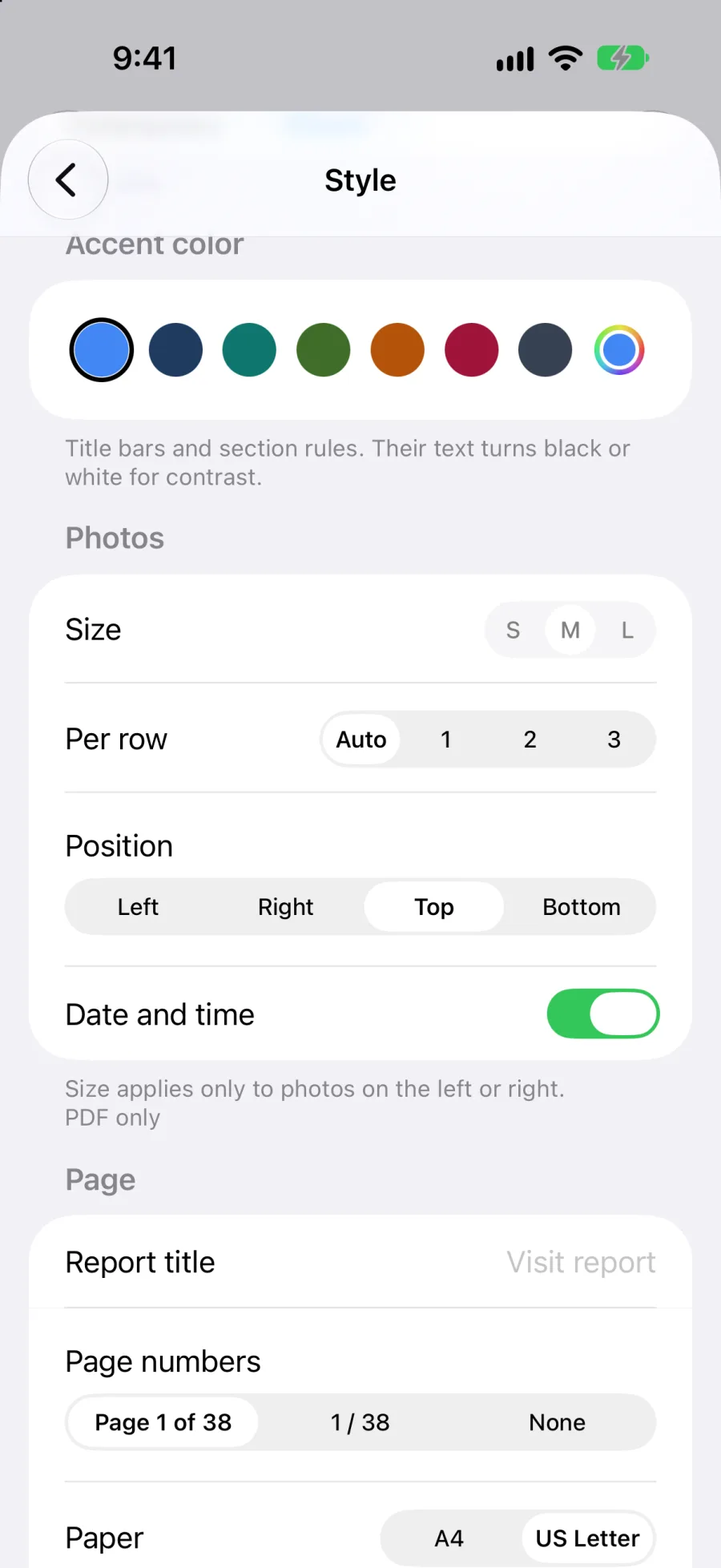
| Configuração | Opções |
|---|---|
| Tamanho | Pequeno, médio ou grande. Vale apenas para as fotos à esquerda ou à direita do comentário |
| Por linha | Auto, 1, 2 ou 3 |
| Posição | À esquerda, À direita, Acima ou Abaixo do comentário |
| Data e hora | Imprime sob cada foto quando ela foi tirada |
Data e hora vem ativada por padrão em um relatório novo. As fotos tiradas antes da versão 2026.11 não têm data, a menos que você acrescente uma manualmente: veja Fotos e vídeos no iOS, no Android ou na web.
| Configuração | O que faz |
|---|---|
| Título do relatório | O título do relatório, “Relatório de visita” se você deixar vazio |
| Números de página | ”Página 3 de 38”, “3 / 38” ou Nenhum |
| Papel | A4 ou Carta (EUA) |
| Legenda de cores | A lista das cores e do que elas significam. Só é impressa quando uma cor tem um rótulo personalizado |
Os números de página e o papel valem apenas para o PDF.
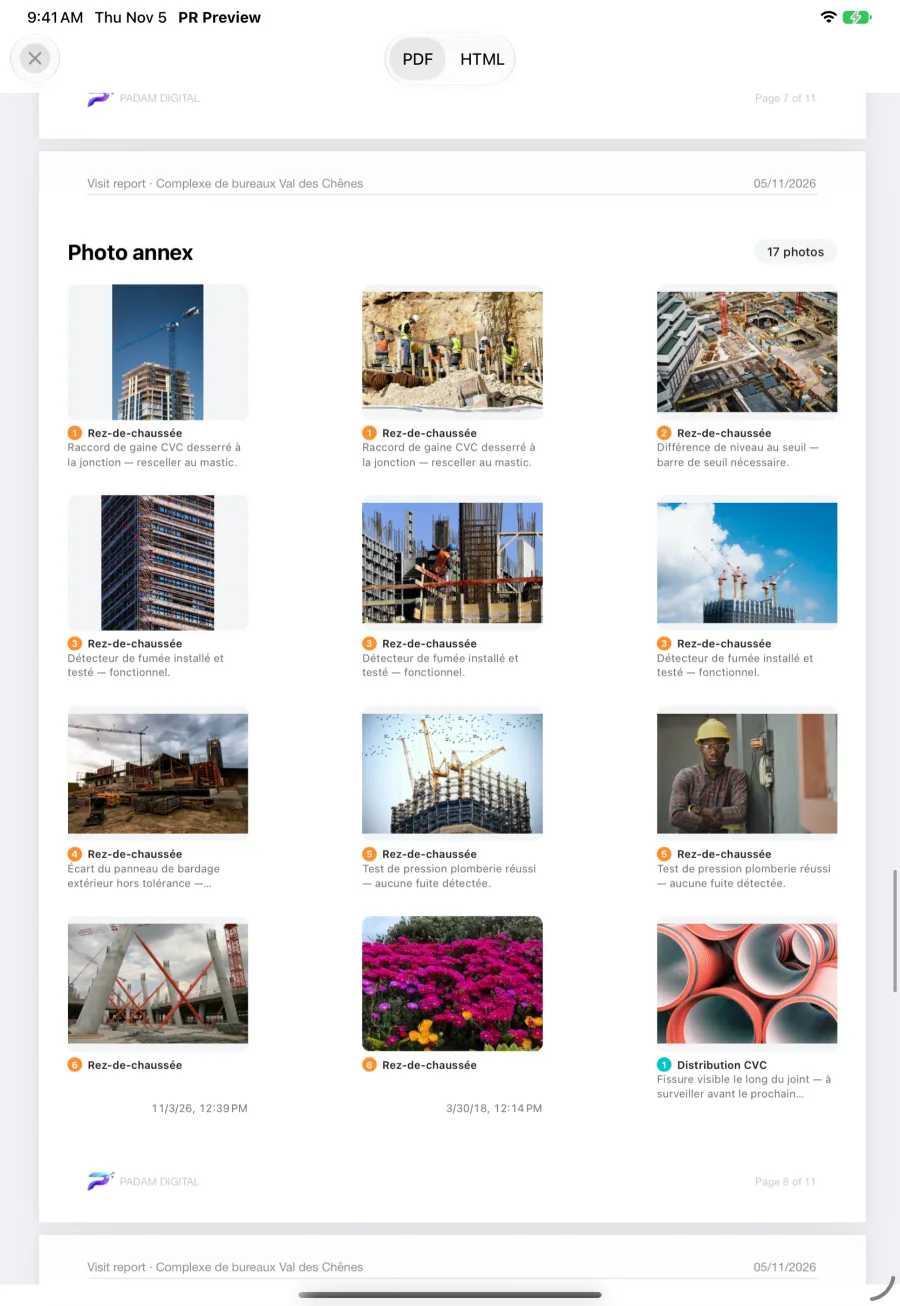
Anexos de fotos e de plantas
Seção intitulada “Anexos de fotos e de plantas”Dois anexos podem fechar o relatório. Eles valem apenas para o PDF. Ative Anexo de fotos e Anexo de plantas na seção Conteúdo de Criar um relatório: os dois ficam desativados até você ativá-los. Como o estilo, eles são salvos com um modelo.
- Anexo de fotos: todas as fotos do relatório em uma grade, doze por página, cada uma mostrada inteira, com o número da observação, a planta, o início do comentário e a data.
- Anexo de plantas: cada planta em uma página própria, com os seus marcadores e a legenda. Uma planta mais larga do que alta é impressa em uma página em paisagem.
Salvar suas configurações como modelo
Seção intitulada “Salvar suas configurações como modelo”Encontrou as configurações certas? Guarde-as para a próxima visita.
- Ajuste o modelo e o estilo dele.
- Toque em Salvar como modelo.
- Informe um Nome do modelo e salve.
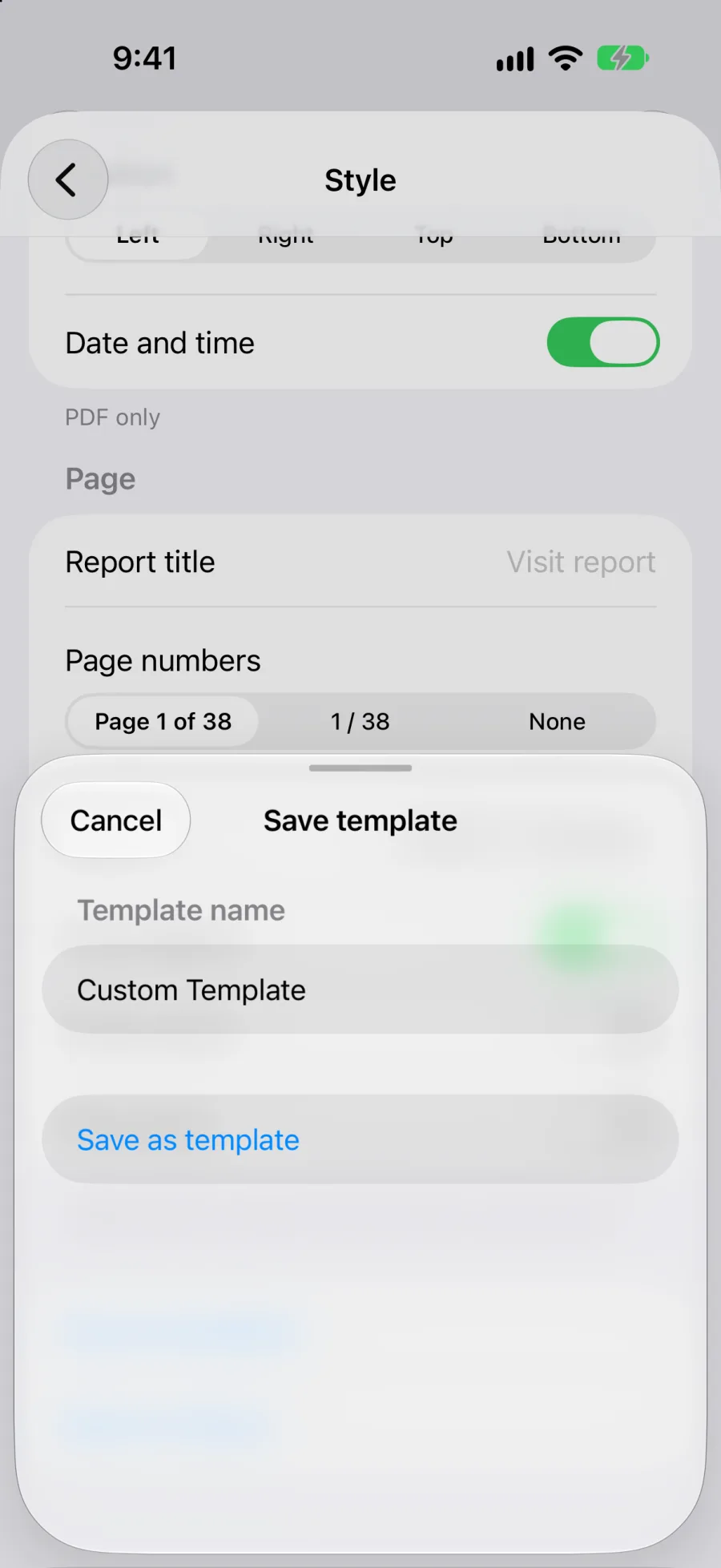
O modelo aparece primeiro na lista Modelo, em todos os seus dispositivos. No próximo relatório, escolha-o e o relatório ganha a mesma aparência.
Se você partiu de um modelo salvo e o alterou, Salvar como modelo oferece Atualizar o modelo (os próximos relatórios feitos com ele usam as novas configurações) ou Salvar como novo modelo e manter os dois.
No menu de um modelo salvo:
- Renomear ou Duplicar o modelo.
- Reordenar os seus modelos. Eles aparecem nessa ordem em todos os seus dispositivos, e um modelo novo aparece primeiro.
- Excluir o modelo. Ele é removido da sua conta em todos os seus dispositivos. Os relatórios já criados não mudam.
Quer um relatório próprio?
Seção intitulada “Quer um relatório próprio?”Se nenhum dos modelos servir, o último bloco da lista Modelo, Sob medida (“Seu próprio relatório?”), abre uma mensagem para a nossa equipe pedindo um relatório sob medida. Descreva o relatório de que você precisa.
Perguntas
Seção intitulada “Perguntas”Os relatórios que já enviei vão mudar? Não. Um relatório compartilhado por link continua como o seu cliente o recebeu. Para refazê-lo com o novo layout, use Recriar em Meus relatórios.
As configurações dos meus relatórios anteriores são mantidas? Sim. Elas são mantidas, com a data sob as fotos e os anexos desativados até você ativá-los. Um relatório novo imprime a data sob as fotos por padrão.
O que é gratuito? Os quatro modelos, as quatro capas, as duas aparências, as configurações de fotos e de página e os anexos estão disponíveis em todos os planos. O Pro acrescenta os modelos salvos, outra cor de destaque e o seu cliente na capa. Veja Planos e preços.