
Annotaties
Een annotatie, in de app gezichtspunt genoemd, is een genummerde markering op een plan. Het is de houder van al de rest: de opmerking, de foto’s, de video’s en de audioreactie.
Een gezichtspunt maken
Section titled “Een gezichtspunt maken”- Zet het plan in de modus Bezoek.
- Tik op het plan op de gewenste plek.
- Sleep rond de markering om er een kijkrichting aan te geven, als dat nuttig is.
- De camera opent: maak uw foto. Typ of spreek daarna de opmerking in en tik op Opslaan.
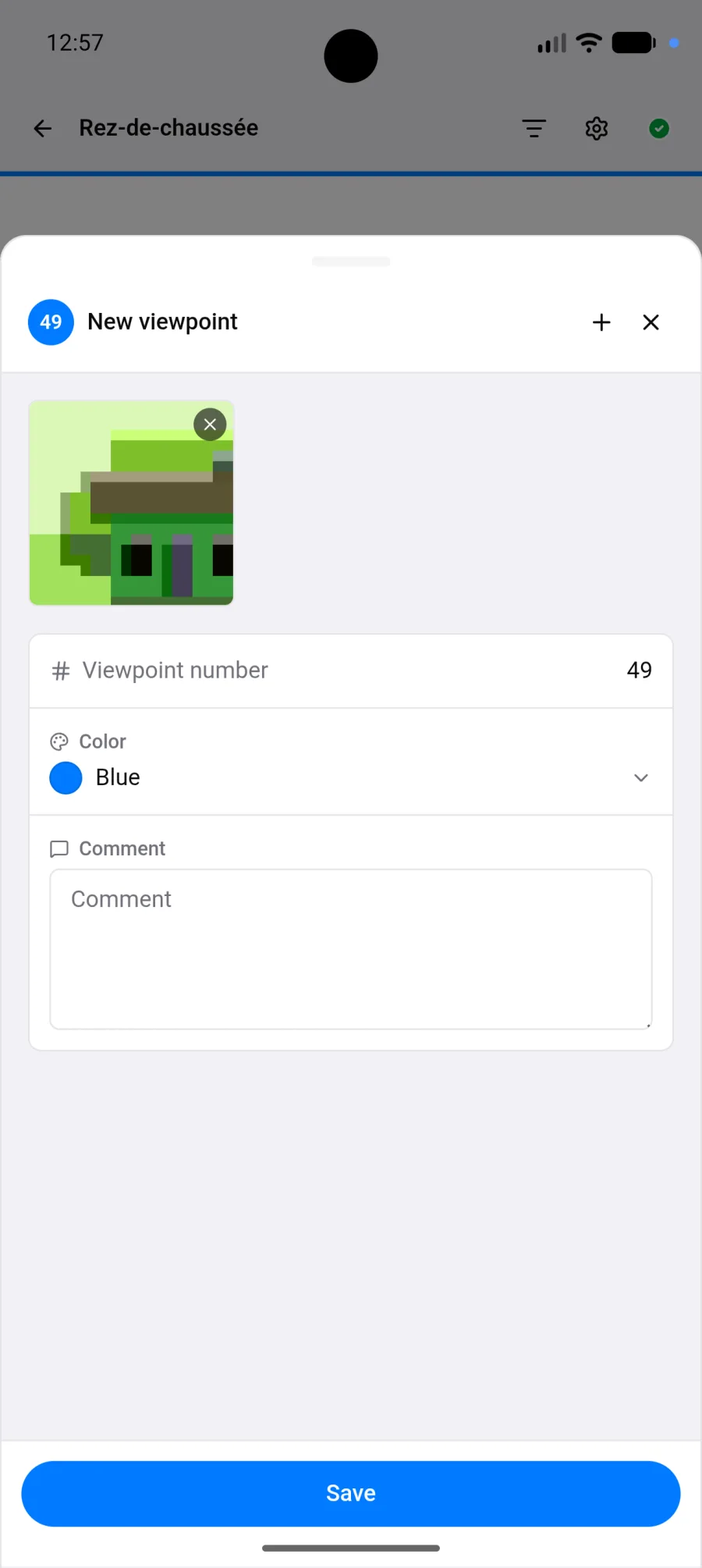
U kunt ook starten met de knop + (Gezichtspunt toevoegen) in de werkbalk van het plan:
- In de modus Bezoek of Inhalen toont hij een herinnering aan het gebaar: tik op het plan waar het gezichtspunt hoort.
- In de modus Alleen-lezen vraagt hij eerst welke modus u wilt: Bezoek (tik op het plan en fotografeer daarna met de camera) of Inhalen (tik op het plan en kies daarna foto’s die u al hebt gemaakt). Het plan schakelt naar die modus, klaar voor uw tik.
De nummers worden automatisch toegekend in volgorde van aanmaak.
Een gezichtspunt heeft niet altijd een plan nodig. Voor foto’s die op zichzelf staan, zie Observaties.
Het detailpaneel
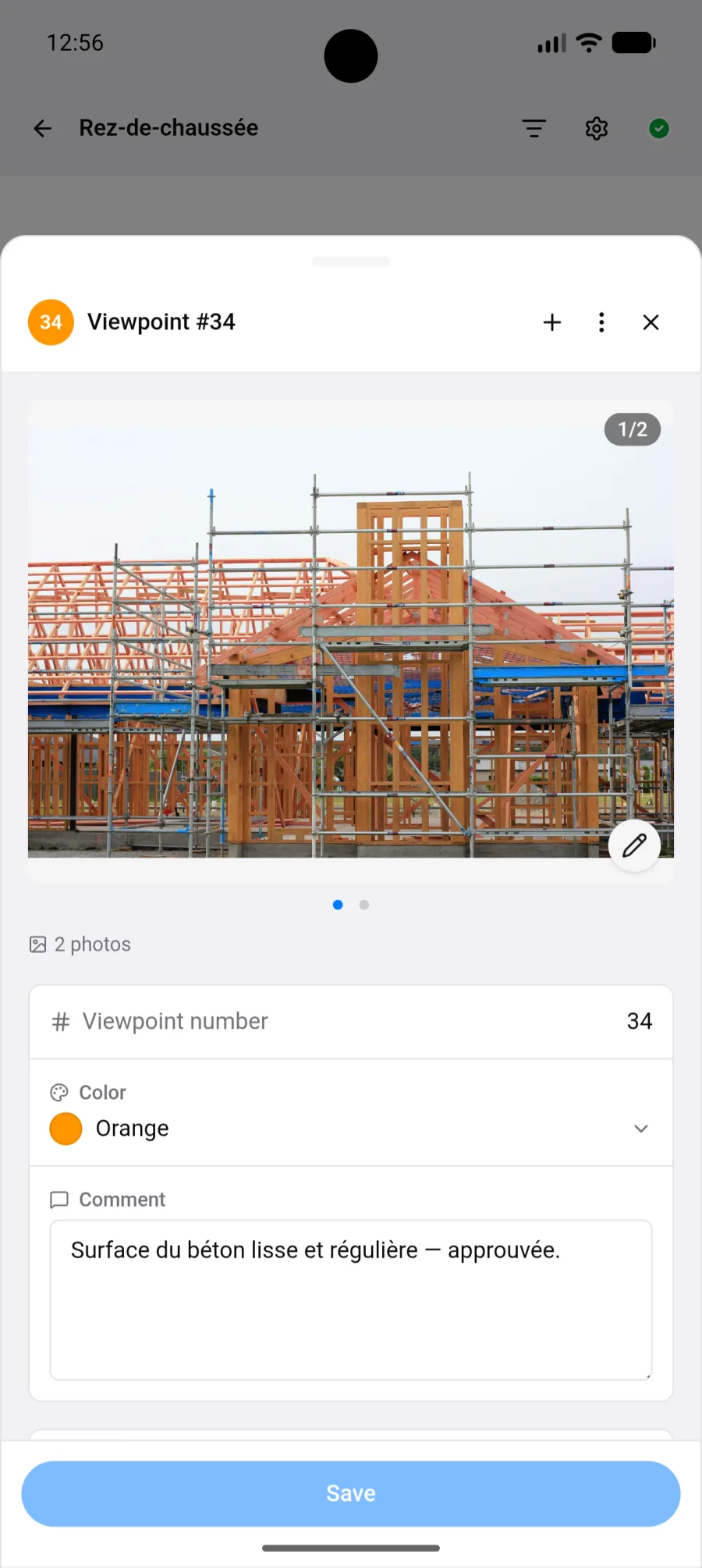
Section titled “Het detailpaneel”Op een markering tikken opent het paneel, met:
- Het nummer en de kleur.
- De auteur en de aanmaakdatum, plus wie het laatst heeft gewijzigd.
- De opmerking, bewerkbaar.
- De kijkrichting.
- De mediagalerij.
Bovenaan het paneel voegt de knop + media toe en bevat de knop ⋮ de optie Verwijderen.
Wanneer u op een bestaand gezichtspunt op Opslaan tikt, sluit het paneel en toont de markering op het plan even een ring om te bevestigen dat de wijziging is vastgelegd.
Kleur en richting
Section titled “Kleur en richting”- Kleur: de standaardkleuren van het project en de eigen kleuren. Standaard neemt de kleur van het plan of van het project over.
- Richting: sleep rond de markering om de driehoek te richten. Geen richting laat alleen de cirkel staan.
Gebruik kleur als code, per perceel of per urgentie: de filters van de viewer en die van de export steunen erop.
Het gezichtspuntmenu op het plan
Section titled “Het gezichtspuntmenu op het plan”Houd een markering ongeveer een halve seconde ingedrukt om het menu te openen zonder het paneel te openen. Dat werkt in elke modus, ook in Alleen-lezen.
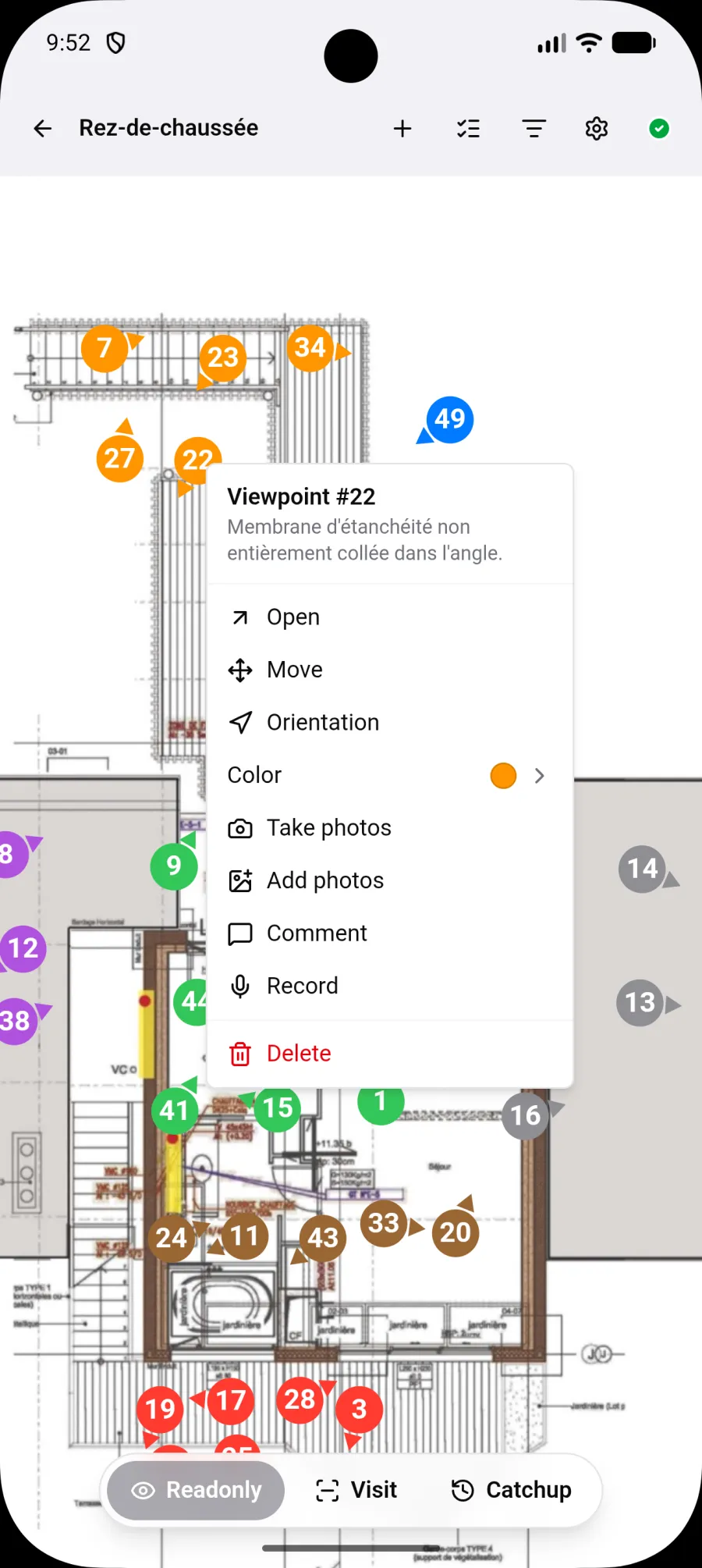
Het menu heeft het nummer van het gezichtspunt als titel en toont het begin van de opmerking. Het biedt:
| Item | Wat het doet |
|---|---|
| Openen | Opent het detailpaneel |
| Verplaatsen | Zet de markering op een andere plek (zie hieronder) |
| Oriëntatie | Richt de driehoek opnieuw zonder de markering te verplaatsen |
| Kleur | Wijzigt meteen de kleur |
| Foto’s maken | Opent de camera voor een reeks foto’s in dit gezichtspunt |
| Foto’s toevoegen | Opent de galerijkiezer |
| Opmerking | Opent een kleine editor boven het plan, alleen voor de opmerking |
| Opnemen | Start een audio-opname |
| Verwijderen | Verwijdert het gezichtspunt, na bevestiging |
Verplaatsen toont een banner, “Sleep gezichtspunt nr. N naar de nieuwe plek”. Sleep de markering naar de juiste plek en sleep er daarna omheen om hem opnieuw te richten. Oriëntatie toont “Sleep om gezichtspunt nr. N te richten” en wijzigt alleen de richting. In beide gevallen laat Annuleren in de banner de markering zoals ze was.
Dit menu vervangt het gebaar uit 2026.9, waarbij het ingedrukt houden van een markering die meteen liet verslepen.
Media toevoegen
Section titled “Media toevoegen”Met de knop + van het paneel:
- Foto’s maken: de camera opent opnieuw na elke opname tot u op Terug drukt, en elke foto komt in dit gezichtspunt. Zie Foto’s en video’s.
- Foto’s toevoegen uit de galerij.
- Video toevoegen.
- Opnemen van een audioreactie, het snelst wanneer uw handen bezet zijn.
Houd een foto in het paneel ingedrukt voor Draaien, Tekenen en Verwijderen.
Zie Foto’s en video’s en Audioreacties.
Een gezichtspunt verwijderen
Section titled “Een gezichtspunt verwijderen”Verwijder een gezichtspunt via het menu ⋮ van het paneel (Dit gezichtspunt verwijderen, of Dit gezichtspunt en alle foto’s verwijderen als het media bevat) of via het menu van de markering. De bevestiging zegt wat mee verdwijnt, bijvoorbeeld “Hiermee verdwijnen ook 4 foto’s en 1 audionotitie.”
Er gaat niets meteen verloren:
- Na het verwijderen blijft een balk Ongedaan maken 8 seconden op het scherm staan.
- Daarna blijven het gezichtspunt en zijn media 7 dagen in Projectinstellingen > Onlangs verwijderd, waar elk lid van het project ze kan herstellen. Een hersteld gezichtspunt behoudt zijn oorspronkelijke nummer. Zie Onlangs verwijderd.
Zonder netwerk
Section titled “Zonder netwerk”U kunt offline gezichtspunten maken en wijzigen. Ze dragen de vermelding wacht op synchronisatie tot de verbinding terugkeert. Zie Offlinemodus.