
App-instellingen
Het instellingenscherm is toegankelijk via het tandwielicoon rechtsonder op het beginscherm.
Account
Section titled “Account”Bovenaan het scherm vindt u uw accountgegevens (of een knop Inloggen of account aanmaken als u niet bent ingelogd). Tik erop om het scherm voor accountbeheer te openen, waar u uw e-mailadres of wachtwoord kunt wijzigen en uw account kunt verwijderen. Zie Account en inloggen voor meer informatie.
Uw abonnement
Section titled “Uw abonnement”Toont uw huidige abonnement (Gratis, Pro of Teams) met een link om te upgraden. Zie Abonnement.
Foto’s opslaan in Filmrol
Section titled “Foto’s opslaan in Filmrol”Deze schakelaar bepaalt of foto’s die in PhotoReport zijn genomen automatisch worden opgeslagen in de Foto’s-app van uw iPhone. Indien ingeschakeld, wordt elke foto die u met de camera in een annotatie maakt ook opgeslagen in uw filmrol. Foto’s die u uit uw bibliotheek kiest, worden niet nog eens opgeslagen, zodat er geen dubbele exemplaren bijkomen.
Fotokwaliteit
Section titled “Fotokwaliteit”Kies de resolutie van foto’s die vanuit de app worden gemaakt:
- Standaard (1280 px), Lichtere bestanden en snellere export. Standaard bij nieuwe installaties.
- Hoog (1920 px), Maximaal behoud van detail. Standaard voor bestaande gebruikers die zijn gemigreerd vanuit een eerdere versie.
Standaardzoom
Section titled “Standaardzoom”Stel de zoom van de achtercamera in die wordt toegepast bij het openen (0,5×, 1×, 3×…). De lijst met waarden past zich aan de lenzen op uw toestel aan.
Bedrijfsprofiel
Section titled “Bedrijfsprofiel”Configureer uw bedrijfslogo, naam en adres. Deze informatie verschijnt op de omslagpagina van PDF-rapporten en in de koptekst van HTML-rapporten. Zie Bedrijfsprofiel.
Feedback
Section titled “Feedback”- Feedback versturen: opent een vooraf ingevulde e-mail om contact op te nemen met het PhotoReport-team.
- Beoordeel PhotoReport: opent de App Store-vermelding om een recensie achter te laten.
Over en hulp
Section titled “Over en hulp”- Over en Help: links naar de PhotoReport-site en de hulppagina’s.
- Welkomstscherm opnieuw bekijken: speelt de introductie opnieuw af die bij de eerste keer openen is getoond.
- Nieuw in deze versie: toont opnieuw de nieuwe functies die na de laatste update zijn voorgesteld.
- Onlangs verwijderd: uw verwijderde projecten, zie hieronder.
- Versie: de geïnstalleerde versie van de app.
Onlangs verwijderd
Section titled “Onlangs verwijderd”Iets verwijderen is niet langer definitief. Direct na het verwijderen verschijnt 8 seconden lang een balk (“Project verwijderd”, “Foto verwijderd”, enzovoort) met een knop Ongedaan maken. Alleen de laatste verwijdering kunt u zo terugdraaien. Daarna wacht het item 7 dagen in Onlangs verwijderd en wordt het vervolgens definitief gewist.
Er zijn twee lijsten Onlangs verwijderd:
- Instellingen > Onlangs verwijderd toont uw verwijderde projecten: die waarvan u eigenaar bent, en de lokale projecten op dit apparaat. Een verwijderd project heeft geen projectinstellingen meer, dus hier haalt u het terug.
- Projectinstellingen > Onlangs verwijderd toont alles wat binnen dat project is verwijderd: plattegronden, gezichtspunten, observaties, foto’s, video’s en audionotities. De rij toont hoeveel items er wachten. Zie Projecten.
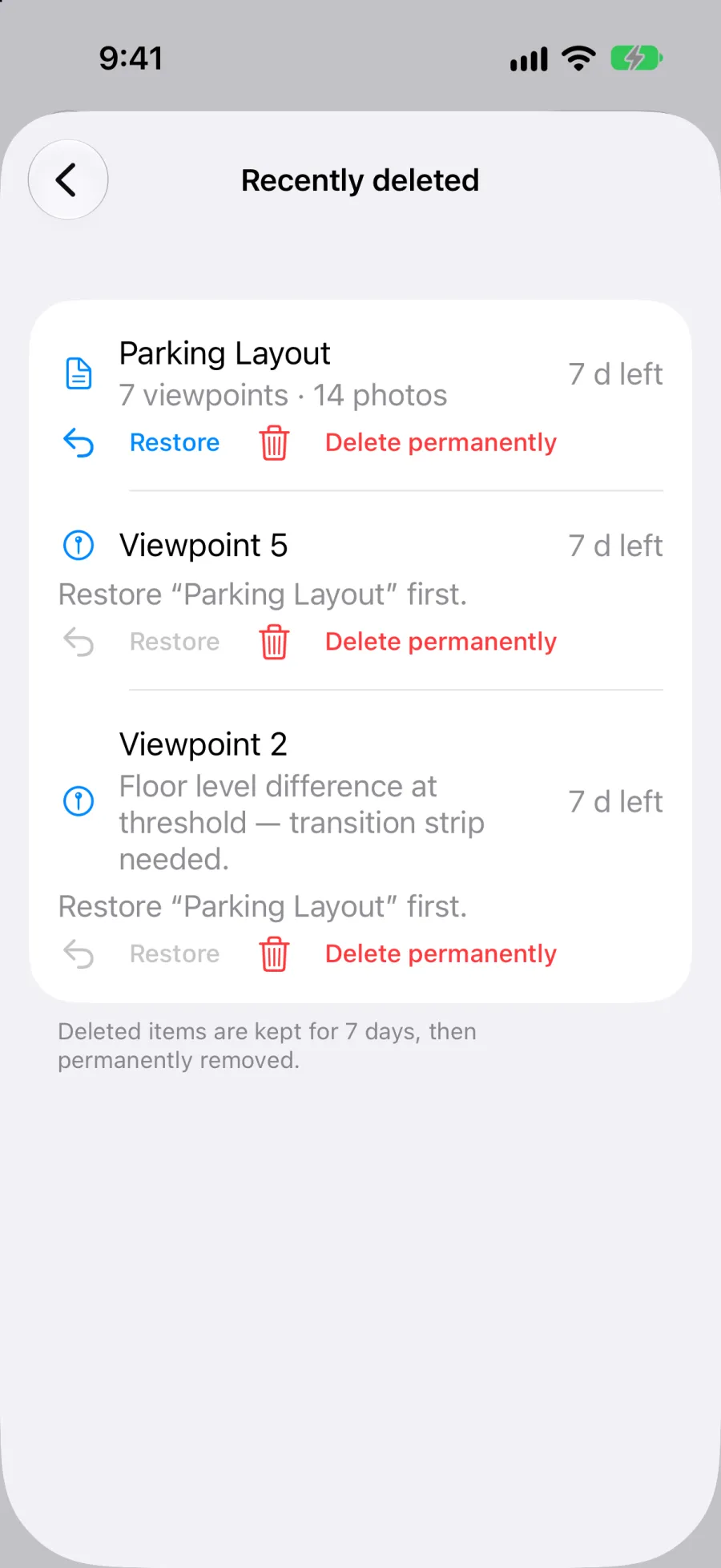
Elke rij toont de resterende tijd voordat het item verdwijnt (bijvoorbeeld “nog 5 d”) en twee acties:
- Herstellen zet het item terug waar het was, met zijn oorspronkelijke nummer. Er wordt niets hernummerd.
- Definitief verwijderen vraagt om bevestiging en wist daarna het item en de bijbehorende bestanden voorgoed, voor iedereen in het project. Dit kan niet ongedaan worden gemaakt.
Is het bovenliggende item ook verwijderd, bijvoorbeeld een gezichtspunt waarvan de plattegrond ook in de lijst staat, dan meldt de rij “Zet eerst [naam van de plattegrond] terug.” Herstel eerst de plattegrond, daarna het gezichtspunt.
Wie kan wat doen:
- Een verwijderd project kan alleen door de eigenaar worden hersteld of definitief verwijderd. Medewerkers verwijderen een gedeeld project niet, ze verlaten het.
- Binnen een project ziet elk lid de lijst, en elk lid kan een item herstellen of definitief verwijderen, wie het ook heeft verwijderd.
- Is het project voor u alleen-lezen (bijvoorbeeld wanneer een Teams-abonnement is afgelopen), dan ziet u de lijst, maar zijn Herstellen en Definitief verwijderen niet beschikbaar.
Het verwijderen van uw account gaat niet via Onlangs verwijderd: dat gebeurt meteen en definitief. Zie Mijn account verwijderen.