
Projecten
Een project groepeert alle documentatie die bij een bouwplaats of inspectie hoort: plattegronden, annotaties, foto’s, video’s en audiocommentaren.
Een project aanmaken
Section titled “Een project aanmaken”- Tik vanuit het beginscherm op de blauwe +-knop.
- Voer de projectnaam in (verplicht).
- Voeg notities (opmerkingen, bezoekdatum…) en een omslagfoto toe als u wilt (optioneel). De omslagfoto is de voorpagina van het rapport en de miniatuur van het project op het beginscherm.
- Tik op Project aanmaken.
Plattegronden maken geen deel meer uit van het aanmaken van een project: het project opent leeg, en u voegt er plattegronden of algemene observaties aan toe vanuit het project zelf.
Een leeg project
Section titled “Een leeg project”Een nieuw project toont Dit project is nog leeg. en twee kaarten, in de zijbalk en, op iPad, in het detailvenster. Een plattegrond is optioneel: begin met wat past.
- Plattegrond toevoegen: een tekening waarop u foto’s vastzet, als pdf of als foto ervan. De kaart biedt Kies een plattegrond (een pdf- of afbeeldingsbestand), Kies een foto van een plattegrond (uit uw fotobibliotheek) en Fotografeer een plattegrond (met de camera). Zie Een plattegrond importeren.
- Algemene observatie toevoegen: foto’s die op zichzelf staan, zonder plattegrond. De kaart biedt Observatie met foto (opent de camera, of de fotobibliotheek op een apparaat zonder camera) en Observatie zonder foto (een lege, genummerde observatie om in te vullen). Zie Observaties.
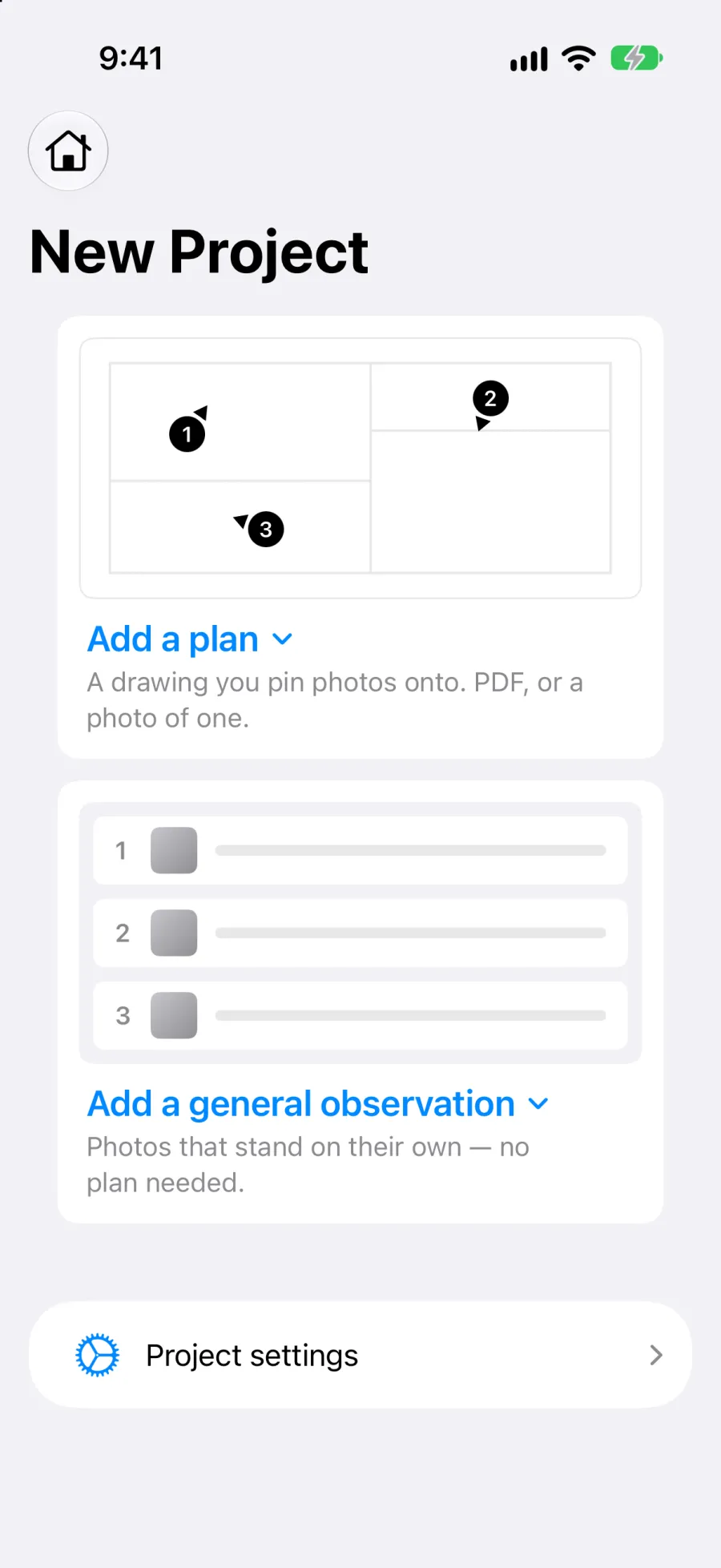
Iets aan een project toevoegen
Section titled “Iets aan een project toevoegen”De knop + in de werkbalk van het project bundelt alle manieren om iets toe te voegen, in één menu:
- Kies een plattegrond, Kies een foto van een plattegrond, Fotografeer een plattegrond: een plattegrond toevoegen.
- Observatie met foto, Observatie zonder foto: een algemene observatie toevoegen.
Het projectscherm
Section titled “Het projectscherm”Zodra een project inhoud heeft, toont het projectscherm:
- De rij Observaties (in de zijbalk) of de kaart (bovenaan het detailvenster op iPad), met het aantal observaties. Die opent de lijst van elk gezichtspunt op elke plattegrond en elke algemene observatie. Zie Observaties.
- De plattegronden, elk met een miniatuur en het aantal gezichtspunten en foto’s. Zie Plattegronden.
Op iPad volgt het detailvenster de volgorde van het rapport. Een deel dat nog leeg is, schuift onder de delen die wel inhoud hebben: een project met algemene observaties maar zonder plattegronden toont eerst de observaties en biedt daaronder Voeg je eerste plattegrond toe.
Een project bewerken
Section titled “Een project bewerken”Tik vanuit een project op het instellingenicoon (of tik op het beginscherm op ⋯ op de projectkaart en daarna op Projectinstellingen) om te bewerken:
- De projectnaam.
- De notities.
- De omslagfoto (toevoegen, vervangen of verwijderen).
- De medewerkers en uitnodigingen (voorheen een apart scherm, nu geïntegreerd in de projectinstellingen), zie Leden beheren.
Een project verwijderen
Section titled “Een project verwijderen”Alleen de eigenaar van het project kan het verwijderen, op twee plaatsen:
- Tik op het beginscherm op ⋯ op de projectkaart (of houd de kaart ingedrukt) en daarna op Verwijderen. Zie Beginscherm.
- Tik in de projectinstellingen op Project verwijderen, onderaan het scherm.
De bevestiging zegt wat met het project meegaat, bijvoorbeeld “Hiermee verwijder je ook 12 standpunten, 48 foto’s en 2 audionotities.”
Een verwijderd project kunt u terughalen:
- Een paar seconden lang biedt een balk Project verwijderd de optie Ongedaan maken.
- Daarna blijft het project 7 dagen in Instellingen > Onlangs verwijderd. Alleen de eigenaar kan het daar herstellen of definitief verwijderen. Zie Instellingen.
Onlangs verwijderd in een project
Section titled “Onlangs verwijderd in een project”Alles wat binnen een project is verwijderd (plattegronden, gezichtspunten, algemene observaties, foto’s, video’s, audionotities) gaat naar Projectinstellingen > Onlangs verwijderd. De rij toont hoeveel items erin staan.
- Bij elk item ziet u hoeveel dagen het nog blijft voordat het definitief wordt gewist.
- Herstellen zet het item terug waar het was, met zijn oorspronkelijke nummer.
- Definitief verwijderen wist het item en de bijbehorende bestanden voorgoed, voor iedereen in het project.
Elk lid dat het project kan bewerken, kan deze items herstellen of definitief verwijderen, wie ze ook heeft verwijderd. Is de plattegrond van een item zelf verwijderd, dan vraagt de app u eerst de plattegrond te herstellen.
Lokale en cloudprojecten
Section titled “Lokale en cloudprojecten”- Lokaal project: alleen opgeslagen op uw apparaat. Beschikbaar in gastmodus en met het gratis abonnement.
- Cloudproject: gesynchroniseerd met de cloud en toegankelijk op al uw apparaten en het webdashboard. Beschikbaar in elk abonnement, binnen uw opslagquotum.
Wanneer u inlogt, kunnen uw lokale projecten worden omgezet naar cloudprojecten.