
Planviewer
De viewer toont een plan in hoge resolutie met al zijn annotaties. Het is het scherm waar u de meeste tijd doorbrengt: u bekijkt er het werk van het team en voegt het uwe toe.
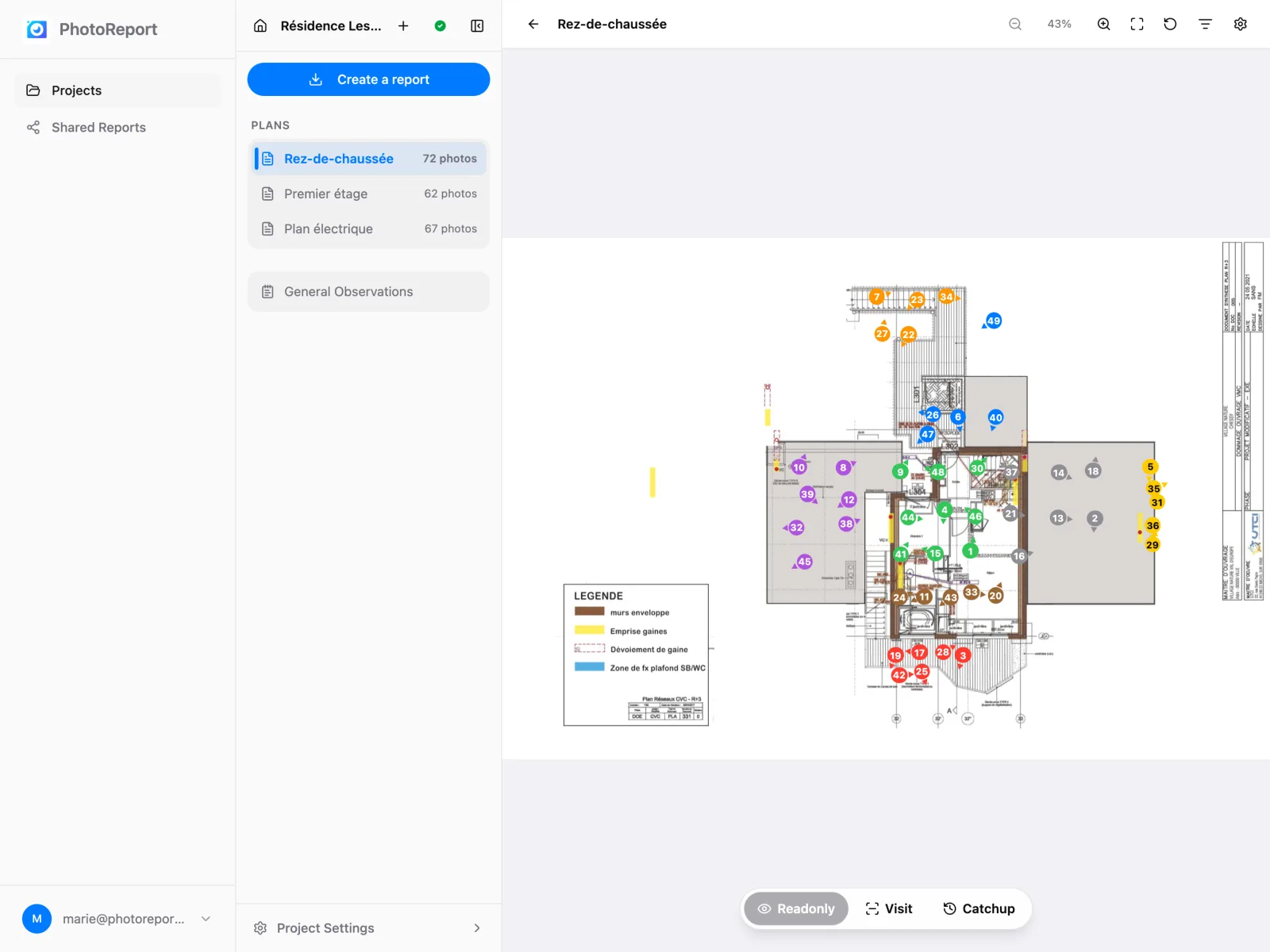
Door het plan navigeren
Section titled “Door het plan navigeren”- Zoom: de zoomknoppen in de werkbalk, of het muiswiel. De zoom gaat van 25 % tot 400 %.
- Aan breedte aanpassen: past het plan aan de breedte van het venster aan.
- Zoom herstellen: keert terug naar de beginweergave.
- Verplaatsen: klik en sleep.
De werkbalk
Section titled “De werkbalk”Rechts in de werkbalk, na de zoomknoppen:
- + (Gezichtspunt toevoegen): begint een nieuw gezichtspunt. In de modus Alleen-lezen vraagt de knop eerst of u Bezoek of Inhalen wilt. Zie Annotaties.
- Observaties op deze plattegrond: opent de lijst Observaties, beperkt tot dit plan. De terugknop brengt u terug naar de tekening.
- Filters: zie Filteren.
- Plattegrondinstellingen: zie Planinstellingen.
De drie werkmodi
Section titled “De drie werkmodi”Een keuzeschakelaar onderaan het scherm bepaalt wat een klik op het plan doet.
| Modus | Waarvoor |
|---|---|
| Alleen-lezen | Raadplegen zonder iets te wijzigen. Een klik op een markering opent het detail. Dit is de standaardmodus |
| Bezoek | De gebruikelijke werkmodus. Een klik op het plan maakt daar een gezichtspunt aan |
| Inhalen | Om eerder gemaakte foto’s alsnog te verwerken. U importeert ze in bulk en koppelt ze aan gezichtspunten |
In de modus Bezoek herinnert een ballon aan het verwachte gebaar: klikken om een gezichtspunt te maken en daarna rond de markering slepen om de kijkrichting te kiezen.
De annotaties op het plan
Section titled “De annotaties op het plan”Ze verschijnen rechtstreeks op het plan als genummerde markeringen: een cirkel met het nummer en een driehoek die de kijkrichting aangeeft wanneer die is ingesteld. Kleuren en groottes zijn identiek aan die van de mobiele app.
Klik op een markering om het detailpaneel te openen. Klik er met de rechtermuisknop op (of houd de markering op een aanraakscherm ingedrukt) voor het menu: Openen, Verplaatsen, Oriëntatie, Kleur, Foto’s toevoegen, Opmerking, Opnemen en Verwijderen. Het menu werkt in elke modus, ook in Alleen-lezen. Zie Annotaties.
Komt u via Toon op plan uit de lijst Observaties, dan zoomt het plan in op dat gezichtspunt en pulseert er een ring omheen.
Filteren
Section titled “Filteren”De knop Filters opent een paneel dat alleen de gewenste annotaties toont:
- Datum: die op een bepaalde dag zijn gemaakt.
- Auteur: die van een bepaald teamlid.
- Media: die een foto, een video of audio bevatten.
- Kleur: een of meer kleuren, ook de eigen kleuren van het project.
De filters stapelen. Alles wissen verwijdert ze in één keer.
Planinstellingen
Section titled “Planinstellingen”Het menu Plattegrondinstellingen bundelt de instellingen van dat plan.
- Annotatiegrootte: van XS tot XL. Kies naar de dichtheid van het plan; een heel vol plan wint bij kleinere markeringen.
- Standaardkleur: de kleur van nieuwe gezichtspunten op dit plan. Standaard die van het project.
- Naar links draaien: draait de pdf 90°. De draaiing geldt voor alle medewerkers en duurt enkele seconden.
- Annotatienummers opnieuw ordenen: kent de nummers in de huidige volgorde opnieuw toe van 1 tot N. Dit kan niet ongedaan worden gemaakt.
- Hernoemen: wijzigt de naam van het plan.
- Verwijderen: verwijdert het plan, na een bevestiging die zegt hoeveel gezichtspunten en foto’s meegaan.
Hernoemen en Verwijderen zijn dezelfde acties als in het menu ⋮ van het plan op het projectscherm. Een verwijderd plan kunt u 8 seconden lang terughalen met Ongedaan maken, daarna 7 dagen via Projectinstellingen > Onlangs verwijderd. Zie Onlangs verwijderd.
Heel zware plannen
Section titled “Heel zware plannen”Sommige plannen die uit CAD-software zijn geëxporteerd, bevatten honderdduizenden afzonderlijke lijnen. Een browser krijgt die niet binnen redelijke tijd weergegeven, en op mobiel kan het tabblad zelfs afbreken.
Voor die plannen maakt PhotoReport aan de serverzijde een lichtere kopie, eenmalig bij de import. Het dashboard toont die in plaats van het originele bestand, dat intact blijft en de referentie blijft voor het downloaden en voor het zip-archief van uw rapporten.
Kunnen de gegevens van een plan helemaal niet worden weergegeven, dan valt de viewer terug op de voorvertoning en meldt dat, met een knop Opnieuw proberen. In dat geval zijn het toevoegen en verplaatsen van markeringen uitgeschakeld, omdat de voorvertoning met een eerdere versie van het document kan overeenkomen.