
Projecten in het dashboard
Mijn projecten is het aankomstscherm van het dashboard. Het bundelt de projecten die u hebt gemaakt en die met u zijn gedeeld.
Een project aanmaken
Section titled “Een project aanmaken”- Klik op Nieuw project.
- Geef het project een naam, bijvoorbeeld «Villa Les Ormes».
- Voeg desgewenst een beschrijving toe. Die is zichtbaar voor uw team.
- Klik op Project aanmaken.
U komt meteen in het project terecht. Een plan is optioneel: zie Een project starten.
Het voorbeeldproject
Section titled “Het voorbeeldproject”Hebt u nog geen enkel project, dan biedt het startscherm ook Voorbeeldproject proberen aan. PhotoReport maakt dan een reeds gevuld project met een plan, enkele annotaties en een algemene observatie, zodat u het resultaat ziet voordat u tijd in een echte werf steekt.
U kunt het vrij verkennen, wijzigen of verwijderen. U kunt er maar één aanmaken.
Deelnemen aan een project
Section titled “Deelnemen aan een project”De knop Deelnemen aan een project is bedoeld voor wanneer iemand u een uitnodigingscode heeft gestuurd in plaats van een link. Voer de code in en u neemt deel aan het project.
Hebt u een link gekregen, open die dan gewoon: hij brengt u rechtstreeks naar het project. Zie Medewerkers uitnodigen.
Een project terugvinden
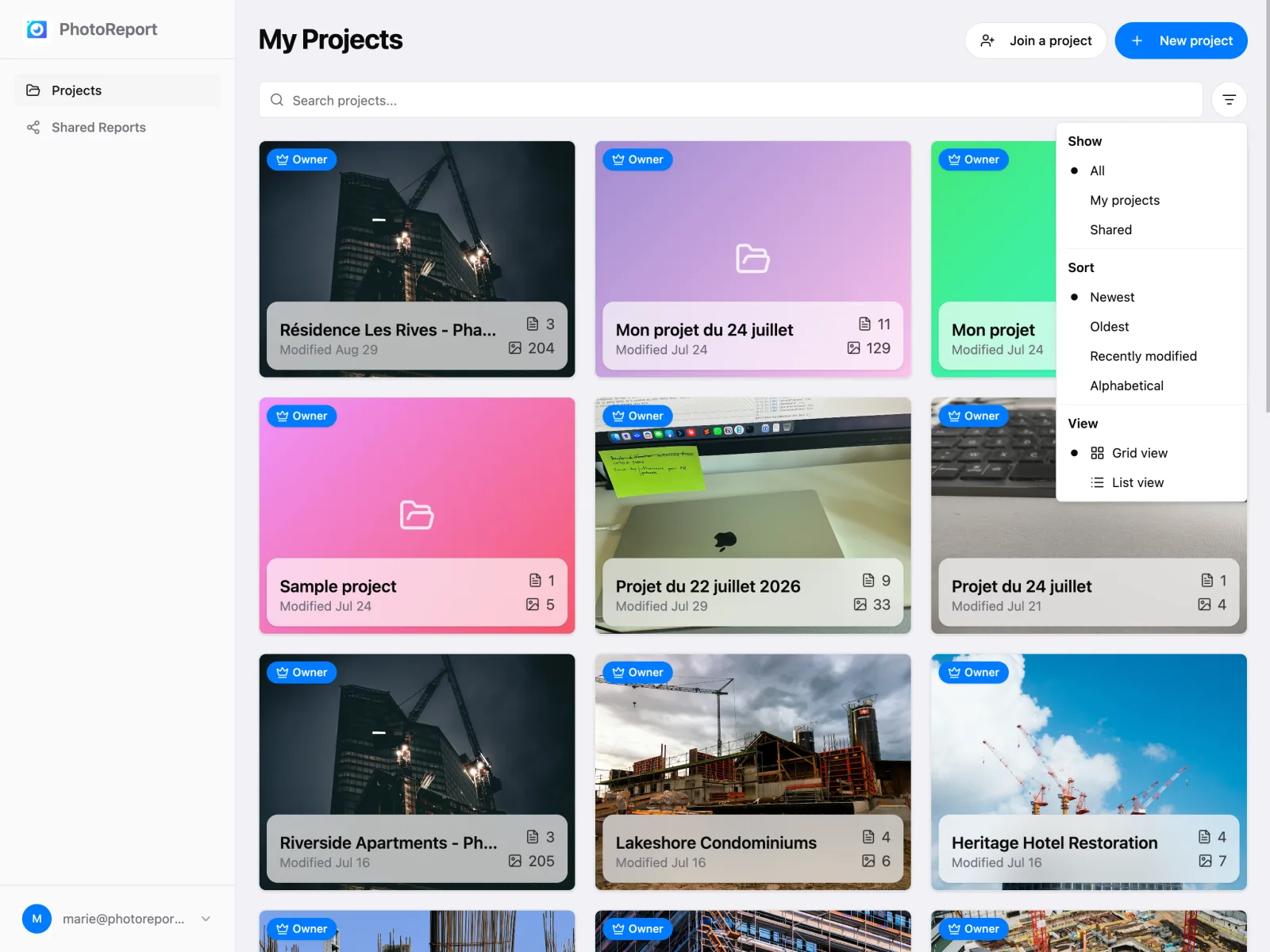
Section titled “Een project terugvinden”Elk project verschijnt als een kaart met:
- De omslagfoto. Een project zonder omslagfoto toont de foto van zijn eerste algemene observatie, of een kleurverloop als die er ook niet is.
- De projectnaam.
- Tellers: aantal plannen (verborgen als er geen zijn) en foto’s.
- De datum van de laatste wijziging, bijvoorbeeld «2 uur geleden gewijzigd».
- Een rollabel dat aangeeft of u eigenaar of medewerker bent.
- Een knop ⋮ (Meer acties). Die is altijd zichtbaar op een aanraakscherm en verschijnt wanneer u met de muis over de kaart gaat. Een rechtsklik op de kaart, of de kaart op een aanraakscherm ingedrukt houden, opent hetzelfde menu.
Het menu van de kaart biedt Openen, Projectinstellingen, en Verwijderen als u eigenaar van het project bent of Project verlaten als het met u is gedeeld. Een project hernoemt u in de Projectinstellingen, niet vanaf de kaart.
Om overzicht te houden als de lijst groeit:
- Zoeken: typ een naam of een deel van de beschrijving.
- Filteren: Alle, Mijn projecten of Gedeeld.
- Sorteren: Nieuwste, Oudste, Recent gewijzigd of Alfabetisch.
- Weergave: wissel tussen rasterweergave en lijstweergave.
Een project starten
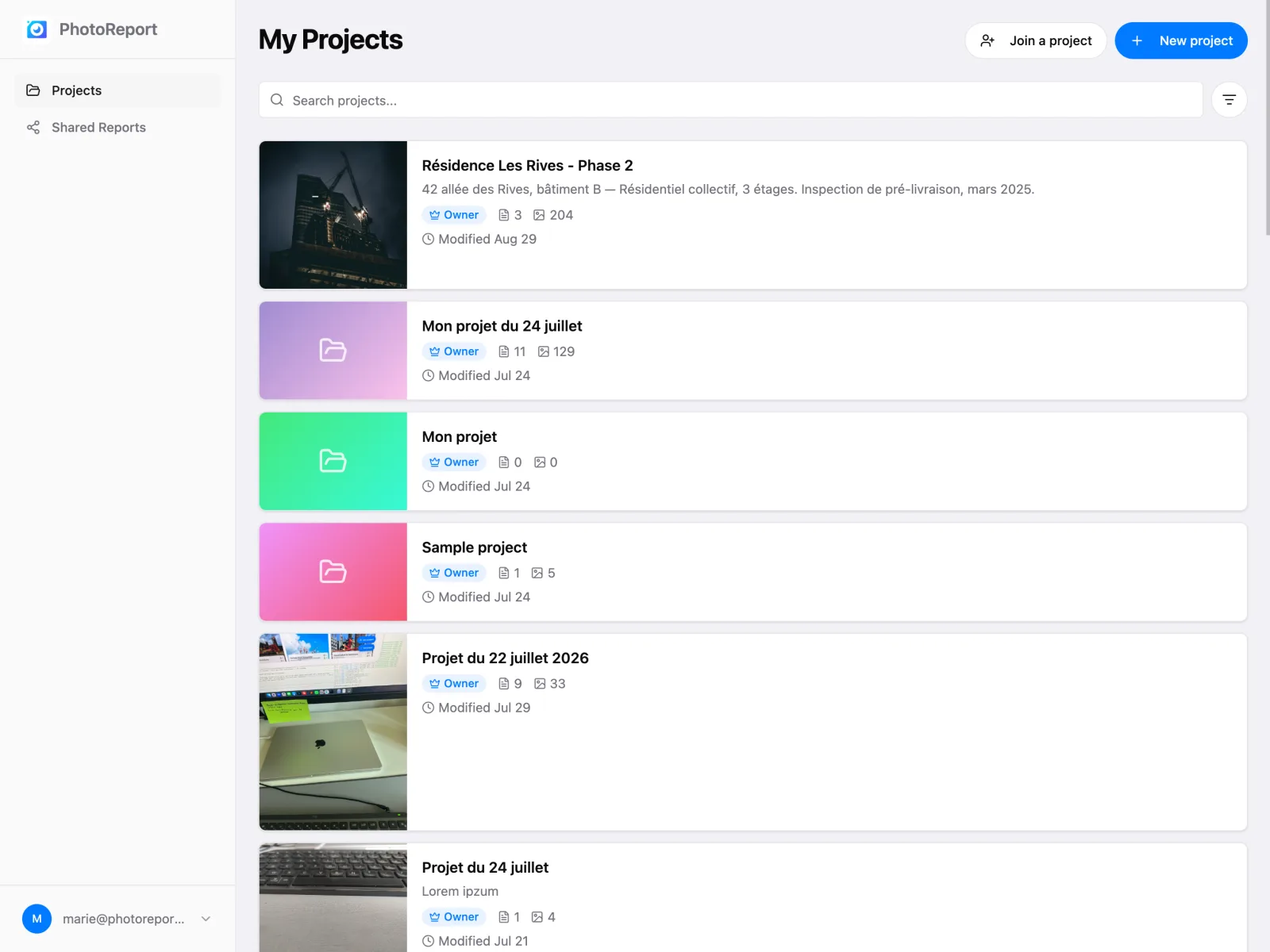
Section titled “Een project starten”Een nieuw project is leeg, en het scherm zegt dat ook: Dit project is nog leeg., met een herinnering dat u een plan kunt toevoegen of algemene observaties kunt fotograferen, en dat een plan optioneel is. Twee kaarten bieden beide wegen:
- Plattegrond toevoegen: een tekening waarop u foto’s vastzet. Een pdf, of een foto ervan. Zie Een plan importeren.
- Observatie toevoegen: foto’s die op zichzelf staan, zonder plan. Kies Observatie met foto of Observatie zonder foto. Zie Observaties.
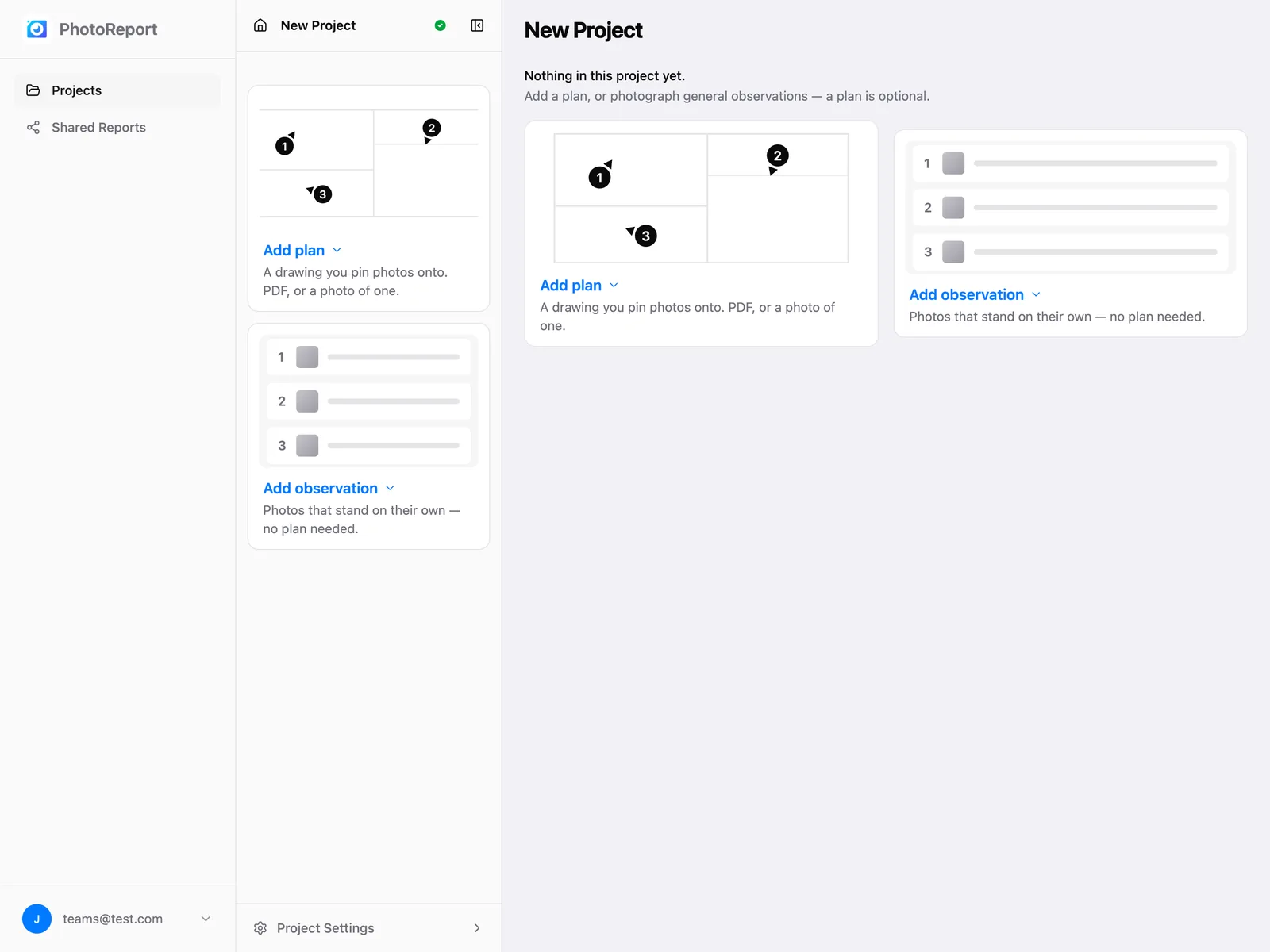
Zodra het project iets bevat, maken de kaarten plaats voor het gewone projectscherm. Heeft het observaties maar nog geen plan, dan toont het deel met de plannen Nog geen plattegronden. met een knop Voeg je eerste plattegrond toe.
In een project
Section titled “In een project”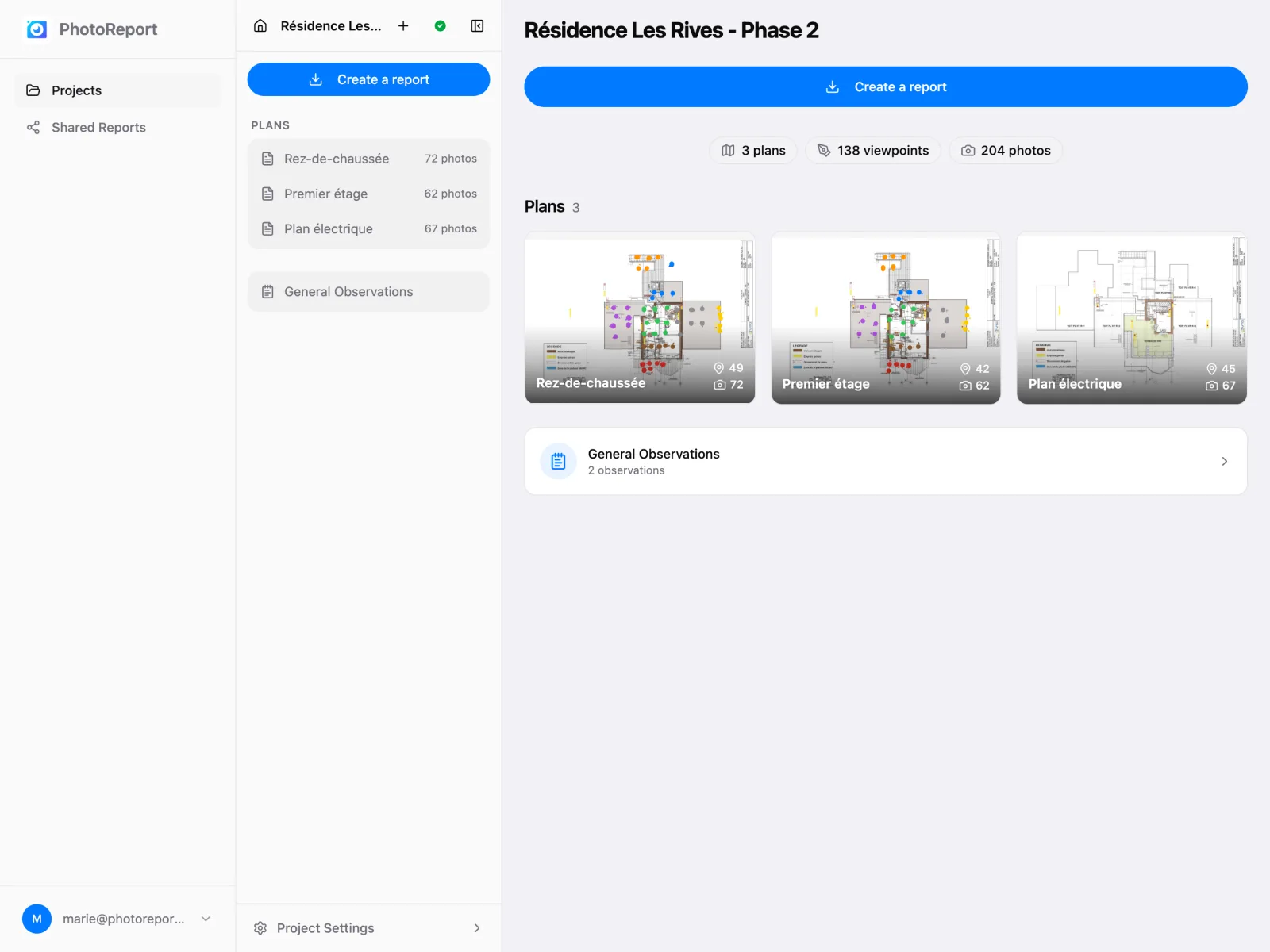
Klik op een project om het te openen. Op een breed scherm staat een zijbalk naast het detail van het project. De zijbalk bevat:
- Bovenaan de projectnaam, de knop + en de synchronisatiestatus.
- Een rapport maken. Zie Een rapport maken.
- Observaties, met een teller: de lijst van elk gezichtspunt op elk plan en elke algemene observatie. Zie Observaties.
- De plannen, elke rij met een miniatuur van het plan en het aantal gezichtspunten en foto’s. Het menu ⋮ van een rij biedt Hernoemen en Verwijderen.
- Projectinstellingen, onderaan.
Het detail toont een statistiekenbalk (plannen, gezichtspunten, foto’s; een teller op nul wordt verborgen), de kaart Observaties met een eigen +, en daarna het planraster. Elke plankaart toont het aantal gezichtspunten en foto’s en heeft een menu ⋮: Openen, Hernoemen, Verwijderen. Klik op een plan om het in de viewer te openen. Een deel zonder inhoud schuift onder de delen die wel inhoud hebben.
Op een telefoon staat dezelfde inhoud in één kolom, met Projectinstellingen als rij helemaal onderaan.
De twee knoppen + doen verschillende dingen:
- De + bovenaan (naast de projectnaam) voegt een plan toe (PDF importeren of Plattegrond uit foto) of een algemene observatie (Observatie met foto of Observatie zonder foto).
- De + op de kaart Observaties opent Nieuwe observatie: een algemene observatie met of zonder foto, of Op een plan, dat het gekozen plan opent zodat u kunt aantikken waar de observatie hoort.
Projectinstellingen
Section titled “Projectinstellingen”De knop Projectinstellingen opent een venster met alles wat per project wordt ingesteld.
Eigenschappen
Section titled “Eigenschappen”Wijzig de naam en de informatie van het project. Het informatieveld legt vast wat voor het hele project geldt: datum van het bezoek, aanleiding, opmerkingen.
Omslagfoto
Section titled “Omslagfoto”Voeg de afbeelding toe die het project in de lijst vertegenwoordigt, vervang of verwijder die. Ze verschijnt alleen daar, nooit in rapporten.
Kleuren
Section titled “Kleuren”Hernoem de standaardkleuren voor dit project, of verberg de kleuren die u niet gebruikt om de kiezers overzichtelijk te houden. U kunt ook de standaardkleur voor nieuwe gezichtspunten kiezen.
Met een Pro- of Teams-abonnement voegt u eigen kleuren toe. Ze worden met het hele projectteam gedeeld en zijn op alle platformen beschikbaar.
Samenwerking
Section titled “Samenwerking”Nodig medewerkers uit en beheer de bestaande leden. Zie Medewerkers uitnodigen en Leden beheren.
Hier zet u ook de meldingen van juist dit project uit, zonder de andere aan te raken.
Onlangs verwijderd
Section titled “Onlangs verwijderd”Alles wat in het project is verwijderd (plannen, gezichtspunten, algemene observaties, foto’s, video’s, audionotities) wacht hier 7 dagen en wordt daarna definitief gewist. De rij toont een teller zodra er iets in staat. Bij elk item ziet u hoeveel dagen het nog blijft.
- Herstellen zet het item terug waar het was, met zijn oorspronkelijke nummer.
- Definitief verwijderen wist het item en de bijbehorende bestanden voorgoed, voor iedereen in het project. Dit kan niet ongedaan worden gemaakt.
Is het plan van een item ook verwijderd, dan vraagt de app u eerst het plan te herstellen. Elk lid ziet deze lijst, wie het item ook heeft verwijderd, en elk lid van het project kan er items uit herstellen of definitief verwijderen.
Verwijderde projecten staan hier niet: die vindt u in de eigen Instellingen > Onlangs verwijderd van de app.
Een project verwijderen of verlaten
Section titled “Een project verwijderen of verlaten”- Klik op Project verwijderen onderaan de Projectinstellingen, of op Verwijderen in het menu ⋮ van de projectkaart.
- Bevestig in het venster dat opent. Het zegt wat het project bevat.
Een balk Ongedaan maken blijft 8 seconden op het scherm staan. Daarna wacht het project 7 dagen in Instellingen > Onlangs verwijderd, waar u het vanaf elk platform (web, Android of iOS) kunt herstellen.
Is het project niet van u, dan biedt het menu van de kaart in plaats daarvan Project verlaten. U verliest de toegang, en de eigenaar kan u op elk moment opnieuw uitnodigen.