
Startscherm
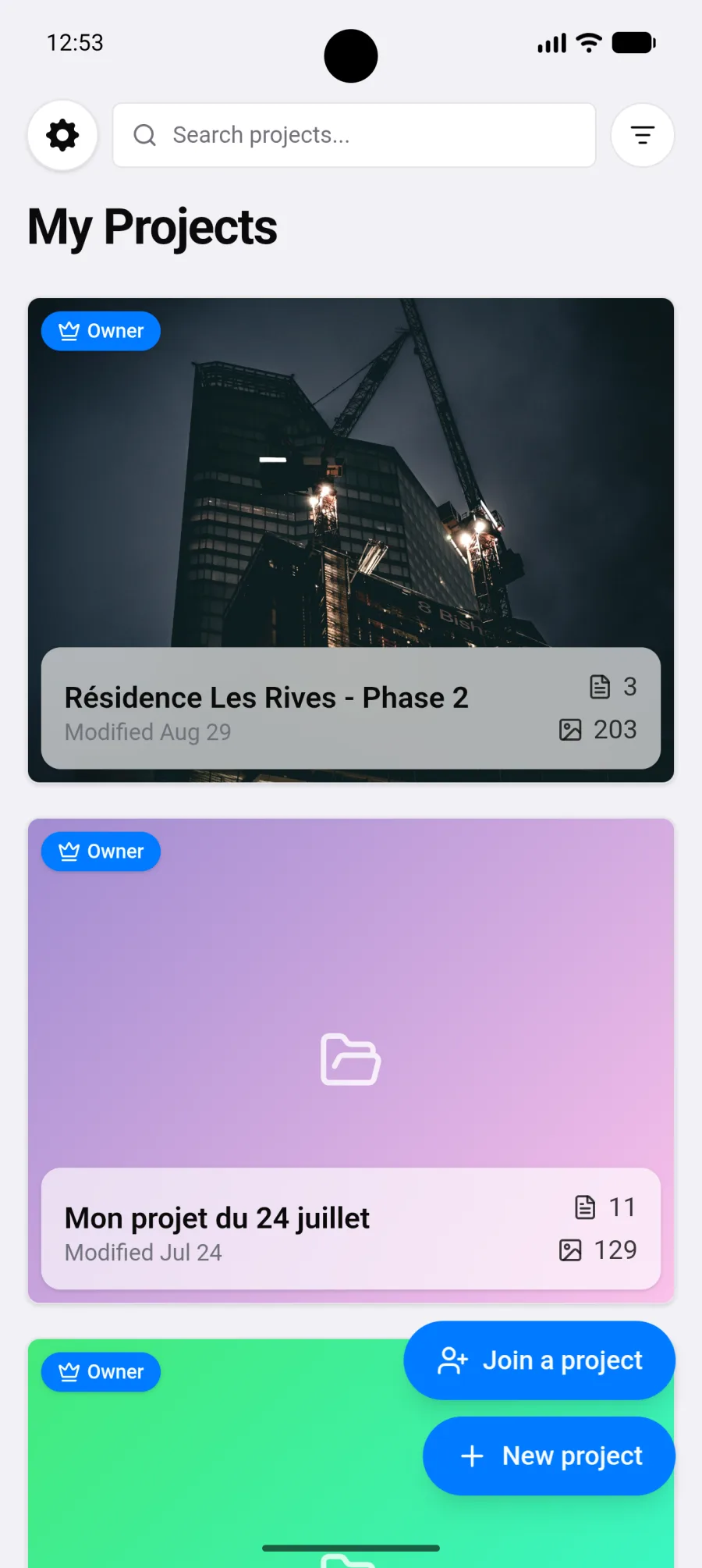
Het startscherm van PhotoReport op Android is uw projectenlijst. Alles begint daar.
Bij de eerste start
Section titled “Bij de eerste start”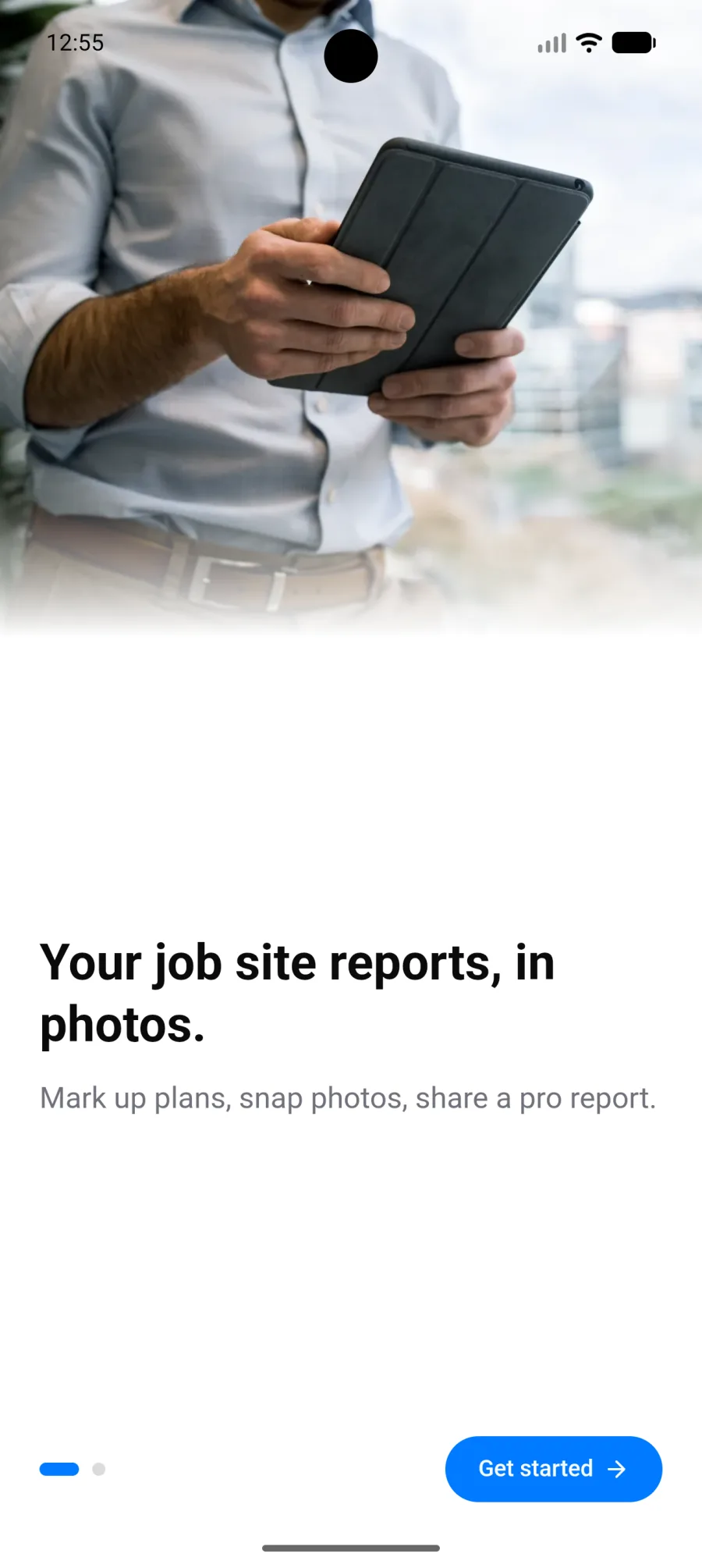
De app stelt PhotoReport in enkele schermen voor en biedt daarna aan een account aan te maken of zonder verder te gaan. Zie Account en aanmelding.
Daarna komt u op een leeg startscherm met twee wegen:
- Mijn eerste project aanmaken, als u al weet wat u wilt vastleggen.
- Een voorbeeldproject proberen, waarmee een reeds gevuld project met een plan, gezichtspunten en een algemene observatie wordt aangemaakt. Het is de snelste manier om te zien hoe een afgerond project eruitziet.
Het voorbeeldproject kunt u vrij verkennen, wijzigen en verwijderen. U kunt er maar één aanmaken.
De projectenlijst
Section titled “De projectenlijst”Zodra u projecten hebt, toont het scherm hun kaarten, elk met:
- De omslagfoto. Een project zonder omslagfoto toont de foto van zijn eerste algemene observatie, of een kleurverloop als die er ook niet is.
- De naam van het project.
- Het aantal plannen (verborgen als er geen zijn) en foto’s.
- De datum van de laatste wijziging.
- Een label dat aangeeft of u eigenaar of medewerker bent.
- Een knop ⋮ (Meer acties): Openen, Projectinstellingen, en Verwijderen als u eigenaar van het project bent of Project verlaten als het met u is gedeeld. Door de kaart ingedrukt te houden opent u hetzelfde menu.
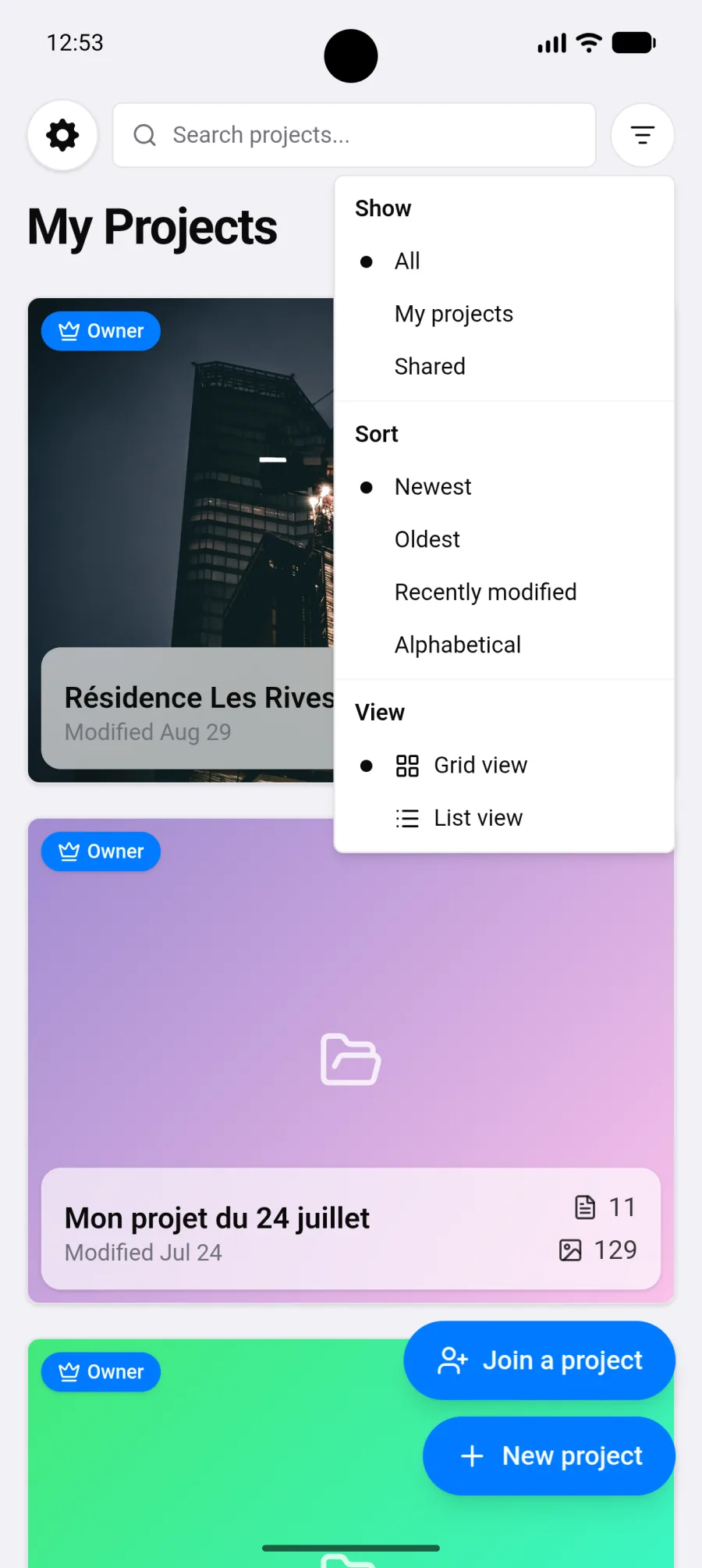
Om een project terug te vinden: de zoekfunctie, het filter Alle / Mijn projecten / Gedeeld en de sortering op datum of alfabetisch. U kunt ook wisselen tussen raster- en lijstweergave.
Verwijderde projecten
Section titled “Verwijderde projecten”Een verwijderd project is niet meteen weg. Een balk Ongedaan maken blijft 8 seconden op het scherm staan, daarna wacht het project 7 dagen in Instellingen > Onlangs verwijderd, waar de eigenaar het kan herstellen. Zie Instellingen en Projecten.
Handige gebaren
Section titled “Handige gebaren”- Naar beneden trekken om de lijst te vernieuwen.
- De terugknop van de telefoon gaat een niveau omhoog in de app in plaats van hem te sluiten.
Aanduidingen om te kennen
Section titled “Aanduidingen om te kennen”Afhankelijk van de situatie verschijnen enkele aanduidingen:
- Een teller van resterende rapporten als u het gratis abonnement gebruikt, bijvoorbeeld «Gratis abonnement · nog 2 rapporten».
- Hulpballonnen, de eerste keer, bij de drie acties die het verschil maken: uw team uitnodigen, uw rapporten vormgeven en een rapport maken. Tik op Begrepen om ze te sluiten.
- De vermelding wacht op synchronisatie bij alles wat nog niet naar de cloud is vertrokken. Zie Offlinemodus.
Hoe het verdergaat
Section titled “Hoe het verdergaat”Maak een project aan en importeer daarna uw eerste plan, of begin met algemene observaties: een plan is optioneel. Zie Projecten, Een plan importeren en Observaties.