
Observaties
Het scherm Observaties toont alles wat in een project is vastgelegd, op één plek: elk gezichtspunt op elk plan en elke algemene observatie.
Niet alles staat op een plan. Een versperde toegang tot de werf, een verkeerd geplaatste container, een opmerking die voor het hele terrein geldt: dat zijn algemene observaties. Een algemene observatie documenteert u precies zoals een gezichtspunt (nummer, opmerking, foto’s, video’s, audioreacties). Alleen de positie ontbreekt.
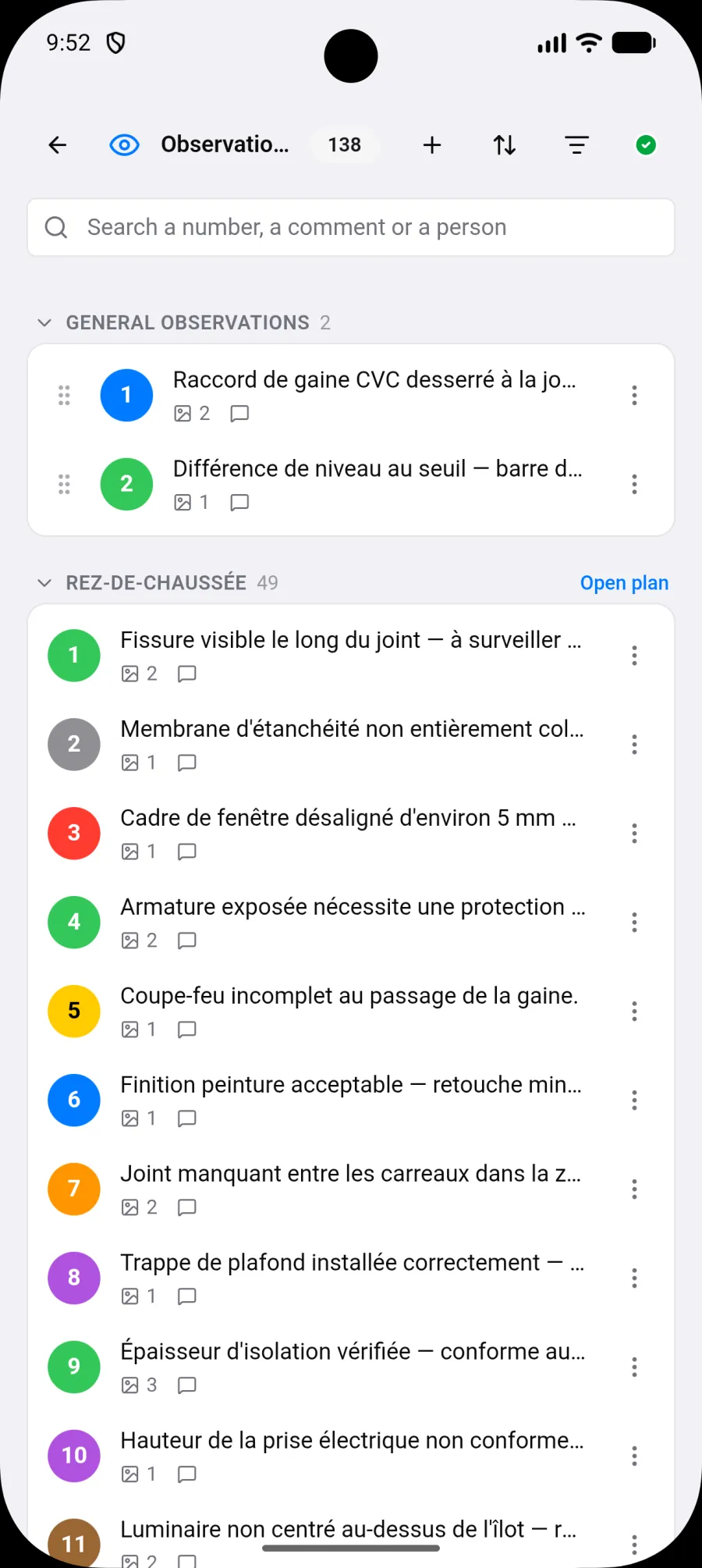
De lijst openen
Section titled “De lijst openen”Voor het hele project: open het project en tik op Observaties. Het aantal staat erbij en het item staat boven de plannen. Bij een leeg project wordt het nog niet getoond: de kaarten Plattegrond toevoegen en Observatie toevoegen nemen dan de plaats in.
Voor één plan: open het plan en tik op Observaties op deze plattegrond in de werkbalk van de viewer. De lijst opent beperkt tot dat plan.
Een chip met de naam van het plan, naast het zoekveld, laat zien dat de lijst tot dat plan beperkt is. Tik op de × om het hele project te tonen, algemene observaties inbegrepen. De terugknop brengt u terug naar de tekening.
Hoe de lijst is ingedeeld
Section titled “Hoe de lijst is ingedeeld”Observaties zijn gegroepeerd in blokken die u kunt in- en uitklappen. Standaard:
- Komt eerst het blok Algemene observaties.
- Daarna één blok per plan, elk met een link Plattegrond openen die de tekening opent.
Tik op een rij om de observatie te openen: opmerking, mediagalerij, audiospeler.
Zoeken
Section titled “Zoeken”Het zoekveld zoekt op het nummer van een observatie en op de woorden in de opmerking. Hoofdletters en accenten maken niet uit. De namen van plannen worden niet doorzocht: om één plan te bekijken, opent u de lijst vanuit dat plan.
Groeperen en sorteren
Section titled “Groeperen en sorteren”De knop Groeperen op, naast +, opent een menu in twee delen. Het verandert hoe de lijst is geordend, nooit wat ze toont:
- Groeperen op: Plattegrond (standaard), Kleur, Dag of Auteur.
- Sorteren op: Nummer, Nieuwste eerst of Oudste eerst.
Controleren voordat u exporteert
Section titled “Controleren voordat u exporteert”Het menu Filteren opent met een deel Vóór het exporteren. Elke controle toont hoeveel observaties ze vindt:
- Zonder foto of video: observaties zonder foto of video. Alleen een audioreactie telt niet mee.
- Zonder opmerking: observaties met een lege opmerking.
Vink ze allebei aan om de observaties te zien die geen van beide hebben. Vul ze aan vanuit de lijst en vink de controles daarna weer uit.
Daaronder vindt u de gewone filters: dagen, auteurs, mediatype, plannen en kleuren. Alles wissen zet de zoekopdracht, de controles en de filters in één keer terug.
Een actie op een observatie uitvoeren
Section titled “Een actie op een observatie uitvoeren”Elke rij heeft een knop ⋮. Een rij ingedrukt houden opent hetzelfde menu:
- Openen: opent de observatie.
- Toon op plan: voor een gezichtspunt. Opent het plan, zoomt in op de markering en laat die even oplichten.
- Aan plattegrond koppelen: voor een algemene observatie, wanneer het project plannen heeft. Zie hieronder.
- Verwijderen.
Bij een observatie kunt u de opmerking wijzigen, foto’s en video’s toevoegen en verwijderen, ze draaien, erop tekenen, een audioreactie opnemen en een kleur kiezen.
Een algemene observatie aan een plan koppelen
Section titled “Een algemene observatie aan een plan koppelen”Zodra de plannen zijn geïmporteerd, kunt u een algemene observatie haar plaats geven.
- Kies Aan plattegrond koppelen in het menu van de rij, of in de geopende observatie.
- Kies het plan.
- Het plan opent. Tik op de plek waar de observatie hoort en sleep daarna om de oriëntatie in te stellen.
De observatie behoudt haar foto’s, video’s en opmerking. Ze wordt een gezichtspunt op dat plan en krijgt het volgende nummer van het plan. De overige algemene observaties worden opnieuw genummerd vanaf 1.
Een observatie toevoegen
Section titled “Een observatie toevoegen”Tik op + bovenaan de lijst.
Voor het hele project vraagt het paneel Nieuwe observatie wat u wilt toevoegen:
- Onder Algemene observaties: Observatie met foto opent de camera. De nieuwe observatie opent met de foto, klaar voor een opmerking en meer foto’s (Foto’s maken houdt de camera open, zie Foto’s en video’s). Observatie zonder foto opent een nieuwe observatie die u zelf invult.
- Onder Op een plan: de plannen van het project, met hun aantal observaties. Als u er een kiest, opent dat plan zodat u kunt aantikken waar de observatie hoort.
Heeft het project nog geen plannen, dan biedt + gewoon de twee keuzes voor een algemene observatie.
In een lijst die tot één plan beperkt is, vraagt + niets: de knop opent dat plan in de modus Bezoek, klaar om aan te tikken waar het nieuwe gezichtspunt komt. Zie Planviewer.
Algemene observaties herordenen
Section titled “Algemene observaties herordenen”Het nummer van een algemene observatie is haar plaats in het rapport. Om de volgorde te wijzigen, sleept u een rij aan de greep in het blok Algemene observaties. De nummers volgen.
De greep is zichtbaar wanneer:
- de lijst gegroepeerd is op Plattegrond en gesorteerd op Nummer,
- er geen zoekopdracht, filter of controle actief is.
Gezichtspunten op een plan worden hier niet herordend: hun nummers horen bij het plan.
In de rapporten
Section titled “In de rapporten”Algemene observaties vormen een eigen deel van het rapport, in de volgorde van hun nummers. Bij het exporteren kunt u ze met een filter opnemen of weglaten. Zie Een rapport maken.
Per ongeluk verwijderd?
Section titled “Per ongeluk verwijderd?”Een verwijderde observatie of een verwijderd gezichtspunt kunt u terughalen. Tik direct na het verwijderen op Ongedaan maken in de balk die verschijnt (die blijft 8 seconden staan). Daarna herstelt u het via Projectinstellingen > Onlangs verwijderd, waar het 7 dagen blijft. Zie Onlangs verwijderd. Verwijderde projecten vindt u in de App-instellingen.
Dezelfde lijst bestaat op iOS en op het webdashboard, met dezelfde gegevens.