
Uw eerste project aanmaken
Een project in PhotoReport groepeert alles wat bij een bouwplaats of inspectie hoort: plattegronden, annotaties, foto’s, video’s en audiocommentaren.
U kunt het aanmaken op het apparaat dat u het beste uitkomt: de iOS-app, de Android-app of het webdashboard. De werkwijze is overal dezelfde.
Een voorbeeldproject proberen
Section titled “Een voorbeeldproject proberen”Zolang u nog geen projecten hebt, biedt het beginscherm een knop Voorbeeldproject proberen. Met één handeling maakt PhotoReport een al gevuld demoproject aan, met een plattegrond, standpunten op echte ruimtes, foto’s en commentaren.
Het is de snelste manier om te zien hoe een afgerond project eruitziet voordat u uw eigen project maakt. Het is volledig bewerkbaar en verwijderbaar, en u kunt er maar één aanmaken.
Een project aanmaken
Section titled “Een project aanmaken”-
Open de PhotoReport-app. U komt op het beginscherm, dat uw lijst met projecten toont (voorlopig leeg).
-
Tik op de knop Nieuw project (de blauwe knop met een +).
-
Voer de projectnaam in, dit is het enige verplichte veld. Kies een duidelijke naam, bijvoorbeeld de naam of het adres van de bouwplaats.
-
Voeg optioneel notities toe (bezoekdatum, lotnummer, opmerkingen…) en een omslagfoto om het project in een oogopslag te herkennen.
-
Tik op Project aanmaken. Uw project is klaar.
De bouwplaats documenteren
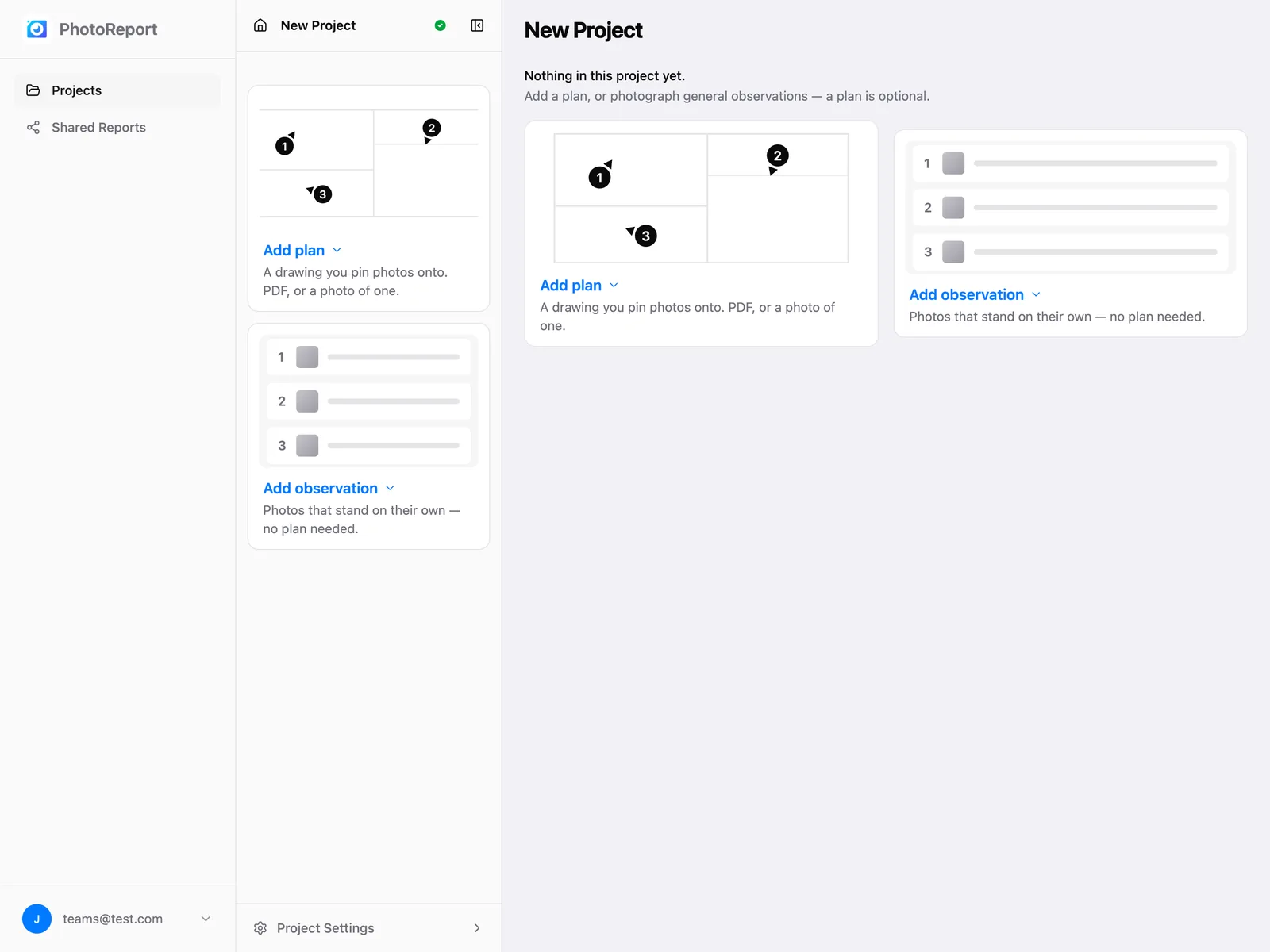
Section titled “De bouwplaats documenteren”U bent nu in uw project. Het is eerst leeg, met twee kaarten:
- Plattegrond toevoegen: een tekening waarop u foto’s vastzet, als pdf of als foto ervan.
- Algemene observatie toevoegen (op het web en Android: Observatie toevoegen): foto’s die op zichzelf staan, zonder plattegrond.
Een plattegrond is optioneel. Begin met wat bij uw bezoek past en voeg het andere later toe. Op iOS biedt de knop + van het project beide op elk moment aan.
Een plattegrond importeren
Section titled “Een plattegrond importeren”Voeg een PDF of afbeelding toe als referentie. U kunt vervolgens markeringen rechtstreeks op de plattegrond plaatsen om elke observatie te lokaliseren.
Een PDF met meerdere pagina’s levert één plattegrond per pagina op. Zie het detail voor iOS, Android of het webdashboard.
Annotaties toevoegen
Section titled “Annotaties toevoegen”Annotaties, in de interface standpunten genoemd, zijn genummerde markeringen die u op een plattegrond plaatst. Elk standpunt kan foto’s, video’s en een audiocommentaar bevatten. Tik op + in de werkbalk van de plattegrond en tik daarna op de plek waar het standpunt hoort. Houd een standpunt ingedrukt (of klik er in de browser met de rechtermuisknop op) voor alles wat u er verder mee kunt doen: verplaatsen, de kleur wijzigen, een foto toevoegen, een opmerking schrijven, verwijderen. Zie het detail voor iOS, Android of het webdashboard.
Foto’s en video’s maken
Section titled “Foto’s en video’s maken”Maak vanuit een standpunt een foto of video zonder de app te verlaten. De opname wordt automatisch aan het standpunt gekoppeld en dus op de plattegrond gelokaliseerd.
U kunt meerdere foto’s achter elkaar maken voor hetzelfde standpunt: tik op iOS na de eerste foto op Nog een foto toevoegen, waarna de camera open blijft tot u op Gereed tikt; kies op Android Foto’s maken, waarna de camera na elke opname opnieuw opent tot u hem verlaat.
In de browser is opnemen niet mogelijk: u voegt bestanden toe die al op uw computer staan.
Algemene observaties toevoegen
Section titled “Algemene observaties toevoegen”Een algemene observatie documenteert u zoals een standpunt (foto’s, video’s, audiocommentaar, opmerking), maar ze staat niet op een plattegrond. Gebruik ze voor bevindingen over de bouwplaats als geheel, of om al te documenteren voordat u de plattegronden hebt. Kies Observatie met foto of Observatie zonder foto op de startkaart, of later via de + in de lijst Observaties.
U kunt een algemene observatie later op een plattegrond vastpinnen, zodra u er een hebt, vanuit de lijst Observaties hieronder.
Alles terugvinden in één lijst
Section titled “Alles terugvinden in één lijst”De lijst Observaties van het project bundelt elk standpunt op elke plattegrond en elke algemene observatie, met zoeken en filters. Gebruik ze om uw bezoek na te lopen voordat u exporteert. Zie het detail voor iOS, Android of het webdashboard.
Een rapport exporteren
Section titled “Een rapport exporteren”Wanneer uw documentatie compleet is, kunt u vanuit het project een rapport genereren:
- PDF: een opgemaakt document klaar om per e-mail te versturen.
- HTML: een webpagina die in elke browser bekeken kan worden.
- ZIP: een archief met het rapport en alle bijbehorende bestanden.
Met een Pro- of Teams-abonnement kunt u ook een met een wachtwoord beveiligde link publiceren, die uw klant opent zonder account of installatie. Zie Een rapport delen.
Wat nu?
Section titled “Wat nu?”- Maak een account aan om uw projecten op al uw apparaten terug te vinden.
- Verken elke functie in detail: iOS-app, Android-app, webdashboard.