
Een rapport maken
Dit is waar het project op uitloopt: plannen, gezichtspunten en foto’s omzetten in een document dat u kunt overhandigen. Het dashboard doet al het werk aan de serverzijde, u kiest alleen wat erin komt.
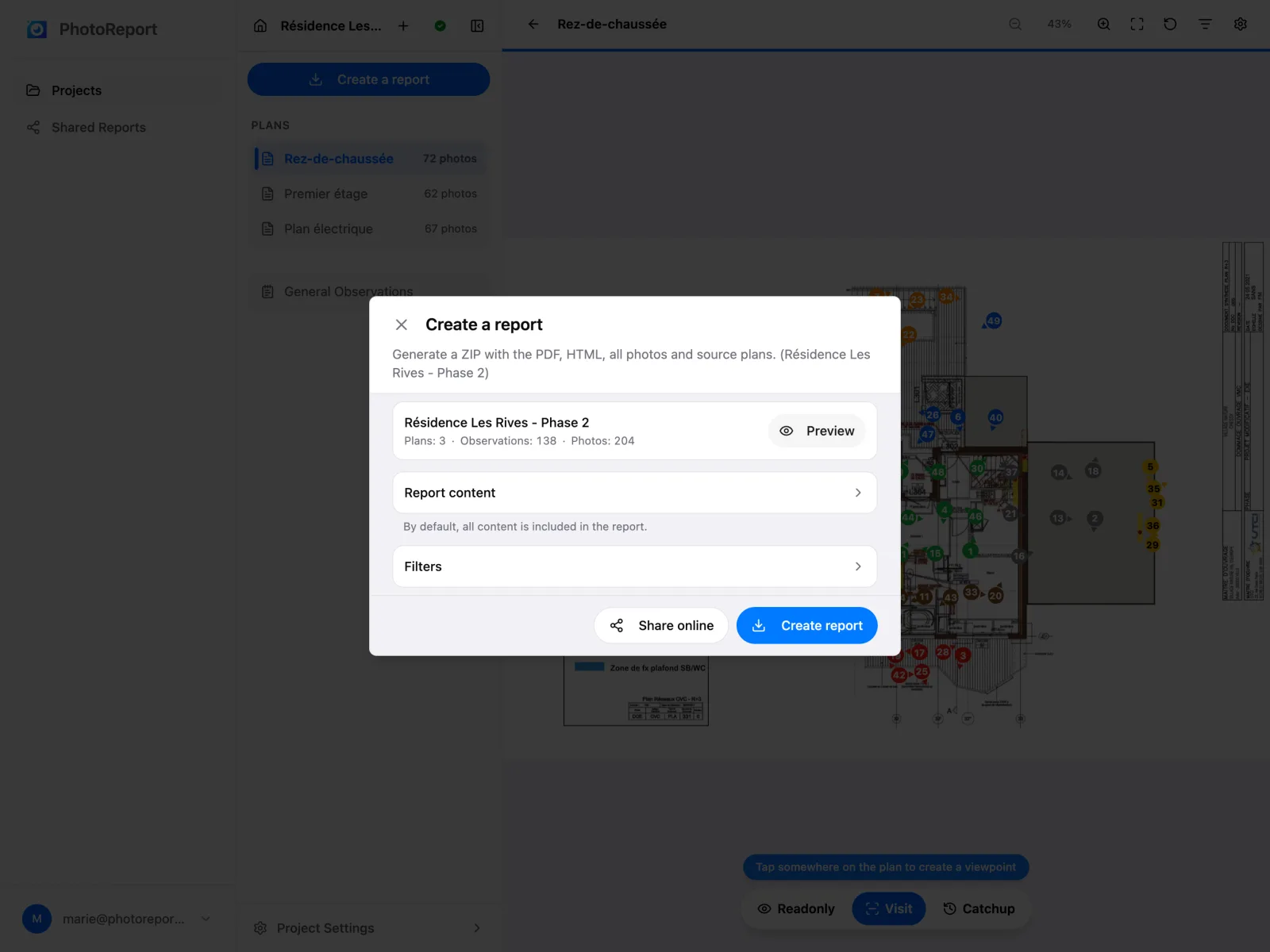
Een rapport genereren
Section titled “Een rapport genereren”- Klik in het project op Een rapport maken.
- Controleer het overzicht bovenaan, bijvoorbeeld “Plattegronden: 3 · Observaties: 37 · Foto’s: 210”. Voorbeeld toont het rapport voordat u het maakt en telt niet als export.
- Open eventueel Rapportinhoud om te kiezen wat het archief bevat en welke fotokwaliteit u wilt, en Filters om de inhoud te beperken.
- Klik op Rapport maken.
- Volg de voortgang en haal het resultaat op.
Standaard is het rapport een zip-archief met het PDF-rapport, het HTML-rapport dat u in een browser kunt bekijken, alle foto’s en de bronplannen.
Kiezen wat het archief bevat
Section titled “Kiezen wat het archief bevat”Rapportinhoud toont vier selectievakjes, standaard allemaal aangevinkt:
| Selectievakje | Wat het aan het archief toevoegt |
|---|---|
| PDF-rapport | Het rapport als pdf, klaar om te versturen of af te drukken |
| HTML-rapport | Het rapport als webpagina die in elke browser opent |
| Alle originele PDF-plattegronden | De originele pdf van elk plan in het rapport |
| Alle foto’s | Alle foto’s en video’s van het rapport, in de gekozen kwaliteit |
Er gelden een paar regels:
- Alle foto’s blijft aangevinkt zolang HTML-rapport is aangevinkt, omdat het HTML-rapport zijn foto’s uit die map toont.
- Minstens één vakje moet aangevinkt blijven. Het laatste kunt u niet uitvinken.
- De fotokwaliteit verschijnt alleen wanneer het archief foto’s bevat.
Vink bijvoorbeeld alles uit behalve PDF-rapport voor een licht archief dat snel downloadt.
Deze keuzes gelden alleen voor het archief dat u downloadt met Rapport maken. Een online gedeeld rapport bevat altijd zowel het PDF- als het HTML-rapport.
Kiezen wat er in het rapport komt
Section titled “Kiezen wat er in het rapport komt”Standaard omvat het rapport het hele project. Met het onderdeel Filters beperkt u het volgens meerdere criteria, die stapelen:
| Filter | Typisch gebruik |
|---|---|
| Plattegronden | Slechts één gebouw, één verdieping of één perceel leveren. De chip Algemene observaties dekt de observaties die op geen enkel plan staan |
| Activiteit | Alleen de gezichtspunten van een periode behouden, voor een bezoekverslag |
| Makers | Het werk van één betrokkene isoleren |
| Mediatypen | Alleen gezichtspunten met foto behouden, of juist opsporen welke geen media hebben |
| Kleuren | Als u met kleurcodes werkt, één categorie leveren |
Zolang er een filter actief is, toont het overzicht wat behouden blijft, bijvoorbeeld “Plattegronden: 2/5 · Observaties: 12/37 · Foto’s: 48/210”. Alle filters wissen keert terug naar het volledige project.
Als het rapport leeg zou zijn
Section titled “Als het rapport leeg zou zijn”Zou het rapport niets bevatten, dan verschijnt bovenaan het venster een waarschuwing:
- “Het huidige filter sluit alles in dit project uit. Het rapport blijft leeg.” Verruim of wis de filters.
- “Dit project heeft geen plattegronden en nog niets vastgelegd. Het rapport blijft leeg.” Voeg eerst een plan of een observatie toe.
De waarschuwing houdt u niet tegen: u kunt het rapport toch maken, bijvoorbeeld om een voorblad te versturen. Met het gratis abonnement telt een leeg rapport nog steeds als een van uw 3 rapporten.
Fotokwaliteit
Section titled “Fotokwaliteit”Drie niveaus, die het gewicht van het eindbestand bepalen:
| Niveau | Resolutie | Wanneer gebruiken |
|---|---|---|
| Klein | ongeveer 1280 px | Versturen per e-mail, een snel verslag |
| Hoog | ongeveer 1920 px | Het juiste compromis in de meeste gevallen |
| Hoogste | oorspronkelijke grootte | Wanneer de foto als bewijs dient en bij inzoomen bruikbaar moet blijven |
Hoe het rapport eruitziet
Section titled “Hoe het rapport eruitziet”Het PDF- en het HTML-rapport zijn op elk platform op dezelfde manier opgemaakt:
- De observaties volgen de volgorde van het rapport: eerst de algemene observaties, daarna één deel per plan, met de titel van het plan bovenaan zijn deel.
- Een foto wordt nooit doormidden geknipt bij een pagina-einde. Een lange observatie loopt door op een nieuwe kaart met de vermelding “(vervolg)”.
- Een observatie zonder foto en zonder opmerking neemt één compacte regel in, “Geen media en geen notitie”.
- Een foto of video die niet kon worden opgenomen, verschijnt als gestippelde tegel “Media niet beschikbaar” in plaats van stilzwijgend te verdwijnen.
- Een leeg rapport vermeldt “Dit rapport bevat geen notities.” op de omslag.
- Het HTML-rapport leest van boven naar beneden als een document, met opmerkingen en audioreacties in de pagina, en kan vanuit de browser worden afgedrukt.
Twee bestemmingen
Section titled “Twee bestemmingen”Het rapport opslaan
Section titled “Het rapport opslaan”Klik op Rapport maken: het zip-archief wordt naar uw computer gedownload. Het doorsturen is daarna aan u, via het kanaal van uw keuze.
Een link delen
Section titled “Een link delen”PhotoReport host het rapport en geeft u een met een wachtwoord beveiligd adres. De ontvanger hoeft niets te installeren en heeft geen account nodig.
- Klik op Link delen.
- Stel een wachtwoord in, of klik op Wachtwoord genereren. Minstens zes tekens.
- Kies de geldigheidsduur: 7, 30 of 90 dagen.
- Klik op Deellink maken.
- Kopieer het adres en het wachtwoord.
Online delen vereist een Pro- of Teams-abonnement. Zie Een rapport delen.
De grens van het gratis abonnement
Section titled “De grens van het gratis abonnement”Het gratis abonnement laat 3 rapporten in totaal toe, ongeacht de methode. Een teller geeft aan waar u staat, bijvoorbeeld “2/3 rapporten aangemaakt”. Voorbeeld is gratis en telt niet mee.
Ook rapporten uit het voorbeeldproject tellen mee, net als een leeg rapport. Zie Abonnementen en prijzen.
Als het genereren mislukt
Section titled “Als het genereren mislukt”| Melding | Wat te doen |
|---|---|
| Het genereren is verlopen | Filter om het aantal plannen of foto’s te beperken en probeer opnieuw |
| Rapport te groot om te renderen | Verlaag de fotokwaliteit, of splits in meerdere rapporten |
| Dit project bevat te veel foto’s om in één keer te exporteren | Gebruik de filters om plan per plan te leveren |
| Netwerkfout | Controleer uw verbinding en klik op Opnieuw proberen |