
Annotaties
Annotaties zijn genummerde markeringen die u op een plattegrond plaatst. Elke annotatie kan foto’s, video’s en audiocommentaren bevatten. Ze vormen de kern van uw bouwplaatsdocumentatie.
Een annotatie aanmaken
Section titled “Een annotatie aanmaken”In de modus Bezoek of Inhaalstand:
- Tik op de plattegrond waar u iets wilt documenteren.
- Een genummerde markering verschijnt. Sleep met uw vinger rond de markering om de richtingsdriehoek te orienteren: deze toont vanuit welke richting u kijkt (waar de foto wordt genomen).
- De camera (Bezoekmodus) of fotobibliotheek (Inhaalstand) opent om een foto toe te voegen.
Annotaties worden automatisch genummerd in volgorde van aanmaak (1, 2, 3…). Zodra de annotatie is opgeslagen, pulseert de markering even met een groene ring ter bevestiging.
De +-knop
Section titled “De +-knop”De werkbalk van de plattegrond, rechtsboven, heeft vier knoppen: +, de lijst, het filter en de plattegrondinstellingen. De + (Gezichtspunt toevoegen) start een nieuwe annotatie vanuit elke modus:
- In de modus Bezoek of Inhaalstand toont hij de hint om op de plattegrond te tikken waar het gezichtspunt hoort.
- In de modus Alleen-lezen vraagt hij eerst welke modus u wilt gebruiken: Bezoek (tik op de plattegrond en maak daarna foto’s met de camera) of Bijwerken (tik op de plattegrond en kies daarna foto’s die u al hebt gemaakt). De plattegrond schakelt naar die modus, klaar voor uw tik.
De + is verborgen in een project dat u alleen kunt bekijken.
Alle annotaties van een plattegrond als lijst bekijken
Section titled “Alle annotaties van een plattegrond als lijst bekijken”De lijstknop in de werkbalk van de plattegrond opent de lijst Observaties, beperkt tot deze plattegrond, met het filter dat u op de tekening had ingesteld. Handig om gezichtspunt 34 te bereiken zonder speld 34 op de tekening te moeten zoeken.
Uiterlijk van annotaties
Section titled “Uiterlijk van annotaties”Elke annotatie heeft dezelfde vorm: een cirkel met het nummer erin, met een driehoek eraan die de observatierichting aangeeft. Deze driehoek laat iedereen in een oogopslag zien vanuit welke hoek de observatie is gedaan.
Kleuren
Section titled “Kleuren”15 ingebouwde kleuren zijn beschikbaar: oranje, groen, blauw, bruin, violet, rood, geel, grijs, zwart, wit, turquoise, cyaan, mint, roze en indigo.
De kleur volgt een hierarchie. Elke annotatie gebruikt de standaardkleur van de plattegrond, die op zijn beurt de standaardkleur van het project erft. U kunt de kleur op elk niveau overschrijven:
- Per annotatie: open het detailpaneel van de annotatie en kies een kleur, of “Standaardkleur van de plattegrond” om terug te keren naar de overerving.
- Per plattegrond: stel in de plattegrondinstellingen de kleur in die standaard wordt toegepast op nieuwe annotaties, of “Standaard van het project” om te erven.
- Per project: zie Aangepaste kleuren hieronder.
Aangepaste kleuren (Pro)
Section titled “Aangepaste kleuren (Pro)”Abonnees van Pro en Teams kunnen verder gaan dan de 15 ingebouwde kleuren en een palet met aangepaste kleuren maken dat specifiek is voor elk project. Open Projectinstellingen → Kleuren (PRO-badge). Het scherm bevat drie secties:
- Standaardkleur: de kleur die wordt toegepast op nieuwe annotaties en algemene observaties, tenzij een plattegrond of annotatie deze overschrijft.
- Aangepaste kleuren: voeg tot 24 kleuren toe met de kleurenkiezer (kleurenwiel) en geef ze een naam. Tik op een bestaande kleur om deze te hernoemen of te verwijderen.
- Standaardkleuren: hernoem een van de 15 ingebouwde kleuren voor dit project, of verberg deze uit de kleurenkiezers.
U kunt vervolgens annotaties filteren op kleur in de planviewer, inclusief aangepaste kleuren. Alle kleuren worden getrouw weergegeven in geexporteerde rapporten (PDF, HTML).
Groottes
Section titled “Groottes”5 markeringsgroottes: XS, S, M, L en XL. Kies een grootte die past bij de schaal van uw plattegrond.
Het gezichtspuntmenu
Section titled “Het gezichtspuntmenu”Houd een markering ongeveer een halve seconde ingedrukt om het menu te openen. Het menu heeft het nummer van het gezichtspunt als titel (bijvoorbeeld Gezichtspunt 3), met de opmerking eronder als die er is. Het biedt:
- Openen: opent het detailpaneel van de annotatie, net als een tik.
- Verplaatsen: zet de markering op een andere plek op de plattegrond (zie hieronder).
- Oriëntatie: richt de richtingsdriehoek opnieuw zonder de markering te verplaatsen.
- Kleur: wijzigt de kleur van de markering.
- Nieuwe foto toevoegen: opent de camera (op apparaten met een camera).
- Kies uit bibliotheek: voegt foto’s uit uw fotobibliotheek toe.
- Opmerking: opent een kleine editor boven de plattegrond om de opmerking toe te voegen of te wijzigen, zonder de plattegrond te verlaten.
- Audioreactie toevoegen: neemt een audiocommentaar op.
- Verwijderen: verwijdert de annotatie (zie Een annotatie verwijderen).
In een project dat u alleen kunt bekijken, biedt het menu alleen Openen.
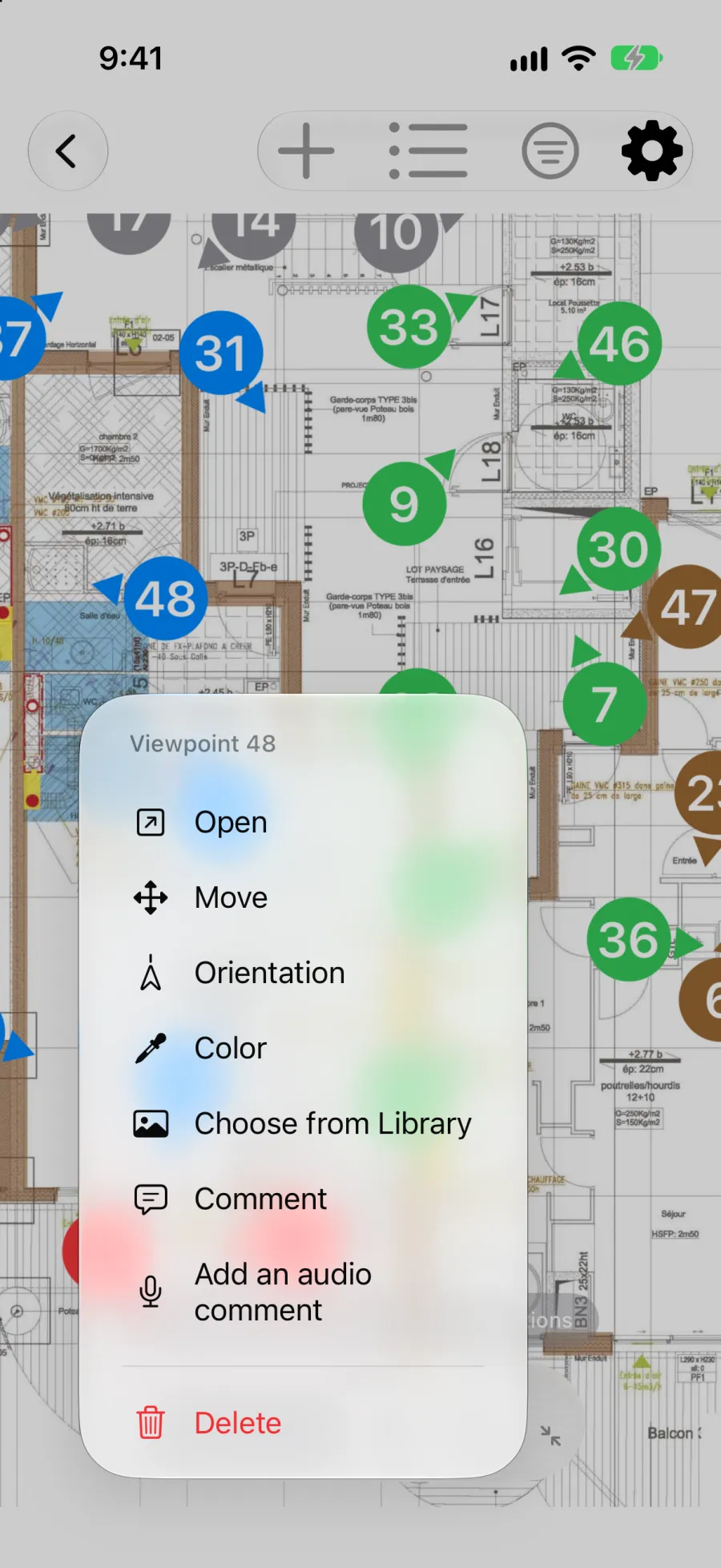
De eerste keer dat u een plattegrond opent, herinnert een korte tip u aan dit gebaar: houd een gezichtspunt ingedrukt voor alles wat u ermee kunt doen, houd de tekening ingedrukt voor de instellingen van de plattegrond zelf (zie Plattegronden).
Een annotatie verplaatsen
Section titled “Een annotatie verplaatsen”- Houd de markering ingedrukt en kies Verplaatsen.
- Een banner meldt “Sleep Gezichtspunt 3 naar de nieuwe plek”. Sleep de markering naar de nieuwe positie.
- Laat los om te bevestigen. Tik op Annuleren in de banner om de markering te laten waar ze was.
Verplaatsen werkt in elke modus, ook in Alleen-lezen: u kunt een verkeerd geplaatste markering corrigeren terwijl u een plattegrond naloopt, zonder risico een nieuwe annotatie aan te maken.
De oriëntatie wijzigen
Section titled “De oriëntatie wijzigen”Kies Oriëntatie in het menu. Een banner meldt “Sleep om Gezichtspunt 3 te richten”: sleep met uw vinger rond de markering om de driehoek in de juiste richting te laten wijzen. De markering blijft op haar plaats.
Een annotatie bewerken
Section titled “Een annotatie bewerken”Tik op een bestaande annotatie om het detailpaneel te openen. Vanuit dit paneel kunt u:
- Foto’s en video’s bekijken of toevoegen.
- Audiocommentaren beluisteren of opnemen.
- De kleur en grootte van de markering wijzigen.
De acties zijn gegroepeerd om leesbaar te blijven: een menu Toevoegen bundelt de manieren om een foto toe te voegen (een foto maken, kiezen uit de bibliotheek, een bestaande foto toevoegen), terwijl een optiesmenu de overige acties groepeert (draaien, aan de plattegrond vastmaken, verwijderen).
Op de iPhone blijft dit paneel onder de foto open staan in plaats van achter een knop te verdwijnen. Sleep het omhoog om opmerkingen, status en details uit te klappen, en omlaag om de foto weer groot te zien: hij past zich aan en wordt bij elke stand opnieuw gecentreerd. Opmerking, beschrijving, audio en status staan vooraan; kleur, nummering, locatie en auteur staan gegroepeerd achteraan in het paneel. Het zijpaneel op de iPad blijft ongewijzigd.
Een annotatie verwijderen
Section titled “Een annotatie verwijderen”U kunt een annotatie op twee manieren verwijderen:
- Houd de markering op de plattegrond ingedrukt en kies Verwijderen.
- Open het detailpaneel door erop te tikken en kies Dit gezichtspunt verwijderen in het optiesmenu.
De bevestiging zegt wat mee verdwijnt, bijvoorbeeld “Hiermee verwijder je ook 4 foto’s en 1 audionotitie.” Bij het verwijderen gaan alle bijbehorende foto’s, video’s en audiocommentaren mee.
Verwijderen is niet definitief:
- Een paar seconden lang biedt een balk Standpunt verwijderd de optie Ongedaan maken.
- Daarna blijft de annotatie 7 dagen in Projectinstellingen > Onlangs verwijderd. Iedereen die het project kan bewerken, kan haar daar herstellen, wie haar ook heeft verwijderd. Ze komt terug met haar oorspronkelijke nummer en al haar foto’s.
Na 7 dagen wordt ze definitief gewist. Zie Instellingen voor de algemene lijst Onlangs verwijderd van de app, met de verwijderde projecten.
Nummering herstellen
Section titled “Nummering herstellen”Als u annotaties hebt verwijderd en de nummering niet meer doorlopend is (bijv. 1, 2, 5, 8), kunt u de nummers herstellen om een nette reeks te krijgen (1, 2, 3, 4). Kies Annotatienummers herordenen in het menu plattegrondinstellingen.