
App-instellingen
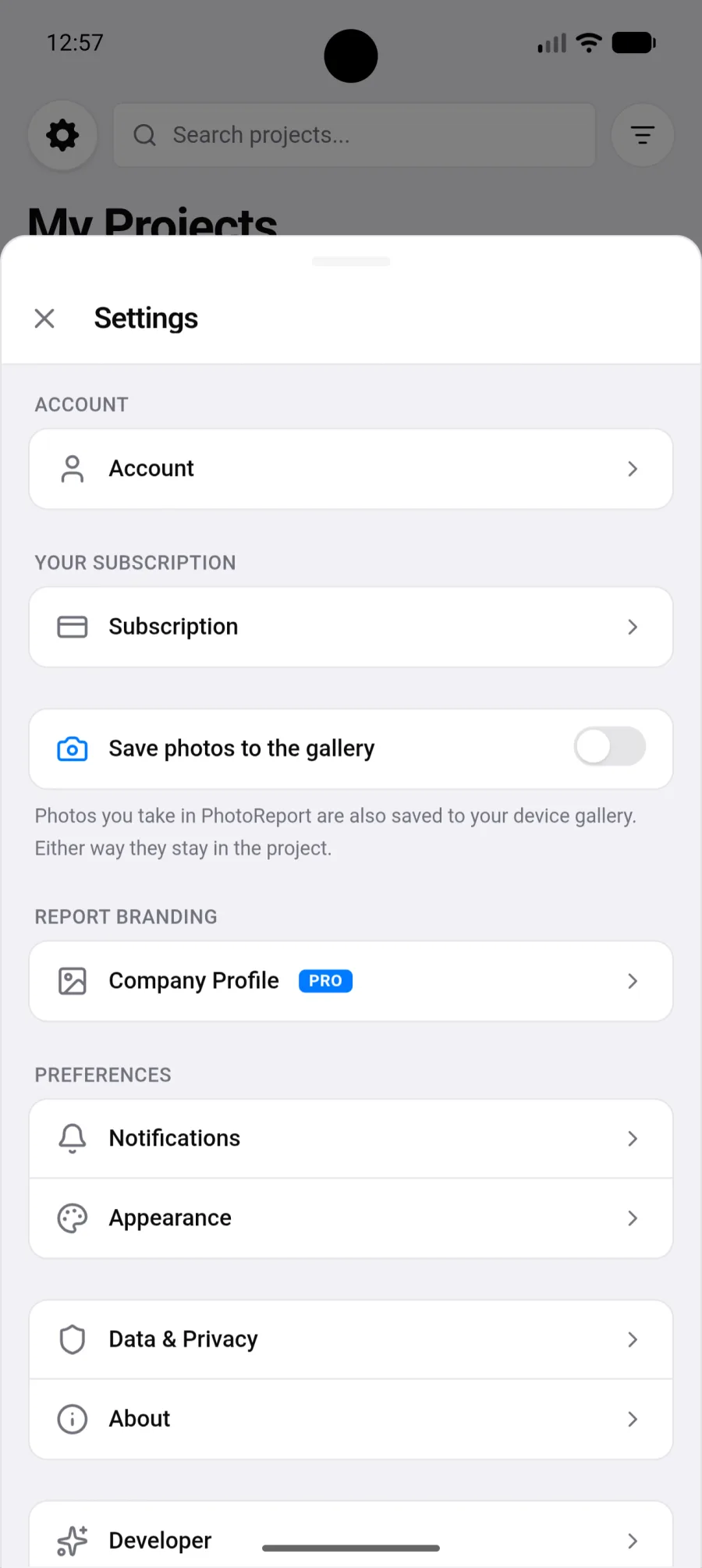
De instellingen opent u via het menu van de app en zijn verdeeld over negen onderdelen.
Account
Section titled “Account”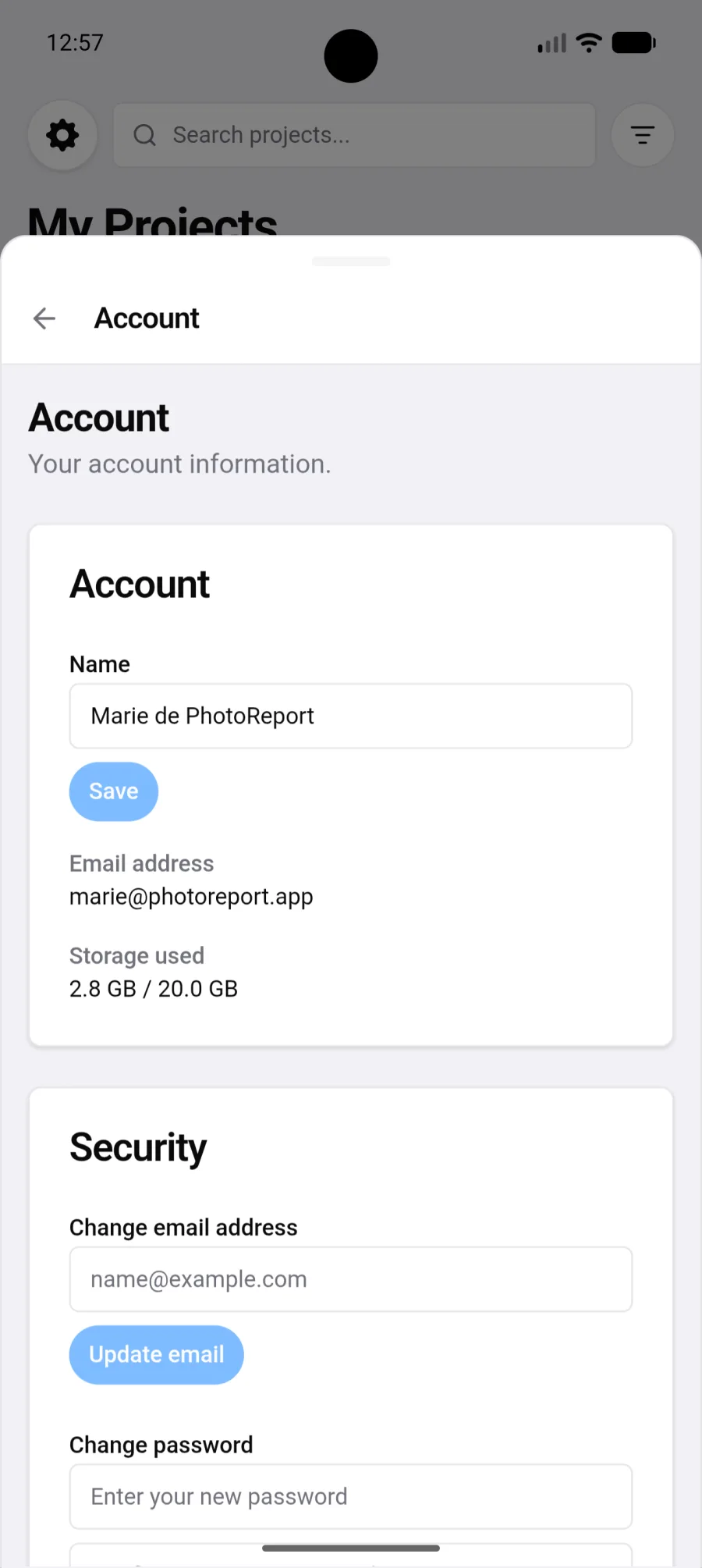
- Uw naam, die naast de gezichtspunten verschijnt die u maakt.
- Uw e-mailadres.
- Uw gebruikte opslag, afgezet tegen het quotum van uw abonnement.
PhotoReport waarschuwt u wanneer u de grens nadert en opnieuw wanneer die is bereikt. U kunt daarna nog bestanden uploaden, maar het is tijd om ruimte te maken. Zie Opslag.
Een blok Beveiliging laat u het e-mailadres en het wachtwoord wijzigen. Omdat u zich meestal met Google aanmeldt, werkt een adreswijziging uw e-mail bij maar meldt u zich nog steeds met Google aan.
Hier staat ook Afmelden.
Gebruikt u de app zonder account, dan biedt dit onderdeel aan er een aan te maken met behoud van alles wat u al hebt gedaan. Zie Account en aanmelding.
Abonnement
Section titled “Abonnement”Uw abonnement, de verlengingsdatum en de manier om via Google Play een abonnement te nemen of te beheren. Zie Abonnement.
Foto’s in de galerij opslaan
Section titled “Foto’s in de galerij opslaan”Een schakelaar die specifiek is voor Android. Staat hij aan, dan worden foto’s die u in PhotoReport maakt ook in de galerij van uw apparaat opgeslagen. In beide gevallen blijven ze in het project: de schakelaar bepaalt alleen of er een kopie op de telefoon staat.
Handig als u gewend bent uw foto’s uit de galerij te halen, of als u een kopie los van de app wilt.
Bedrijfsprofiel
Section titled “Bedrijfsprofiel”Uw logo en contactgegevens op de rapporten. Zie Bedrijfsprofiel.
Meldingen
Section titled “Meldingen”Eén schakelaar per project. Alles dempen en Alles inschakelen werken in één keer.
De instelling geldt voor al uw platformen: ze stuurt zowel de meldingen van de telefoon als de e-mails aan.
Zie Meldingen.
Weergave
Section titled “Weergave”- Taal: Frans, Engels, Duits, Spaans, Italiaans, Portugees of Nederlands.
- Thema: Licht, Donker of Systeem, dat de instelling van de telefoon volgt.
Onlangs verwijderd
Section titled “Onlangs verwijderd”Iets verwijderen is niet langer definitief. Direct na het verwijderen verschijnt 8 seconden lang een balk (“Project verwijderd”, “Foto verwijderd”, enzovoort) met een knop Ongedaan maken. Alleen de laatste verwijdering kunt u zo terugdraaien. Daarna wacht het item 7 dagen in Onlangs verwijderd en wordt het vervolgens definitief gewist.
Er zijn twee lijsten Onlangs verwijderd:
- Instellingen > Onlangs verwijderd toont de verwijderde projecten waarvan u eigenaar bent. Een verwijderd project heeft geen projectinstellingen meer, dus hier haalt u het terug.
- Projectinstellingen > Onlangs verwijderd toont alles wat binnen dat project is verwijderd: plannen, gezichtspunten, observaties, foto’s, video’s en audionotities. De rij toont hoeveel items er wachten. Zie Projectinstellingen.
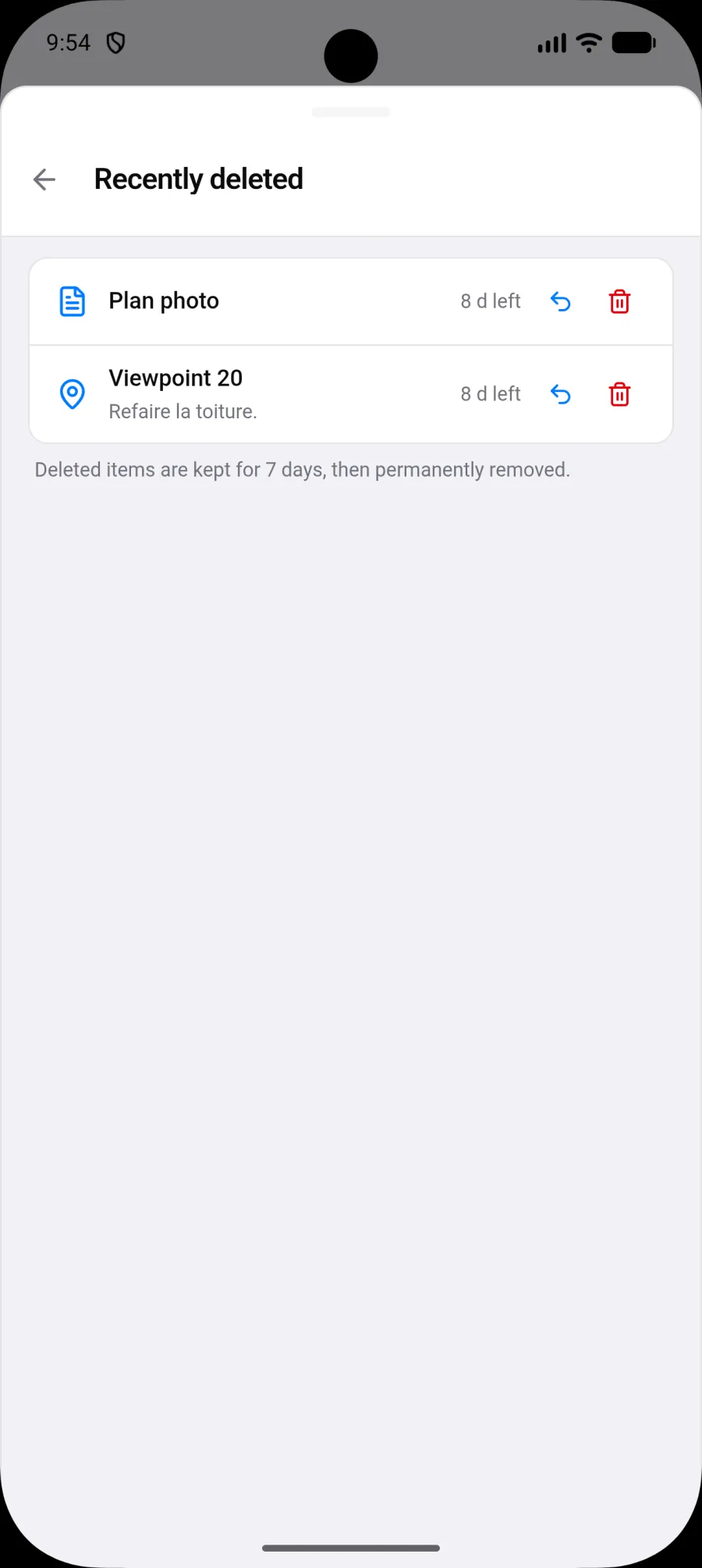
Elke rij toont de resterende tijd voordat het item verdwijnt (bijvoorbeeld “nog 5 d”) en twee acties:
- Herstellen zet het item terug waar het was, met zijn oorspronkelijke nummer. Er wordt niets hernummerd.
- Definitief verwijderen vraagt om bevestiging en wist daarna het item en de bijbehorende bestanden voorgoed, voor iedereen in het project. Dit kan niet ongedaan worden gemaakt.
Is het bovenliggende item ook verwijderd, bijvoorbeeld een gezichtspunt waarvan het plan ook in de lijst staat, dan meldt de rij “Herstel eerst [naam van het plan].” Herstel eerst het plan, daarna het gezichtspunt.
Wie kan wat doen:
- Een verwijderd project kan alleen door de eigenaar worden hersteld of definitief verwijderd. Medewerkers verwijderen een gedeeld project niet, ze verlaten het.
- Binnen een project ziet elk lid de lijst, en elk lid kan een item herstellen of definitief verwijderen, wie het ook heeft verwijderd.
Het verwijderen van uw account gaat niet via Onlangs verwijderd: zie Gevarenzone.
Gegevens en privacy
Section titled “Gegevens en privacy”De links naar het privacybeleid en de gebruiksvoorwaarden, de cookievoorkeuren en het exporteren van uw gegevens.
- Tik op Mijn gegevens exporteren.
- Wacht tot het archief is voorbereid.
- Tik op Bestand downloaden.
Het bestand is in JSON-indeling en bundelt profiel, projecten, rapporten en voorkeuren. Zie Mijn gegevens exporteren.
- Nieuw toont de nieuwe functies van de versie die u gebruikt. Het verschijnt ook één keer vanzelf na een update.
- Onder Uw feedback opent Feedback versturen een formulier Schrijf ons. Typ uw bericht en tik op Versturen: het komt rechtstreeks bij ons team aan, zonder e-mailapp. U kunt Voeg het technische logboek van dit apparaat toe. aanvinken (tik op Tonen om te zien wat het bevat) om ons te helpen een probleem te begrijpen. Kan het bericht niet worden verstuurd, dan blijft uw tekst bewaard en verschijnt een link Stuur in plaats daarvan een e-mail.
- PhotoReport beoordelen opent de Google Play-pagina.
- Snelkoppelingen naar het helpcentrum, de PhotoReport-site en de Google Play-pagina, en de geïnstalleerde versie.
Controleer hier de versie als u vermoedt dat de app niet actueel is.
Gevarenzone
Section titled “Gevarenzone”- Tik op Mijn account verwijderen.
- Voer uw e-mailadres in ter bevestiging.
- Tik op Definitief verwijderen.
Het account verwijderen zegt geen Google Play-abonnement op; dat zegt u op in Play. Zie Mijn account verwijderen.