
Mijn rapporten
Mijn rapporten brengt in één lijst de rapporten samen die u via een link hebt gedeeld en de rapporten die u hebt opgeslagen, over al uw projecten heen.
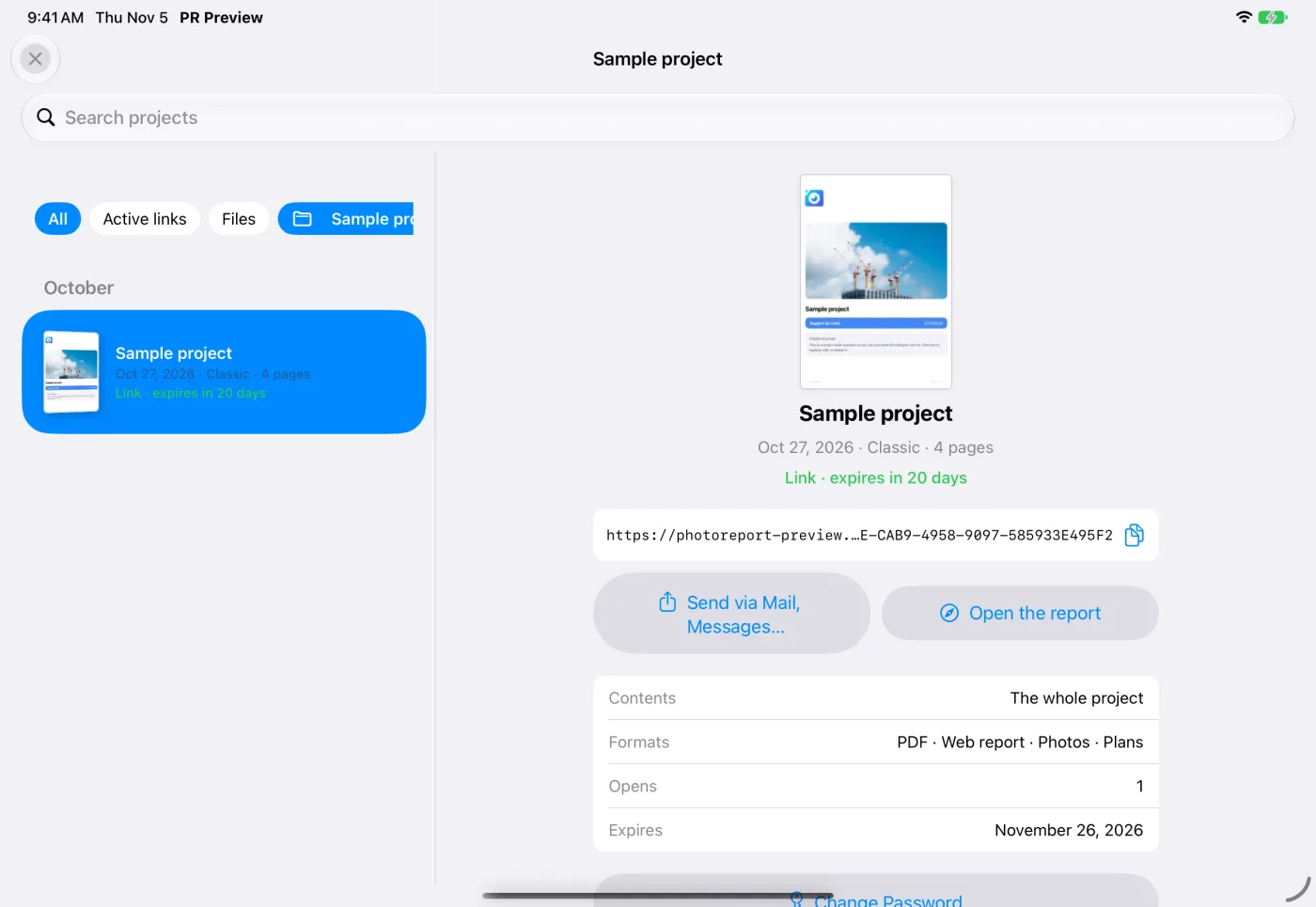
Mijn rapporten openen
Section titled “Mijn rapporten openen”- iPhone en iPad: tik op het pictogram Mijn rapporten op het beginscherm, of op de vierkante knop naast Rapport maken in een project. Een melding dat een link klaar is, opent de lijst bij die link.
- Webdashboard en Android: open Mijn rapporten in de navigatie.
Een stip bij het item geeft aan dat een link binnen 3 dagen verloopt.
Een rapport vinden
Section titled “Een rapport vinden”De rapporten staan van nieuw naar oud, gegroepeerd per periode.
- Zoek een project op naam.
- Filter op type: Alle, Actieve links of Bestanden (de rapporten die u hebt opgeslagen).
- Filter op Project, of houd Alle projecten.
Elk rapport toont een miniatuur van de eerste pagina en een regel over de levering, bijvoorbeeld “Link · verloopt over 5 dagen”, “Link verlopen op” gevolgd door de datum, of “Opgeslagen · ter herinnering”.
Wat een rapport toont
Section titled “Wat een rapport toont”Kies een rapport om de details te zien:
| Detail | Wat het u vertelt |
|---|---|
| Inhoud | De plannen en observaties die het omvat, of Het hele project |
| Formaten | PDF, Webrapport, Foto’s, Plattegronden |
| Keer geopend | Hoe vaak uw ontvangers de link hebben geopend |
| Verloopt | Wanneer de link niet meer werkt |
Een gedeelde link beheren
Section titled “Een gedeelde link beheren”Vanuit een gedeeld rapport:
- Link kopiëren, en verstuur hem daarna met het wachtwoord.
- Rapport openen zoals uw ontvangers het zien.
- Wachtwoord wijzigen: zie Wachtwoord wijzigen.
- Verlengen (Pro): voeg 7, 30 of 90 dagen toe aan een actieve link. Een link kan niet langer dan 90 dagen vanaf vandaag geldig zijn.
- Link verwijderen: wie de link heeft, kan het rapport niet meer openen. Dit kan niet ongedaan worden gemaakt.
Een rapport opnieuw maken
Section titled “Een rapport opnieuw maken”Opnieuw maken met dezelfde instellingen maakt een nieuw rapport op basis van de inhoud van vandaag, met het sjabloon, de stijl en de filters van het oorspronkelijke rapport. De oorspronkelijke link verandert niet.
Kunnen de oorspronkelijke filters niet meer worden toegepast, dan meldt een bericht dat het rapport opnieuw wordt gemaakt van het hele project. Om een gedeelde link opnieuw te maken, hebt u Pro nodig.
Een rapport uit de lijst weghalen
Section titled “Een rapport uit de lijst weghalen”Uit de lijst weghalen haalt een opgeslagen rapport uit Mijn rapporten. Het bestand zelf wordt niet verwijderd.
Vragen
Section titled “Vragen”Waar zijn “Gedeelde rapporten” en “Mijn gedeelde items” gebleven? Die heten nu Mijn rapporten, en de lijst toont ook de rapporten die u hebt opgeslagen.
Waarom toont een rapport “VERLOPEN”? De link is voorbij de vervaldatum. Gebruik Opnieuw maken om een nieuwe te versturen. Zie Vervaldatum en downloads.