
Rapportsjablonen en stijl
Een rapport maken opent met een voorbeeld van uw rapport, voorblad inbegrepen. Links kiest u hoe het rapport eruitziet, en het voorbeeld rechts toont de pagina’s zoals uw klant ze ontvangt. Het scherm is hetzelfde op iPhone, iPad, Android en in het webdashboard.
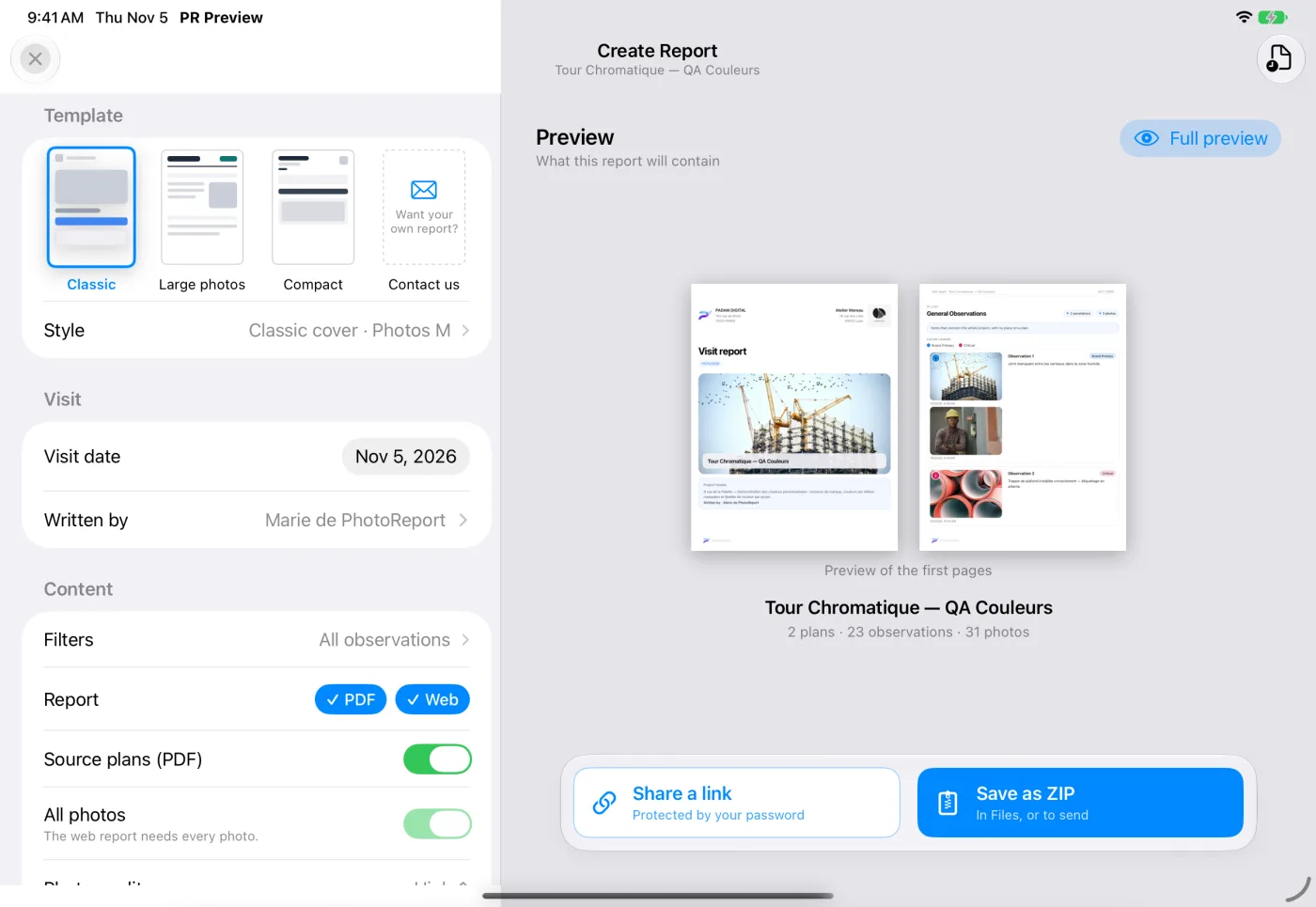
Om het te openen en het rapport te versturen, zie Een rapport maken op iOS, Android of in het webdashboard.
Een sjabloon kiezen
Section titled “Een sjabloon kiezen”Een sjabloon is een vertrekpunt. Er zijn er vier:
| Sjabloon | Wat het u geeft |
|---|---|
| Eigentijds | Een voorblad Foto van de locatie en het uiterlijk Eigentijds: een grote zwarte titel, de foto van de locatie over de volle breedte, afgeronde observatiekaarten. Voor een eerste rapport is dit het sjabloon waarmee u begint |
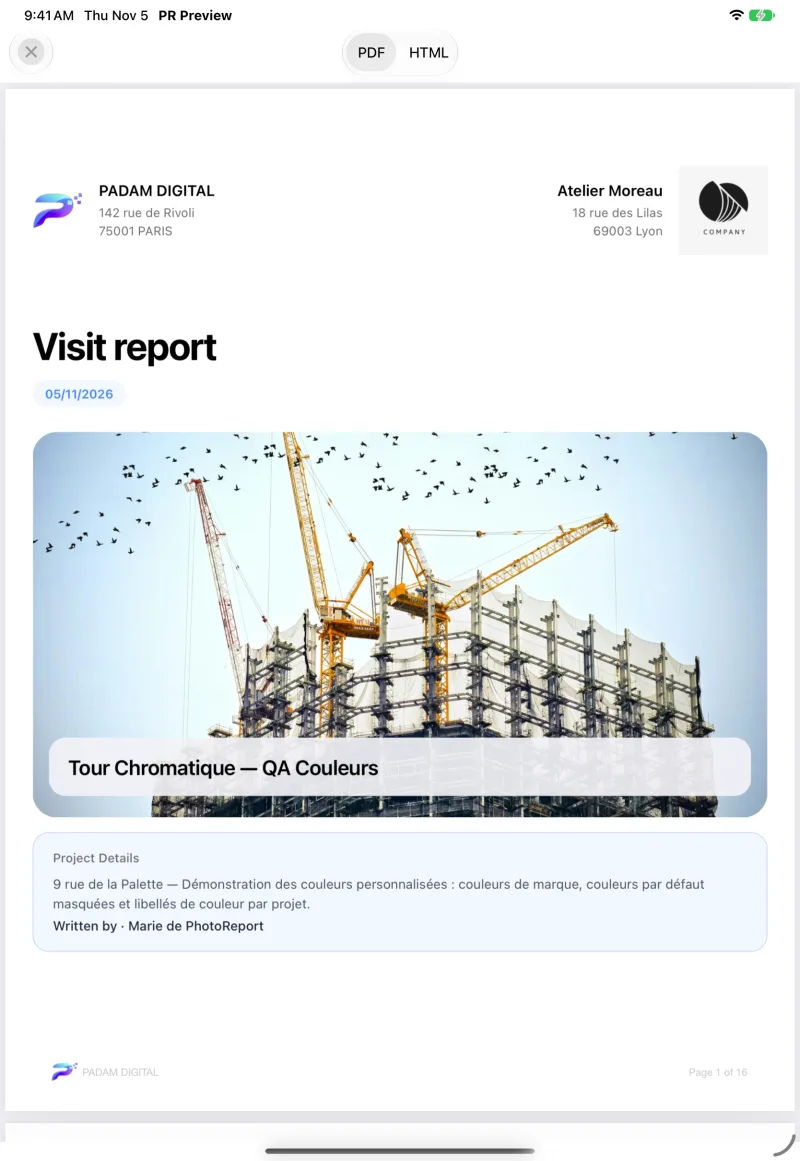
| Klassiek | Het dichtst bij het rapport dat u kent: een voorblad, middelgrote foto’s links van de opmerking, de kleurlegenda |
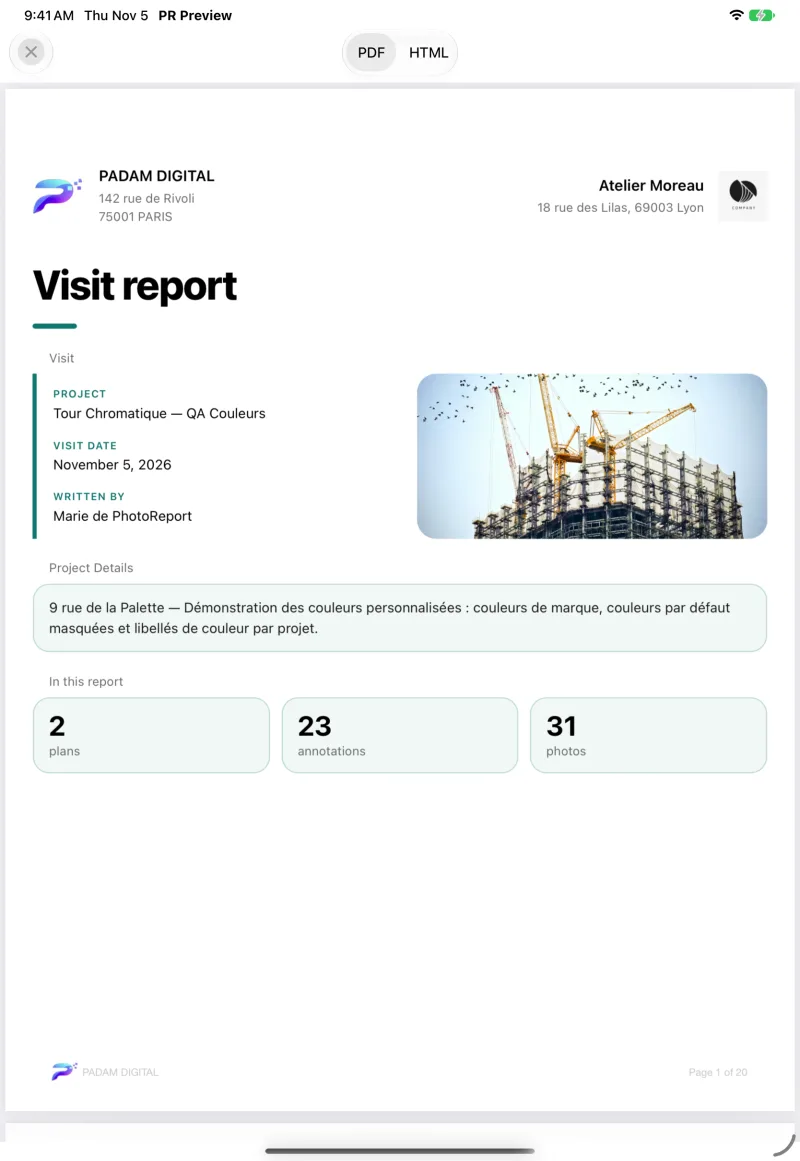
| Grote foto’s | Wanneer de foto het bewijs is: veel grotere foto’s, en een eigen voorblad, Fiche |
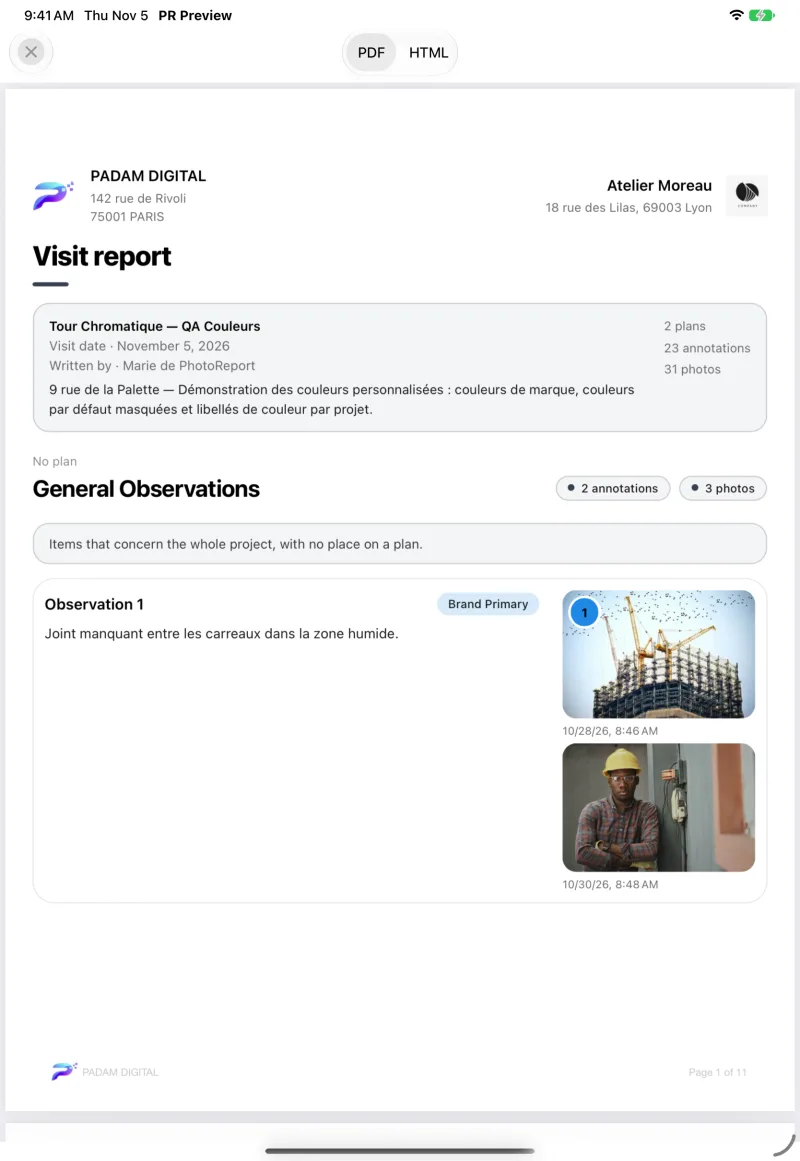
| Compact | Voor een kort rapport: geen voorblad maar een kop bovenaan de eerste pagina, kleine foto’s rechts van de opmerking, hooguit drie per rij |
| Klassiek | Grote foto’s | Compact |
|---|---|---|
 |  |  |
Uw opgeslagen sjablonen, als u die hebt, staan bovenaan de lijst. Zie Uw instellingen opslaan als sjabloon.
Na de vier sjablonen opent de tegel Nieuwe sjabloon het onderdeel Stijl: stel een stijl in en sla die op onder een naam. Net als opgeslagen sjablonen vraagt dit Pro.
Het bezoek en de auteur
Section titled “Het bezoek en de auteur”Het gedeelte Bezoek bepaalt wat het voorblad over het bezoek vermeldt:
- Bezoekdatum: de bezoekdatum die in het project is vastgelegd, of anders de dag van de export. Pas ze aan als u het rapport een paar dagen later schrijft.
- Opgesteld door: standaard uw naam. Kies een of meer Projectleden, typ Andere namen gescheiden door komma’s, of kies Niemand. De namen worden voor dit project op dit apparaat onthouden.
Beide worden afgedrukt op elk voorblad en in het online rapport, bij elk abonnement, ook Gratis.
De stijl aanpassen
Section titled “De stijl aanpassen”Tik op Stijl om elk onderdeel van het sjabloon aan te passen. Het voorbeeld volgt elke wijziging. Wijzigt u een sjabloon, dan verschijnt Niet-opgeslagen wijzigingen, en Terug naar gevolgd door de naam van het sjabloon maakt uw wijzigingen ongedaan.
Voorblad
Section titled “Voorblad”Vier voorbladen, te combineren met elk sjabloon: Klassiek, Foto van de locatie, Fiche en Compact.
Het voorblad bevat de projectnaam, de bezoekdatum, de auteur, uw bedrijfsprofiel en, met Pro, de naam, het adres en het logo van uw klant (zie Projecten op iOS, Android of het web).
Uiterlijk
Section titled “Uiterlijk”Twee uiterlijken voor de observatiekaarten: Klassiek en Eigentijds. Elk sjabloon heeft zijn eigen uiterlijk: Eigentijds voor het sjabloon Eigentijds, Klassiek voor de andere drie. Een account dat al vóór versie 2026.11 rapporten maakte, begint nieuwe rapporten met het sjabloon Klassiek, het bekende rapport. Een nieuwe gebruiker begint met het sjabloon Eigentijds. Het uiterlijk verandert ook de voorbladen Foto van de locatie en Fiche: in Klassiek staat de titel in een gekleurde balk en de projectkaart onder de foto, in Eigentijds is de titel groot en zwart en ligt de kaart over de foto. Het uiterlijk geldt alleen voor de pdf.
Accentkleur
Section titled “Accentkleur”De accentkleur kleurt de titelbalken en de sectielijnen. Hun tekst wordt zwart of wit, zodat hij leesbaar blijft. Elk sjabloon heeft zijn eigen accent.
Er zijn zeven kleuren (Blauw, Marineblauw, Petrol, Groen, Amber, Bordeaux, Grafiet), plus een Eigen kleur. Kiest u een lichte kleur, dan waarschuwt een melding dat de titelbalken afgedrukt slecht leesbaar zullen zijn.
Foto’s
Section titled “Foto’s”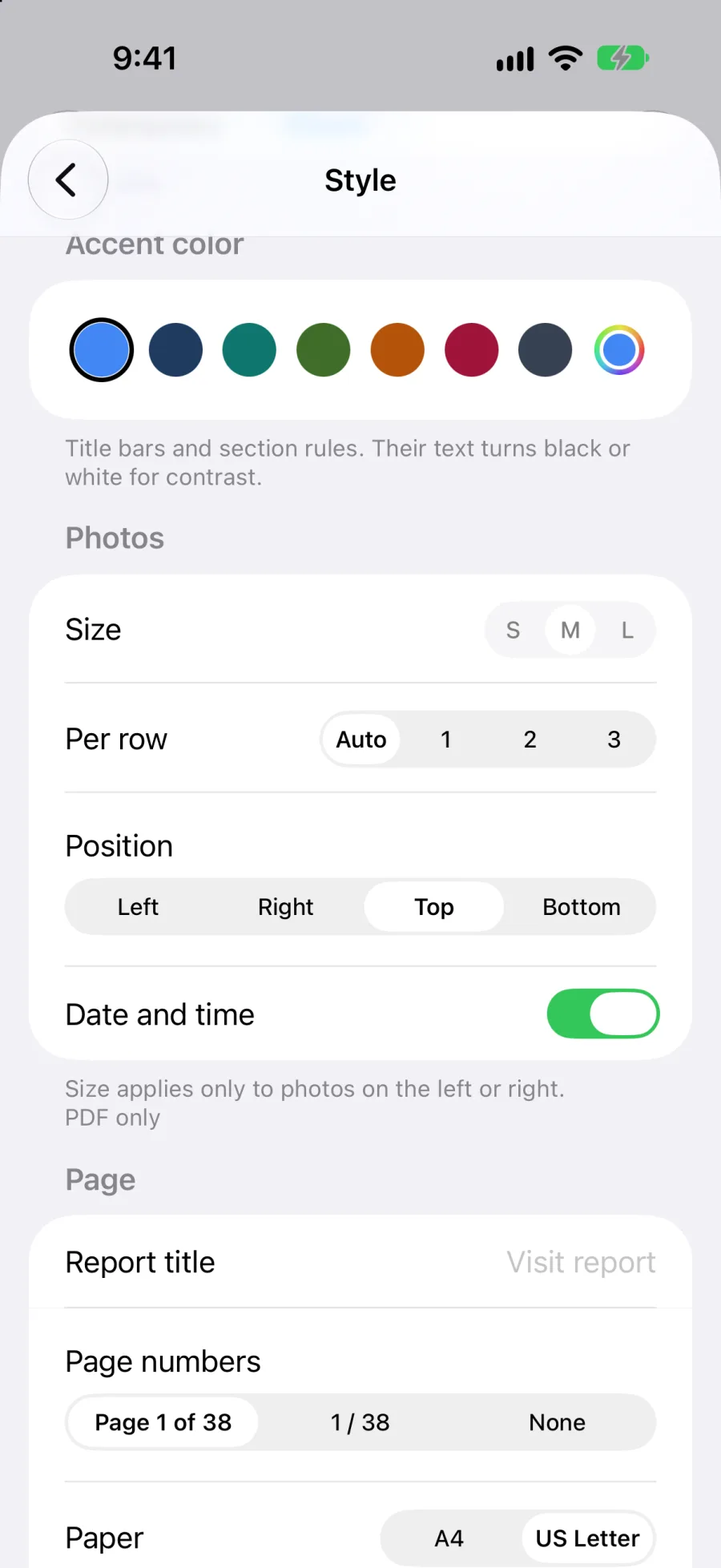
| Instelling | Keuzes |
|---|---|
| Grootte | Klein, middel of groot. Geldt alleen voor foto’s links of rechts van de opmerking |
| Per rij | Auto, 1, 2 of 3 |
| Positie | Links, Rechts, Boven of Onder de opmerking |
| Datum en tijd | Drukt onder de foto af wanneer elke foto is genomen |
Datum en tijd staat standaard aan voor een nieuw rapport. Foto’s die vóór versie 2026.11 zijn genomen, hebben geen datum tenzij u er met de hand een toevoegt: zie Foto’s en video’s op iOS, Android of het web.
Pagina
Section titled “Pagina”| Instelling | Wat het doet |
|---|---|
| Titel van het rapport | De titel van het rapport, “Bezoekrapport” als u het leeg laat |
| Paginanummers | ”Pagina 3 van 38”, “3 / 38” of Geen |
| Papier | A4 of US Letter |
| Kleurlegenda | De lijst met kleuren en wat ze betekenen. Ze wordt alleen afgedrukt als een kleur een eigen label heeft |
Paginanummers en papier gelden alleen voor de pdf.
Foto- en plattegrondbijlagen
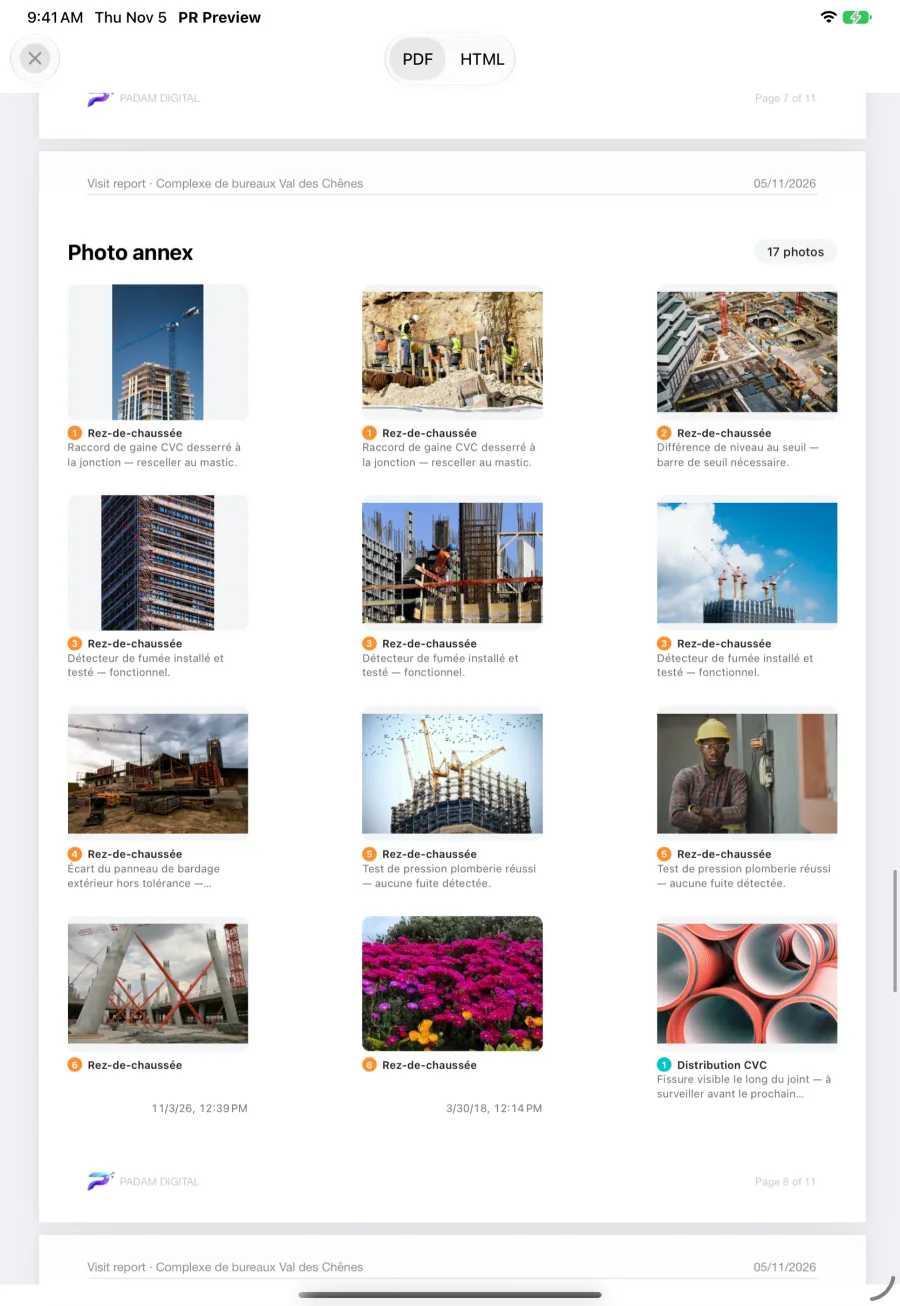
Section titled “Foto- en plattegrondbijlagen”Twee bijlagen kunnen het rapport afsluiten. Ze gelden alleen voor de pdf. Fotobijlage en Plattegrondbijlage staan in het onderdeel Inhoud van Een rapport maken, en beide staan uit totdat u ze aanzet. Net als de stijl worden ze met een sjabloon opgeslagen.
- Fotobijlage: alle foto’s van het rapport in een raster, twaalf per pagina, elke foto volledig getoond, met het observatienummer, het plan, het begin van de opmerking en de datum.
- Plattegrondbijlage: elk plan op een eigen pagina, met de markeringen en de legenda. Een plan dat breder is dan hoog, wordt op een liggende pagina afgedrukt.
Uw instellingen opslaan als sjabloon
Section titled “Uw instellingen opslaan als sjabloon”De juiste instellingen gevonden? Bewaar ze voor het volgende bezoek.
- Pas het sjabloon en de stijl ervan aan.
- Tik op Opslaan als sjabloon.
- Voer een Naam van het sjabloon in en sla op.
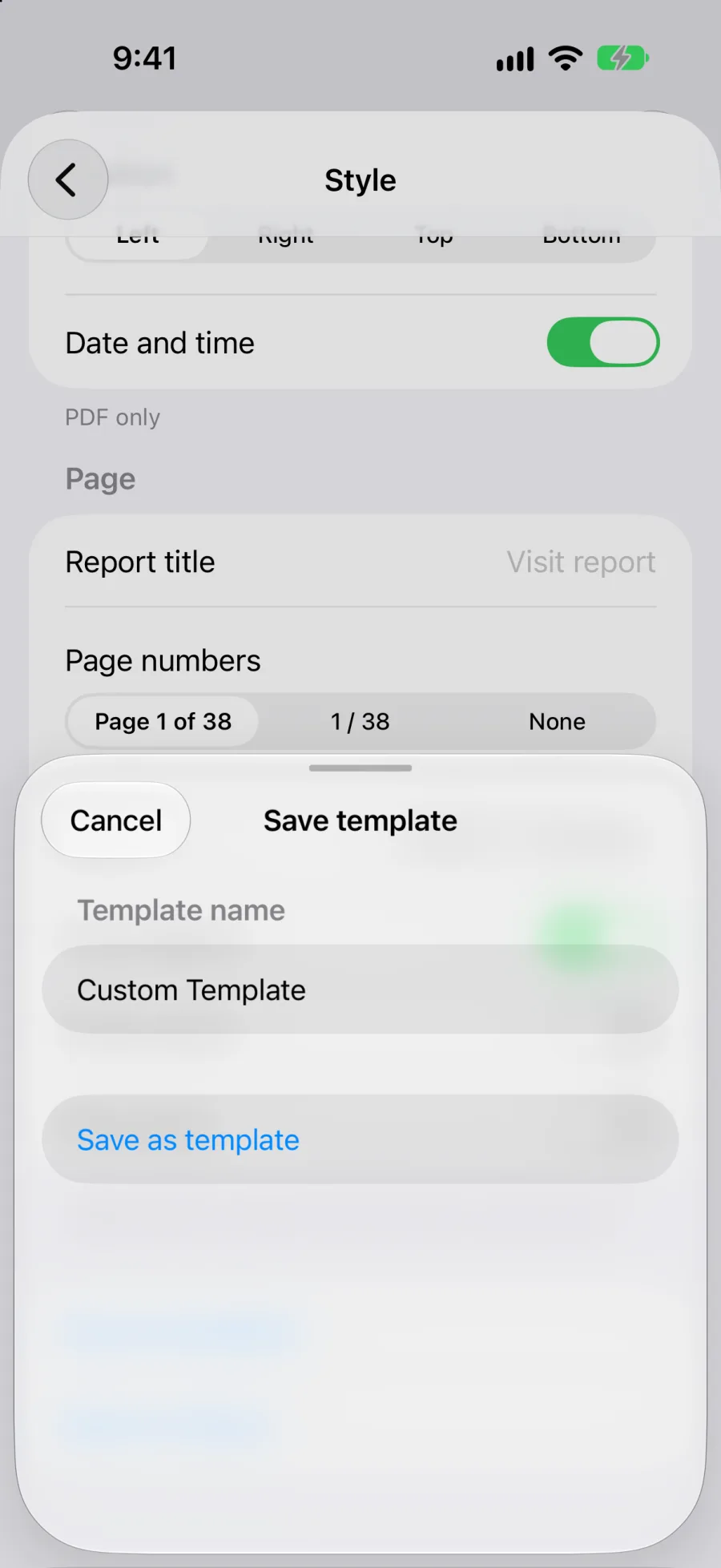
Het sjabloon staat bovenaan de lijst Sjabloon, op al uw apparaten. Kies het bij uw volgende rapport en het rapport krijgt hetzelfde uiterlijk.
Bent u vertrokken van een opgeslagen sjabloon en hebt u het gewijzigd, dan biedt Opslaan als sjabloon aan het bij te werken (de volgende rapporten met dit sjabloon gebruiken de nieuwe instellingen) of Opslaan als nieuw sjabloon om beide te houden.
Vanuit het menu van een opgeslagen sjabloon kunt u:
- Het Hernoemen of Dupliceren.
- Uw sjablonen Herschikken. Ze verschijnen in deze volgorde op al uw apparaten, en een nieuw sjabloon verschijnt als eerste.
- Het Verwijderen. Het wordt van uw account verwijderd, op al uw apparaten. Rapporten die al gemaakt zijn, veranderen niet.
Uw eigen rapport?
Section titled “Uw eigen rapport?”Past geen enkel sjabloon, dan opent de laatste tegel van de lijst Sjabloon, Op maat (“Je eigen rapport?”), een bericht aan ons team om een rapport op maat te vragen. Beschrijf het rapport dat u nodig hebt.
Vragen
Section titled “Vragen”Veranderen de rapporten die ik al heb verstuurd? Nee. Een rapport dat via een link is gedeeld, blijft zoals uw klant het heeft ontvangen. Om het met de nieuwe opmaak opnieuw te maken, gebruikt u Opnieuw maken in Mijn rapporten.
Blijven mijn vorige rapportinstellingen behouden? Ja. Ze worden overgenomen, met de datum onder de foto’s en de bijlagen uit totdat u ze aanzet. Een nieuw rapport drukt standaard de datum onder de foto’s af.
Wat is gratis? De vier sjablonen, de vier voorbladen, de twee uiterlijken, de instellingen voor foto’s en pagina en de bijlagen zijn bij elk abonnement beschikbaar. Pro voegt opgeslagen sjablonen, een andere accentkleur en uw klant op het voorblad toe. Zie Abonnementen en prijzen.