
Konto und Anmeldung
Ein PhotoReport-Konto begleitet Sie von Gerät zu Gerät: Dasselbe Konto öffnet die Android-App, die iOS-App und das Web-Dashboard, mit denselben Projekten.
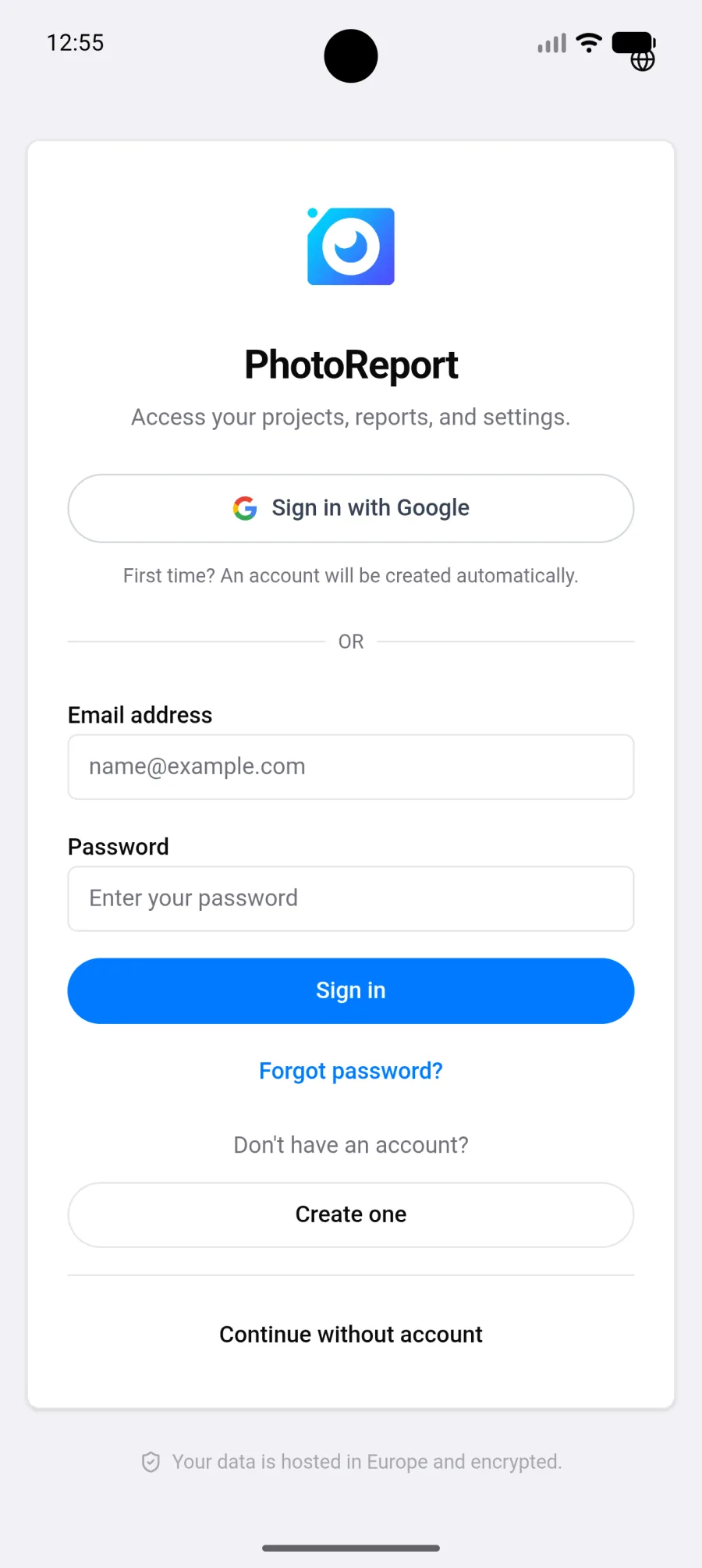
Anmelden
Abschnitt betitelt „Anmelden“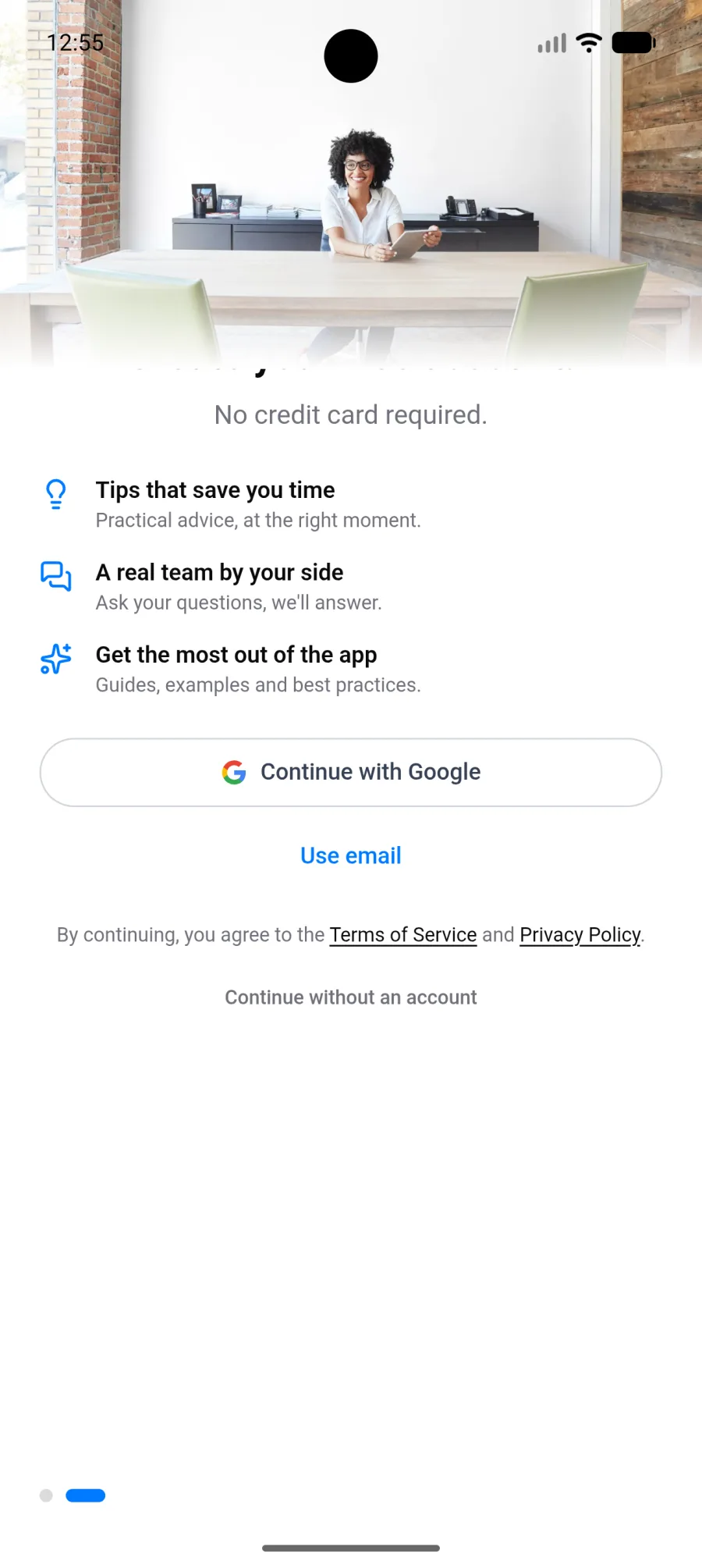
Mit Google
Abschnitt betitelt „Mit Google“Tippen Sie auf Mit Google fortfahren. Die Kontoauswahl des Telefons öffnet sich und Sie wählen das gewünschte Konto. Nichts läuft über den Browser: Sie bleiben in der App.
Mit einer E-Mail-Adresse
Abschnitt betitelt „Mit einer E-Mail-Adresse“Tippen Sie auf E-Mail verwenden und geben Sie Adresse und Passwort ein. Wenn Sie noch kein Konto haben, legen Sie es im selben Bildschirm an.
Passwort vergessen: Fordern Sie im Anmeldebildschirm einen Link zum Zurücksetzen an.
Ohne Konto starten
Abschnitt betitelt „Ohne Konto starten“Android lässt Sie PhotoReport sofort nutzen, ohne Registrierung: Wählen Sie Ohne Konto fortfahren.
Sie können ein Projekt anlegen, einen Plan importieren, fotografieren und normal arbeiten. Zwei Einschränkungen:
- Ihre Daten leben nur auf diesem Telefon. Sie werden nicht gesichert und erscheinen nicht im Browser.
- Wenn Sie das Telefon verlieren oder die App deinstallieren, ist die Arbeit weg.
Später ein Konto anlegen
Abschnitt betitelt „Später ein Konto anlegen“Wenn Sie sich aus einer Gastsitzung heraus registrieren oder anmelden, wird alles bereits Erstellte in das neue Konto übernommen. Sie verlieren nichts und müssen nichts abtippen.
Schlägt die Übernahme fehl, etwa weil die Verbindung im falschen Moment abbrach, erscheint ein Banner Projekte nicht übertragen mit einer Schaltfläche Erneut versuchen. Starten Sie sie, sobald das Netz zurück ist.
Abmelden
Abschnitt betitelt „Abmelden“Öffnen Sie Einstellungen, Abschnitt Konto, dann Abmelden.
Die Cloud-Projekte verschwinden vom Gerät und kehren bei erneuter Anmeldung zurück. Für den Offline-Modus geladene Dateien werden gelöscht.
Konto wechseln
Abschnitt betitelt „Konto wechseln“Melden Sie sich ab und dann mit dem anderen Konto wieder an. Auf einem Gerät ist immer nur ein Konto aktiv.
Konto löschen
Abschnitt betitelt „Konto löschen“Das Löschen erfolgt über Einstellungen, Abschnitt Gefahrenzone. Es ist endgültig und gilt für alle Plattformen. Siehe Mein Konto löschen.