
Anmerkungen
Anmerkungen sind nummerierte Markierungen, die Sie auf einem Plan platzieren. Jede Anmerkung kann Fotos, Videos und Audiokommentare enthalten. Sie bilden den Kern Ihrer Baudokumentation.
Anmerkung erstellen
Abschnitt betitelt „Anmerkung erstellen“Im Modus Begehung oder Nachbereitung:
- Tippen Sie auf den Plan an der Stelle, die Sie dokumentieren möchten.
- Eine nummerierte Markierung erscheint. Ziehen Sie Ihren Finger um die Markierung, um das Richtungsdreieck auszurichten: es zeigt an, aus welcher Richtung Sie schauen (wo das Foto aufgenommen wird).
- Die Kamera (Besuchsmodus) oder die Fotomediathek (Nachholmodus) öffnet sich, um ein Foto anzuhängen.
Anmerkungen werden automatisch in der Reihenfolge ihrer Erstellung nummeriert (1, 2, 3…). Sobald die Anmerkung gespeichert ist, pulsiert ihre Markierung kurz mit einem grünen Ring als Bestätigung.
Die Schaltfläche +
Abschnitt betitelt „Die Schaltfläche +“Die Planleiste oben rechts trägt vier Schaltflächen: +, die Liste, den Filter und die Planeinstellungen. Das + (Standpunkt hinzufügen) beginnt aus jedem Modus eine neue Anmerkung:
- Im Modus Begehung oder Nachbereitung zeigt es den Hinweis, auf die Stelle des Plans zu tippen, an die der Standpunkt gehört.
- Im Modus Schreibgeschützt fragt es zuerst, welcher Modus verwendet werden soll: Begehung (auf den Plan tippen, dann mit der Kamera fotografieren) oder Nachbereitung (auf den Plan tippen, dann bereits aufgenommene Fotos auswählen). Der Plan wechselt in diesen Modus, bereit für Ihr Tippen.
In einem Projekt, das Sie nur ansehen können, ist das + ausgeblendet.
Alle Anmerkungen eines Plans als Liste sehen
Abschnitt betitelt „Alle Anmerkungen eines Plans als Liste sehen“Die Listenschaltfläche in der Planleiste öffnet die Liste Beobachtungen, auf diesen Plan beschränkt, mit dem Filter, den Sie auf der Zeichnung eingestellt hatten. So erreichen Sie Standpunkt 34, ohne auf der Zeichnung nach Markierung 34 zu suchen.
Erscheinungsbild der Anmerkungen
Abschnitt betitelt „Erscheinungsbild der Anmerkungen“Jede Anmerkung hat dieselbe Form: ein Kreis mit der Nummer und ein angehängtes Dreieck, das die Beobachtungsrichtung anzeigt. Dieses Dreieck ermöglicht es jedem, auf einen Blick zu erkennen, aus welchem Winkel die Beobachtung gemacht wurde.
15 integrierte Farben stehen zur Verfügung: Orange, Grün, Blau, Braun, Violett, Rot, Gelb, Grau, Schwarz, Weiß, Türkis, Cyan, Minze, Rosa und Indigo.
Die Farbe folgt einer Hierarchie. Jede Anmerkung verwendet die Standardfarbe ihres Plans, die wiederum die Standardfarbe des Projekts erbt. Sie können die Farbe auf jeder Ebene überschreiben:
- Pro Anmerkung: Öffnen Sie das Detailfeld der Anmerkung und wählen Sie eine Farbe, oder „Standardfarbe des Plans”, um zur Vererbung zurückzukehren.
- Pro Plan: Legen Sie in den Planeinstellungen die Farbe fest, die neuen Anmerkungen standardmäßig zugewiesen wird, oder „Projektstandard”, um zu erben.
- Pro Projekt: Siehe Benutzerdefinierte Farben weiter unten.
Benutzerdefinierte Farben (Pro)
Abschnitt betitelt „Benutzerdefinierte Farben (Pro)“Abonnenten von Pro und Teams können über die 15 integrierten Farben hinausgehen und eine eigene Farbpalette für jedes Projekt erstellen. Öffnen Sie Projekteinstellungen → Farben (PRO-Badge). Der Bildschirm gliedert sich in drei Bereiche:
- Standardfarbe: die Farbe, die neuen Anmerkungen und allgemeinen Beobachtungen des Projekts zugewiesen wird, sofern ein Plan oder eine Anmerkung sie nicht überschreibt.
- Benutzerdefinierte Farben: Fügen Sie mit dem Farbwähler (Farbrad) bis zu 24 Farben hinzu und geben Sie ihnen einen Namen. Tippen Sie auf eine vorhandene Farbe, um sie umzubenennen oder zu löschen.
- Standardfarben: Benennen Sie eine der 15 integrierten Farben für dieses Projekt um, oder blenden Sie sie aus den Farbwählern aus.
Sie können Anmerkungen anschließend im Plan-Viewer nach Farbe filtern, einschließlich benutzerdefinierter Farben. Alle Farben werden in exportierten Berichten (PDF, HTML) originalgetreu wiedergegeben.
5 Markierungsgrößen: XS, S, M, L und XL. Wählen Sie eine Größe, die zum Massstab Ihres Plans passt.
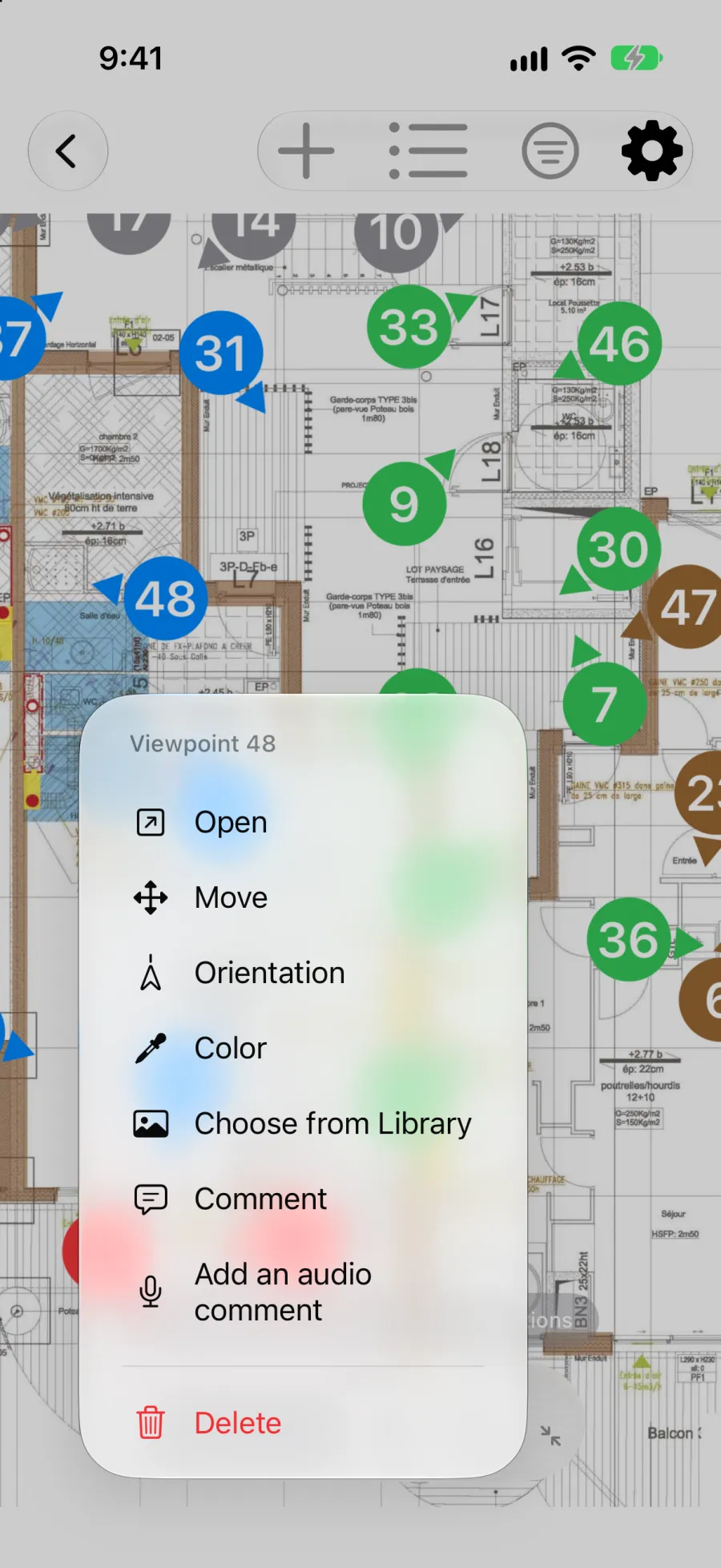
Das Standpunktmenü
Abschnitt betitelt „Das Standpunktmenü“Halten Sie eine Markierung etwa eine halbe Sekunde lang gedrückt, um ihr Menü zu öffnen. Das Menü trägt die Nummer des Standpunkts als Titel (zum Beispiel Standpunkt 3), darunter seinen Kommentar, falls vorhanden. Es bietet:
- Öffnen: öffnet das Detailfeld der Anmerkung, wie ein Tippen.
- Bewegen: verschiebt die Markierung an eine andere Stelle des Plans (siehe unten).
- Ausrichtung: richtet das Richtungsdreieck neu aus, ohne die Markierung zu verschieben.
- Farbe: ändert die Farbe der Markierung.
- Neues Foto hinzufügen: öffnet die Kamera (auf Geräten mit Kamera).
- Aus Bibliothek wählen: fügt Fotos aus Ihrer Fotomediathek hinzu.
- Kommentar: öffnet einen kleinen Editor über dem Plan, um den Kommentar hinzuzufügen oder zu ändern, ohne den Plan zu verlassen.
- Audiokommentar hinzufügen: nimmt einen Audiokommentar auf.
- Löschen: löscht die Anmerkung (siehe Anmerkung löschen).
In einem Projekt, das Sie nur ansehen können, bietet das Menü nur Öffnen.
Wenn Sie zum ersten Mal einen Plan öffnen, erinnert ein kurzer Tipp an diese Geste: Halten Sie einen Standpunkt gedrückt für alles, was Sie damit tun können, und halten Sie die Zeichnung gedrückt für die Einstellungen des Plans (siehe Pläne).
Anmerkung verschieben
Abschnitt betitelt „Anmerkung verschieben“- Halten Sie die Markierung gedrückt und wählen Sie Bewegen.
- Ein Banner zeigt „Ziehen Sie Standpunkt 3 an die neue Position“. Ziehen Sie die Markierung an ihre neue Stelle.
- Lassen Sie los, um zu bestätigen. Tippen Sie im Banner auf Abbrechen, um die Markierung an ihrem Platz zu lassen.
Das Verschieben funktioniert in jedem Modus, auch im Modus Schreibgeschützt: So korrigieren Sie eine falsch platzierte Markierung beim Durchsehen eines Plans, ohne Gefahr zu laufen, eine neue Anmerkung anzulegen.
Die Ausrichtung ändern
Abschnitt betitelt „Die Ausrichtung ändern“Wählen Sie im Menü Ausrichtung. Ein Banner zeigt „Ziehen, um Standpunkt 3 auszurichten“: Ziehen Sie Ihren Finger um die Markierung, damit das Dreieck in die richtige Richtung zeigt. Die Markierung bleibt, wo sie ist.
Anmerkung bearbeiten
Abschnitt betitelt „Anmerkung bearbeiten“Tippen Sie auf eine bestehende Anmerkung, um das Detailfeld zu öffnen. Von dort können Sie:
- Fotos und Videos anzeigen oder hinzufügen.
- Audiokommentare anhören oder aufnehmen.
- Die Farbe und Größe der Markierung ändern.
Die Aktionen sind gruppiert, um übersichtlich zu bleiben: Ein Menü Hinzufügen bündelt die Möglichkeiten, ein Foto anzuhängen (ein Foto aufnehmen, aus der Mediathek wählen, ein vorhandenes Foto hinzufügen), während ein Optionsmenü die übrigen Aktionen zusammenfasst (drehen, am Plan anheften, löschen).
Auf dem iPhone bleibt dieses Panel unter dem Foto geöffnet, statt sich hinter einer Schaltfläche zu schließen. Ziehen Sie es nach oben, um Kommentare, Status und Details aufzuklappen, nach unten, um das Foto wieder groß zu sehen: Es wird bei jeder Position neu eingepasst und zentriert. Kommentar, Beschreibung, Audio und Status stehen vorne; Farbe, Nummerierung, Position und Urheber sind am Ende des Panels zusammengefasst. Das Seitenpanel auf dem iPad bleibt unverändert.
Anmerkung löschen
Abschnitt betitelt „Anmerkung löschen“Sie können eine Anmerkung auf zwei Arten löschen:
- Halten Sie ihre Markierung auf dem Plan gedrückt und wählen Sie Löschen.
- Öffnen Sie ihr Detailfeld durch Tippen und wählen Sie im Optionsmenü Diesen Standpunkt löschen.
Die Bestätigung nennt, was mit ihr verschwindet, zum Beispiel „Damit werden auch 4 Fotos und 1 Audionotiz gelöscht.“ Die Löschung umfasst alle angehängten Fotos, Videos und Audiokommentare.
Das Löschen ist nicht endgültig:
- Einige Sekunden lang bietet eine Leiste Blickpunkt gelöscht die Schaltfläche Widerrufen.
- Danach bleibt die Anmerkung 7 Tage lang unter Projekteinstellungen > Zuletzt gelöscht. Jede Person, die das Projekt bearbeiten darf, kann sie dort wiederherstellen, egal wer sie gelöscht hat. Sie kommt mit ihrer ursprünglichen Nummer und allen Fotos zurück.
Nach 7 Tagen wird sie endgültig entfernt. Die appweite Liste Zuletzt gelöscht, die gelöschte Projekte enthält, finden Sie unter Einstellungen.
Nummerierung zurücksetzen
Abschnitt betitelt „Nummerierung zurücksetzen“Wenn Sie Anmerkungen gelöscht haben und die Nummerierung nicht mehr fortlaufend ist (z. B. 1, 2, 5, 8), können Sie die Nummern zurücksetzen, um eine saubere Abfolge zu erhalten (1, 2, 3, 4). Wählen Sie dazu Markierungsnummern neu ordnen im Menü der Planeinstellungen.