
Plan-Viewer
Das ist der Bildschirm, an dem Sie auf der Baustelle die meiste Zeit verbringen: der Plan, seine Markierungen und alles, um weitere hinzuzufügen.
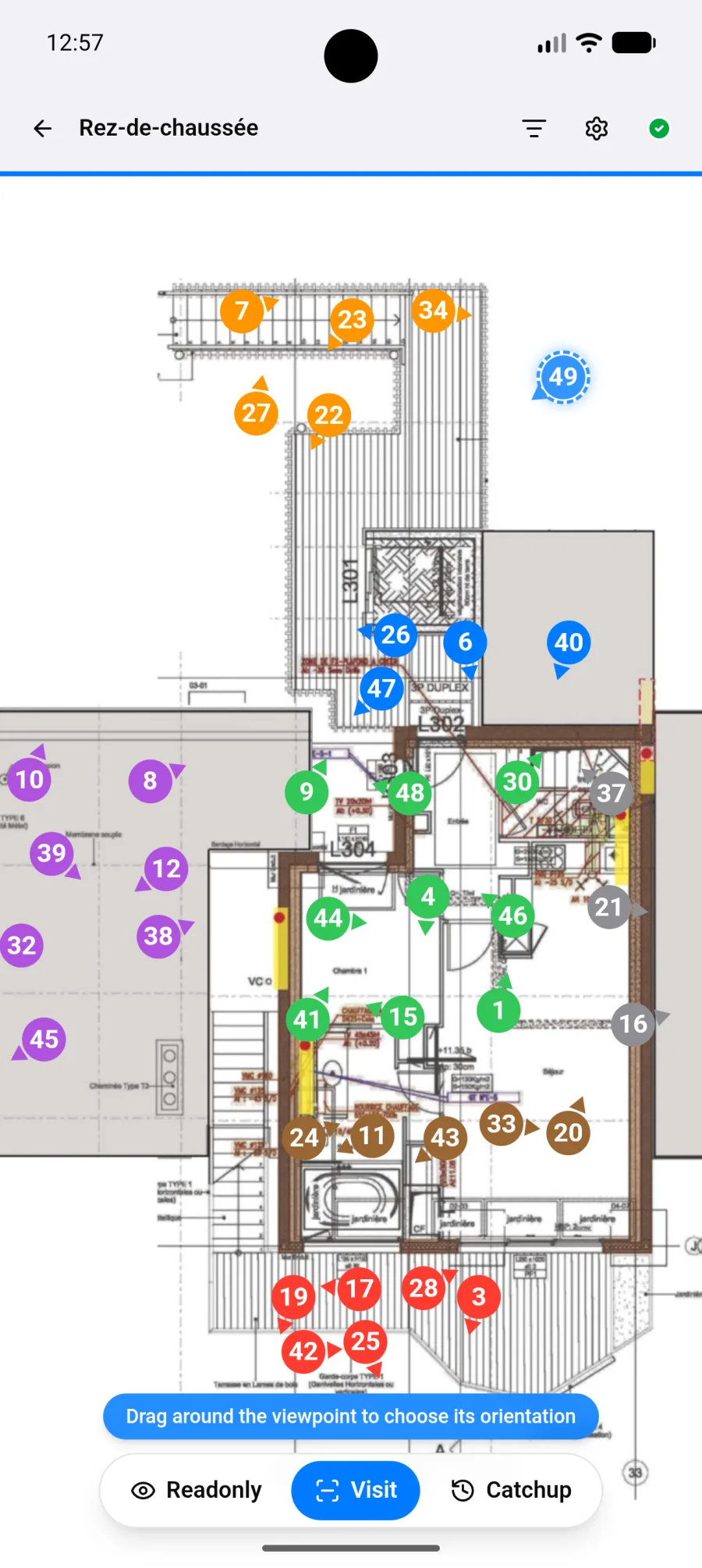
Navigieren
Abschnitt betitelt „Navigieren“- Auf- und zuziehen zum Zoomen.
- Mit zwei Fingern ziehen, um sich zu bewegen.
- An Breite anpassen, um den ganzen Plan wiederzusehen.
Die Werkzeugleiste
Abschnitt betitelt „Die Werkzeugleiste“Oben rechts auf dem Plan:
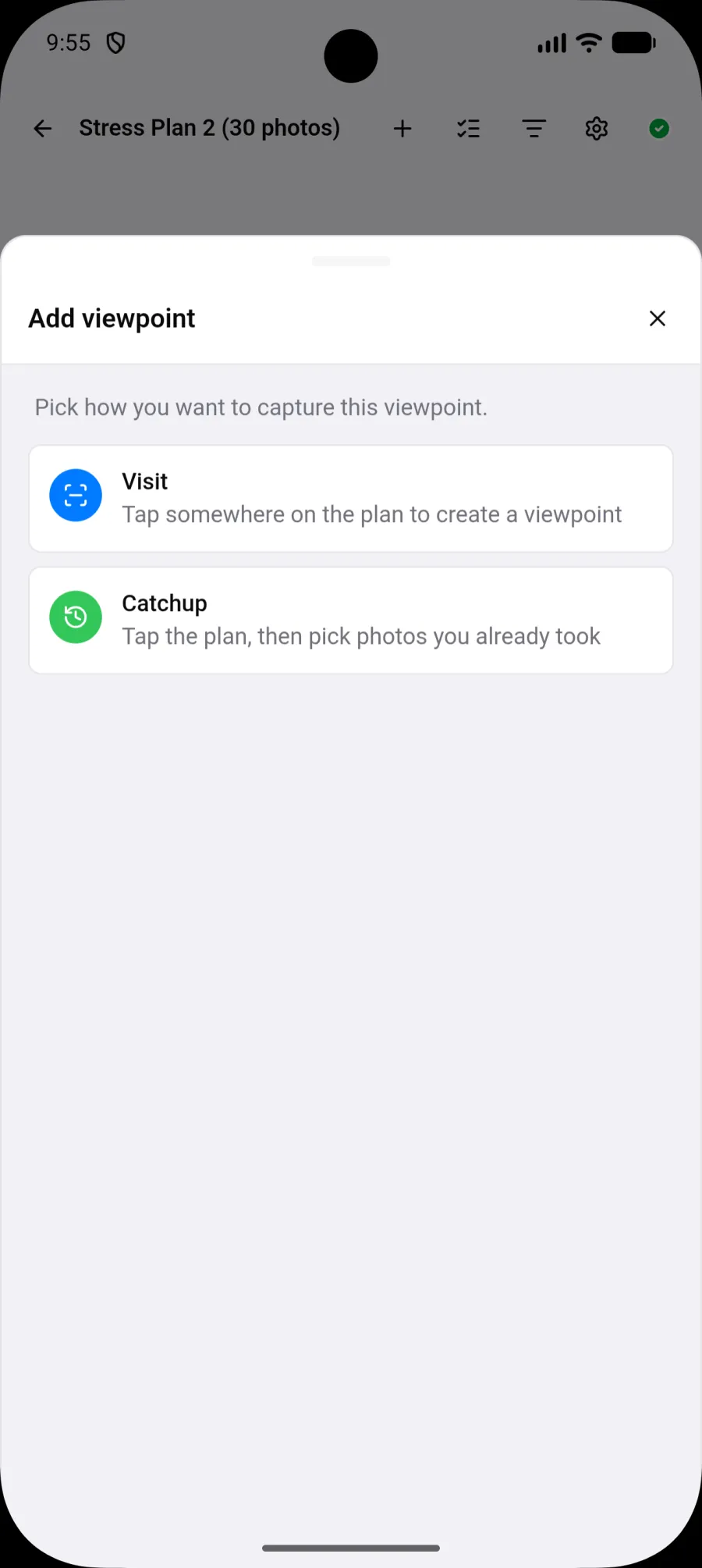
- + (Standpunkt hinzufügen): beginnt einen neuen Standpunkt. Im Modus Ansicht fragt die App zuerst, ob Sie Besuch oder Nachtragen möchten. Siehe Markierungen.
- Beobachtungen zu diesem Plan: öffnet die Liste Beobachtungen, auf diesen Plan beschränkt. Die Zurück-Taste bringt Sie zur Zeichnung zurück.
- Filter: siehe Filtern.
- Planeinstellungen: siehe Planeinstellungen.
Die drei Arbeitsmodi
Abschnitt betitelt „Die drei Arbeitsmodi“Ein Wähler unten am Bildschirm bestimmt, was ein Tippen auf den Plan bewirkt. Das ist die wichtigste Einstellung dieses Bildschirms.
| Modus | Wofür er da ist |
|---|---|
| Ansicht | Ansehen, ohne etwas zu ändern. Ein Tippen auf eine Markierung öffnet ihr Detail |
| Besuch | Der übliche Arbeitsmodus. Ein Tippen auf den Plan erzeugt dort einen Standpunkt |
| Nachtragen | Um später aufgenommene Fotos nachzureichen und Standpunkten zuzuordnen |
Im Modus Besuch erinnert eine Blase an die erwartete Geste: tippen, um einen Standpunkt anzulegen, dann um die Markierung ziehen, um die Blickrichtung zu wählen.
Standpunkte auf dem Plan
Abschnitt betitelt „Standpunkte auf dem Plan“Sie erscheinen als nummerierte Markierungen: ein Kreis mit der Nummer und ein Dreieck für die Blickrichtung, sofern eine gesetzt ist.
Tippen Sie auf eine Markierung, um ihr Detailfeld zu öffnen. Halten Sie sie etwa eine halbe Sekunde gedrückt, um ihr Menü zu öffnen: Öffnen, Verschieben, Ausrichtung, Farbe, Fotos aufnehmen, Fotos hinzufügen, Kommentar, Aufnehmen und Löschen. Das Menü funktioniert in jedem Modus, auch in Ansicht. Siehe Markierungen.
Kommen Sie über Auf dem Plan zeigen aus der Liste Beobachtungen, zoomt der Plan auf diesen Standpunkt, und ein Ring pulsiert um ihn herum.
Filtern
Abschnitt betitelt „Filtern“Die Schaltfläche Filter zeigt nur die gewünschten Standpunkte:
- Datum: die an einem bestimmten Tag angelegten.
- Autor: die eines bestimmten Teammitglieds.
- Medien: die mit Foto, Video oder Audio.
- Farbe: eine oder mehrere Farben des Projekts.
Filter lassen sich kombinieren, Alle löschen entfernt sie auf einmal.
Planeinstellungen
Abschnitt betitelt „Planeinstellungen“Die Zahnrad-Schaltfläche öffnet die Planeinstellungen:
- Größe der Markierungen, von XS bis XL. Auf einem Telefon trifft man größere leichter mit dem Finger; ein sehr dichter Plan gewinnt durch kleinere.
- Standardfarbe für Anmerkungen für neue Standpunkte dieses Plans.
- Nach links drehen, um einen schief importierten Plan aufzurichten. Die Drehung gilt für alle Mitarbeiter.
- Anmerkungsnummern neu ordnen, wodurch die Nummern in der aktuellen Reihenfolge von 1 bis N neu vergeben werden. Das lässt sich nicht rückgängig machen.
- Umbenennen, um den Namen des Plans zu ändern.
- Löschen, nach einer Bestätigung, die angibt, wie viele Standpunkte und Fotos mit ihm verschwinden.
Umbenennen und Löschen sind dieselben Aktionen wie im ⋮-Menü des Plans auf dem Projektbildschirm. Ein gelöschter Plan lässt sich 8 Sekunden lang mit Rückgängig zurückholen, danach 7 Tage lang über Projekteinstellungen > Zuletzt gelöscht. Siehe Zuletzt gelöscht.
Sehr schwere Pläne
Abschnitt betitelt „Sehr schwere Pläne“Ein aus CAD-Software exportierter Plan kann Hunderttausende Striche enthalten. PhotoReport erzeugt serverseitig eine leichtere Kopie, einmalig beim Import, und zeigt diese statt der Originaldatei. Das Original bleibt unverändert und dient weiterhin als Referenz für Downloads und für das ZIP-Archiv Ihrer Berichte.
Lassen sich die Daten überhaupt nicht darstellen, weicht der Viewer auf die Vorschau des Plans aus und weist Sie darauf hin, mit einer Schaltfläche Erneut versuchen. In diesem Fall ist das Setzen und Verschieben von Markierungen deaktiviert, weil die Vorschau einer älteren Fassung entsprechen kann.
Ohne Netz
Abschnitt betitelt „Ohne Netz“Ein bereits geladener Plan öffnet sich und lässt sich normal bearbeiten. Ein nicht geladener zeigt Plan offline nicht verfügbar. Siehe Offline-Modus.