
Projekte
Ein Projekt fasst die gesamte Dokumentation zu einer Baustelle oder Begehung zusammen: Pläne, Anmerkungen, Fotos, Videos und Audiokommentare.
Projekt erstellen
Abschnitt betitelt „Projekt erstellen“- Tippen Sie auf dem Startbildschirm auf die blaue +-Schaltfläche.
- Geben Sie den Projektnamen ein (erforderlich).
- Fügen Sie bei Bedarf Notizen (Anmerkungen, Besuchsdatum…) und ein Titelbild hinzu (optional). Das Titelbild ist die Titelseite des Berichts und das Vorschaubild des Projekts auf dem Startbildschirm.
- Tippen Sie auf Projekt erstellen.
Pläne gehören nicht mehr zur Projekterstellung: Das Projekt öffnet sich leer, und Sie fügen Pläne oder allgemeine Beobachtungen im Projekt selbst hinzu.
Ein leeres Projekt
Abschnitt betitelt „Ein leeres Projekt“Ein neues Projekt zeigt Dieses Projekt ist noch leer. und zwei Karten, in der Seitenleiste und auf dem iPad im Detailbereich. Ein Plan ist optional: Beginnen Sie mit dem, was passt.
- Plan hinzufügen: eine Zeichnung, auf der Sie Fotos platzieren, als PDF oder als Foto davon. Die Karte bietet Plan auswählen (eine PDF- oder Bilddatei), Foto eines Plans auswählen (aus Ihrer Fotomediathek) und Plan abfotografieren (mit der Kamera). Siehe Einen Plan importieren.
- Allgemeine Beobachtung hinzufügen: Fotos, die für sich stehen, ganz ohne Plan. Die Karte bietet Beobachtung mit Foto (öffnet die Kamera oder, auf einem Gerät ohne Kamera, die Fotomediathek) und Beobachtung ohne Foto (eine leere, nummerierte Beobachtung zum Ausfüllen). Siehe Beobachtungen.
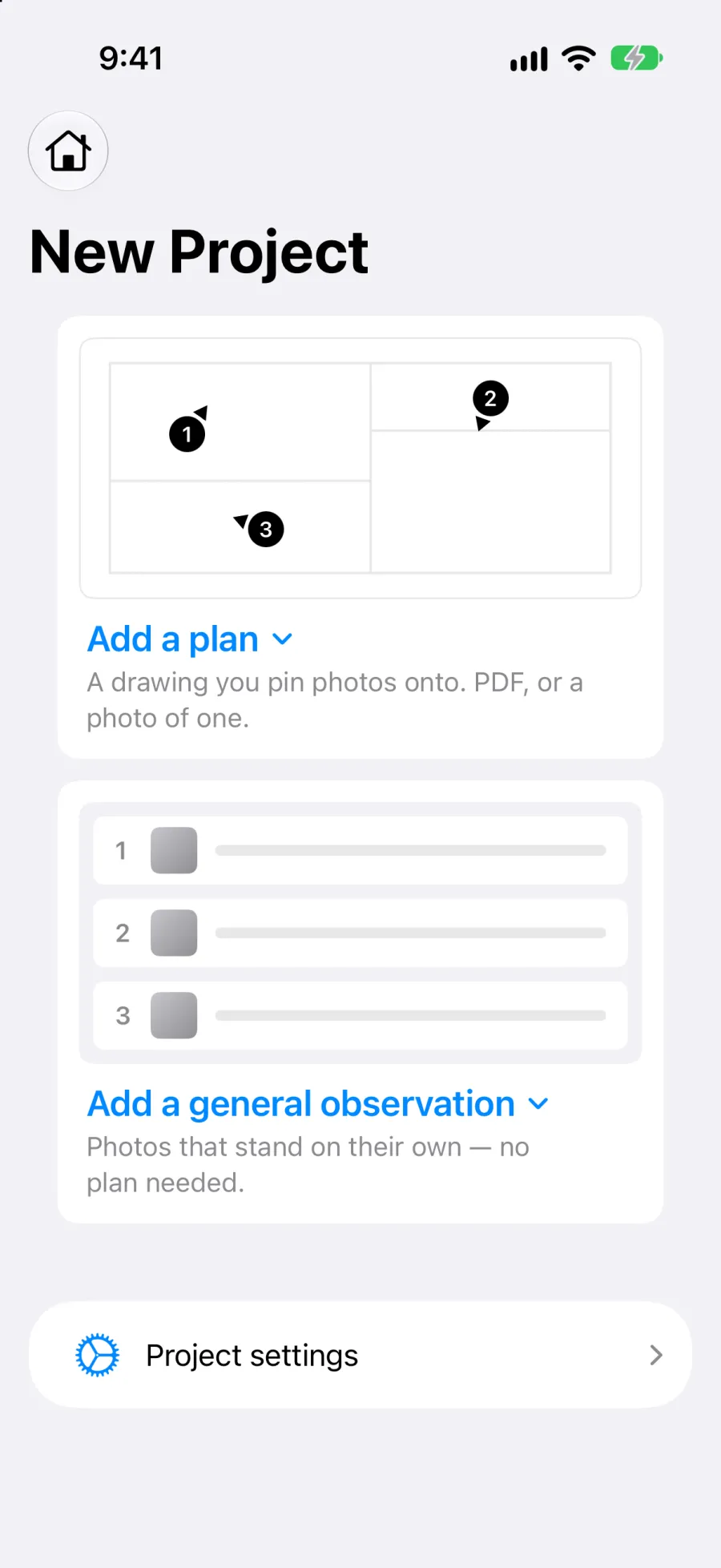
Etwas zu einem Projekt hinzufügen
Abschnitt betitelt „Etwas zu einem Projekt hinzufügen“Die Schaltfläche + in der Projektleiste vereint alle Möglichkeiten, etwas hinzuzufügen, in einem Menü:
- Plan auswählen, Foto eines Plans auswählen, Plan abfotografieren: einen Plan hinzufügen.
- Beobachtung mit Foto, Beobachtung ohne Foto: eine allgemeine Beobachtung hinzufügen.
Der Projektbildschirm
Abschnitt betitelt „Der Projektbildschirm“Sobald ein Projekt Inhalte hat, zeigt der Projektbildschirm:
- Die Zeile Beobachtungen (in der Seitenleiste) oder die Karte (oben im Detailbereich des iPad), mit der Anzahl der Beobachtungen. Sie öffnet die Liste aller Standpunkte auf allen Plänen und aller allgemeinen Beobachtungen. Siehe Beobachtungen.
- Die Pläne, jeweils mit Vorschaubild und der Anzahl ihrer Standpunkte und Fotos. Siehe Pläne.
Auf dem iPad folgt der Detailbereich der Reihenfolge des Berichts. Ein Abschnitt, der noch leer ist, rückt unter die Abschnitte mit Inhalt: Ein Projekt mit allgemeinen Beobachtungen, aber ohne Pläne, zeigt zuerst seine Beobachtungen und bietet darunter Fügen Sie Ihren ersten Plan hinzu an.
Projekt bearbeiten
Abschnitt betitelt „Projekt bearbeiten“Tippen Sie innerhalb eines Projekts auf das Einstellungssymbol (oder tippen Sie auf dem Startbildschirm auf ⋯ auf der Projektkarte und dann auf Projekteinstellungen), um Folgendes zu bearbeiten:
- Den Projektnamen.
- Die Notizen.
- Das Titelbild (hinzufügen, ersetzen oder entfernen).
- Die Mitarbeiter und Einladungen (zuvor ein separater Bildschirm, jetzt in die Projekteinstellungen integriert), siehe Mitglieder verwalten.
Projekt löschen
Abschnitt betitelt „Projekt löschen“Nur der Eigentümer des Projekts kann es löschen, an zwei Stellen:
- Tippen Sie auf dem Startbildschirm auf ⋯ auf der Projektkarte (oder halten Sie die Karte gedrückt) und dann auf Löschen. Siehe Startbildschirm.
- Tippen Sie in den Projekteinstellungen unten auf dem Bildschirm auf Projekt löschen.
Die Bestätigung nennt, was mit dem Projekt verschwindet, zum Beispiel „Damit werden auch 12 Standpunkte, 48 Fotos und 2 Audionotizen gelöscht.“
Ein gelöschtes Projekt lässt sich zurückholen:
- Einige Sekunden lang bietet eine Leiste Projekt gelöscht die Schaltfläche Widerrufen.
- Danach bleibt das Projekt 7 Tage lang unter Einstellungen > Zuletzt gelöscht. Nur sein Eigentümer kann es dort wiederherstellen oder endgültig löschen. Siehe Einstellungen.
Zuletzt gelöscht innerhalb eines Projekts
Abschnitt betitelt „Zuletzt gelöscht innerhalb eines Projekts“Alles, was innerhalb eines Projekts gelöscht wird (Pläne, Standpunkte, allgemeine Beobachtungen, Fotos, Videos, Audionotizen), landet unter Projekteinstellungen > Zuletzt gelöscht. Die Zeile zeigt, wie viele Elemente dort liegen.
- Jedes Element zeigt, wie viele Tage ihm bleiben, bevor es endgültig entfernt wird.
- Wiederherstellen setzt das Element dorthin zurück, wo es war, mit seiner ursprünglichen Nummer.
- Endgültig löschen entfernt das Element und seine Dateien endgültig, für alle Mitglieder des Projekts.
Jedes Mitglied, das das Projekt bearbeiten darf, kann diese Elemente wiederherstellen oder endgültig löschen, egal wer sie gelöscht hat. Ist der Plan eines Elements selbst gelöscht, bittet die App Sie, zuerst den Plan wiederherzustellen.
Lokale und Cloud-Projekte
Abschnitt betitelt „Lokale und Cloud-Projekte“- Lokales Projekt: nur auf Ihrem Gerät gespeichert. Im Gastmodus und im kostenlosen Tarif verfügbar.
- Cloud-Projekt: in die Cloud synchronisiert und von all Ihren Geräten sowie dem Web-Dashboard aus zugänglich. In allen Tarifen verfügbar, im Rahmen Ihres Speicherkontingents.
Wenn Sie sich anmelden, können Ihre lokalen Projekte in Cloud-Projekte umgewandelt werden.