
Bericht erstellen
Darauf läuft das Projekt hinaus: Pläne, Standpunkte und Fotos in ein Dokument zu verwandeln, das Sie übergeben können. Das Dashboard erledigt die Arbeit serverseitig, Sie wählen nur aus, was hineinkommt.
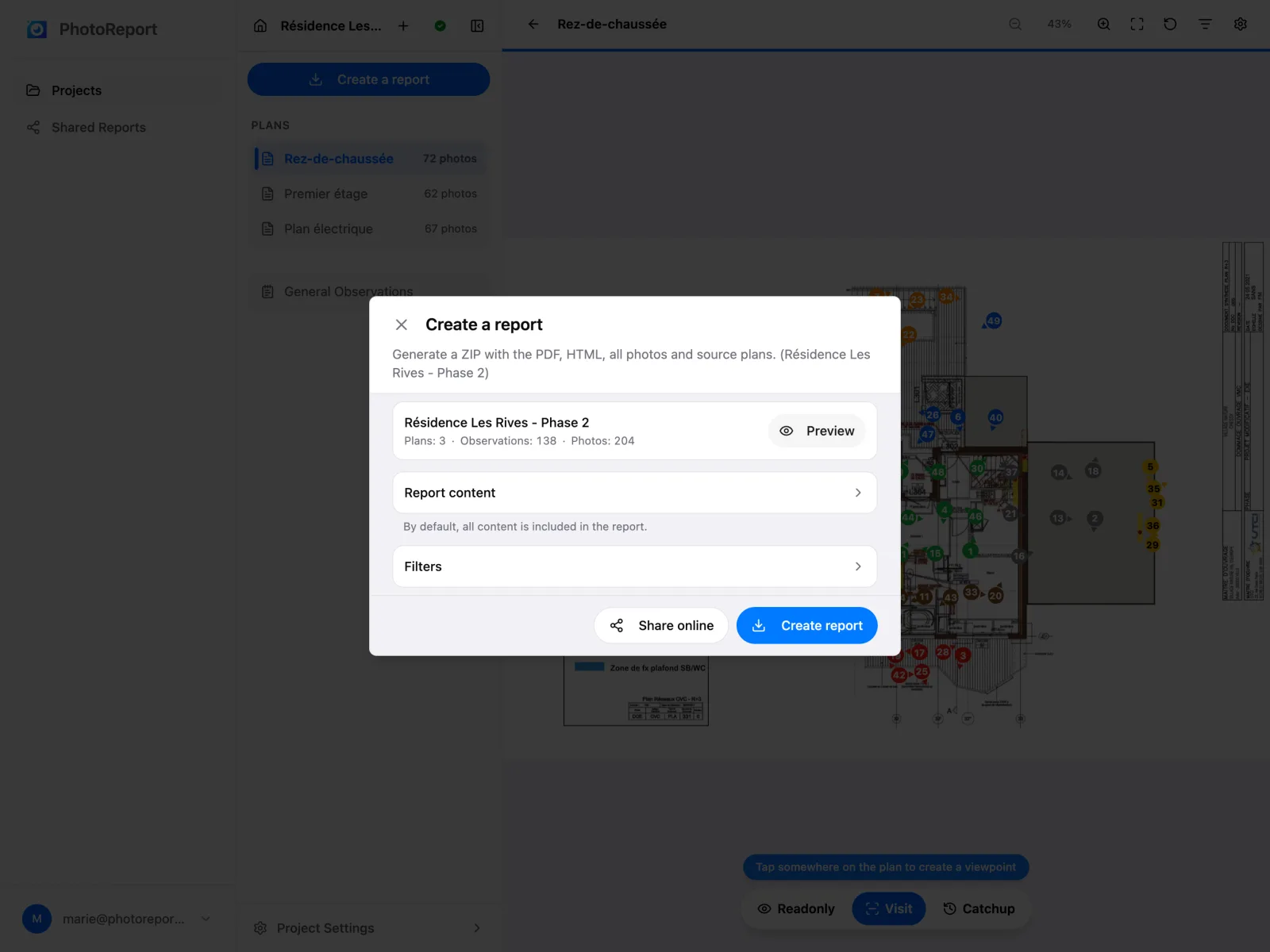
Einen Bericht erzeugen
Abschnitt betitelt „Einen Bericht erzeugen“- Klicken Sie im Projekt auf Bericht erstellen.
- Prüfen Sie die Zusammenfassung oben, zum Beispiel „Pläne: 3 · Beobachtungen: 37 · Fotos: 210“. Vorschau zeigt den Bericht, bevor Sie ihn erstellen, und zählt nicht als Export.
- Öffnen Sie bei Bedarf Berichtsinhalt, um festzulegen, was das Archiv enthält, und die Fotoqualität zu wählen, sowie Filter, um den Inhalt einzugrenzen.
- Klicken Sie auf Bericht erstellen.
- Verfolgen Sie den Fortschritt und holen Sie sich das Ergebnis.
Standardmäßig ist der Bericht ein ZIP-Archiv mit dem PDF-Bericht, dem im Browser lesbaren HTML-Bericht, allen Fotos und den Quellplänen.
Festlegen, was das Archiv enthält
Abschnitt betitelt „Festlegen, was das Archiv enthält“Berichtsinhalt listet vier Kontrollkästchen auf, standardmäßig alle angehakt:
| Kontrollkästchen | Was es dem Archiv hinzufügt |
|---|---|
| PDF-Bericht | Den Bericht als PDF, bereit zum Versenden oder Drucken |
| HTML-Bericht | Den Bericht als Webseite, die sich in jedem Browser öffnet |
| Alle PDF-Quellpläne | Das Original-PDF jedes Plans im Bericht |
| Alle Fotos | Jedes Foto und Video des Berichts, in der gewählten Qualität |
Dabei gelten einige Regeln:
- Alle Fotos bleibt angehakt, solange HTML-Bericht angehakt ist, denn der HTML-Bericht zeigt seine Fotos aus diesem Ordner an.
- Mindestens ein Kästchen muss angehakt bleiben. Das letzte lässt sich nicht abwählen.
- Die Fotoqualität erscheint nur, wenn das Archiv Fotos enthält.
Lassen Sie zum Beispiel nur PDF-Bericht angehakt, um ein leichtes Archiv zu erhalten, das schnell heruntergeladen ist.
Diese Auswahl gilt nur für das Archiv, das Sie mit Bericht erstellen herunterladen. Ein online geteilter Bericht enthält immer sowohl den PDF- als auch den HTML-Bericht.
Auswählen, was in den Bericht kommt
Abschnitt betitelt „Auswählen, was in den Bericht kommt“Standardmäßig umfasst der Bericht das ganze Projekt. Der Abschnitt Filter schränkt ihn nach mehreren Kriterien ein, die sich kombinieren lassen:
| Filter | Typische Verwendung |
|---|---|
| Pläne | Nur ein Gebäude, ein Geschoss oder ein Gewerk liefern. Der Chip Allgemeine Beobachtungen umfasst die Beobachtungen, die auf keinem Plan liegen |
| Aktivität | Nur die Standpunkte eines Zeitraums behalten, für ein Besuchsprotokoll |
| Ersteller | Die Arbeit eines Beteiligten herauslösen |
| Medientypen | Nur Standpunkte mit Foto behalten oder umgekehrt die ohne Medium aufspüren |
| Farben | Eine einzelne Kategorie liefern, wenn Sie mit Farbcodes arbeiten |
Solange ein Filter aktiv ist, zeigt die Zusammenfassung, was behalten wird, zum Beispiel „Pläne: 2/5 · Beobachtungen: 12/37 · Fotos: 48/210“. Alle Filter zurücksetzen kehrt zum vollständigen Projekt zurück.
Wenn der Bericht leer wäre
Abschnitt betitelt „Wenn der Bericht leer wäre“Hätte der Bericht keinen Inhalt, erscheint oben im Fenster eine Warnung:
- „Der aktuelle Filter schließt alles in diesem Projekt aus. Der Bericht wird leer sein.“ Erweitern oder löschen Sie die Filter.
- „Dieses Projekt hat keine Pläne und noch keine Einträge. Der Bericht wird leer sein.“ Fügen Sie zuerst einen Plan oder eine Beobachtung hinzu.
Die Warnung blockiert Sie nicht: Sie können den Bericht trotzdem erstellen, etwa um ein Deckblatt zu versenden. Im Gratis-Tarif zählt auch ein leerer Bericht als einer Ihrer 3 Berichte.
Fotoqualität
Abschnitt betitelt „Fotoqualität“Drei Stufen, die das Gewicht der fertigen Datei bestimmen:
| Stufe | Auflösung | Wann sie passt |
|---|---|---|
| Klein | etwa 1280 px | Versand per E-Mail, ein schnelles Protokoll |
| Hoch | etwa 1920 px | Der richtige Kompromiss in den meisten Fällen |
| Höchste | Originalgröße | Wenn das Foto als Nachweis dient und beim Zoomen brauchbar bleiben muss |
So sieht der Bericht aus
Abschnitt betitelt „So sieht der Bericht aus“PDF- und HTML-Bericht sind auf allen Plattformen gleich aufgebaut:
- Die Beobachtungen folgen der Reihenfolge des Berichts: zuerst die allgemeinen Beobachtungen, dann ein Abschnitt pro Plan, mit dem Titel des Plans am Anfang seines Abschnitts.
- Ein Foto wird an einem Seitenumbruch nie zerteilt. Eine lange Beobachtung wird auf einer neuen Karte mit dem Vermerk „(Fortsetzung)“ fortgesetzt.
- Eine Beobachtung ohne Foto und ohne Kommentar belegt eine einzige kompakte Zeile, „Keine Medien, kein Kommentar“.
- Ein Foto oder Video, das nicht aufgenommen werden konnte, erscheint als gestrichelte Kachel „Medien nicht verfügbar“, statt stillschweigend zu verschwinden.
- Ein leerer Bericht zeigt auf seinem Deckblatt „Dieser Bericht enthält keine Anmerkungen.“
- Der HTML-Bericht liest sich wie ein Dokument von oben nach unten, mit Kommentaren und Audio-Kommentaren direkt auf der Seite, und lässt sich aus dem Browser drucken.
Zwei Ziele
Abschnitt betitelt „Zwei Ziele“Bericht speichern
Abschnitt betitelt „Bericht speichern“Klicken Sie auf Bericht erstellen: Das ZIP-Archiv wird auf Ihren Rechner geladen. Die Weitergabe liegt dann bei Ihnen, über den Kanal Ihrer Wahl.
Link teilen
Abschnitt betitelt „Link teilen“PhotoReport hostet den Bericht und gibt Ihnen eine passwortgeschützte Adresse. Der Empfänger muss nichts installieren und braucht kein Konto.
- Klicken Sie auf Online teilen.
- Legen Sie ein Passwort fest oder klicken Sie auf Passwort erzeugen. Mindestens sechs Zeichen.
- Wählen Sie die Gültigkeit: 7, 30 oder 90 Tage.
- Klicken Sie auf Freigabelink erstellen.
- Kopieren Sie Adresse und Passwort.
Das Teilen online setzt ein Pro- oder Teams-Abonnement voraus. Siehe Berichte teilen.
Die Grenze des Gratis-Tarifs
Abschnitt betitelt „Die Grenze des Gratis-Tarifs“Der Gratis-Tarif erlaubt 3 Berichte insgesamt, gleich auf welchem Weg. Ein Zähler zeigt Ihnen den Stand, etwa „2/3 Berichte erstellt”. Vorschau ist kostenlos und zählt nicht.
Berichte aus dem Beispielprojekt zählen ebenfalls mit, ebenso ein leerer Bericht. Siehe Tarife und Preise.
Wenn die Erzeugung fehlschlägt
Abschnitt betitelt „Wenn die Erzeugung fehlschlägt“| Meldung | Was zu tun ist |
|---|---|
| Die Ausgabe ist abgelaufen | Filtern Sie, um die Zahl der Pläne oder Fotos zu verringern, und starten Sie erneut |
| Bericht zu groß für das Rendering | Senken Sie die Fotoqualität oder teilen Sie in mehrere Berichte auf |
| Dieses Projekt enthält zu viele Fotos für einen Export in einem Schritt | Liefern Sie über die Filter planweise |
| Netzwerkfehler | Prüfen Sie Ihre Verbindung und klicken Sie auf Erneut versuchen |