
Einstellungen
Die Einstellungen öffnen sich über das Menü des Dashboards und gliedern sich in neun Abschnitte. Auf kleinem Bildschirm fasst sie ein Verzeichnis zusammen und jeder Abschnitt öffnet sich einzeln.
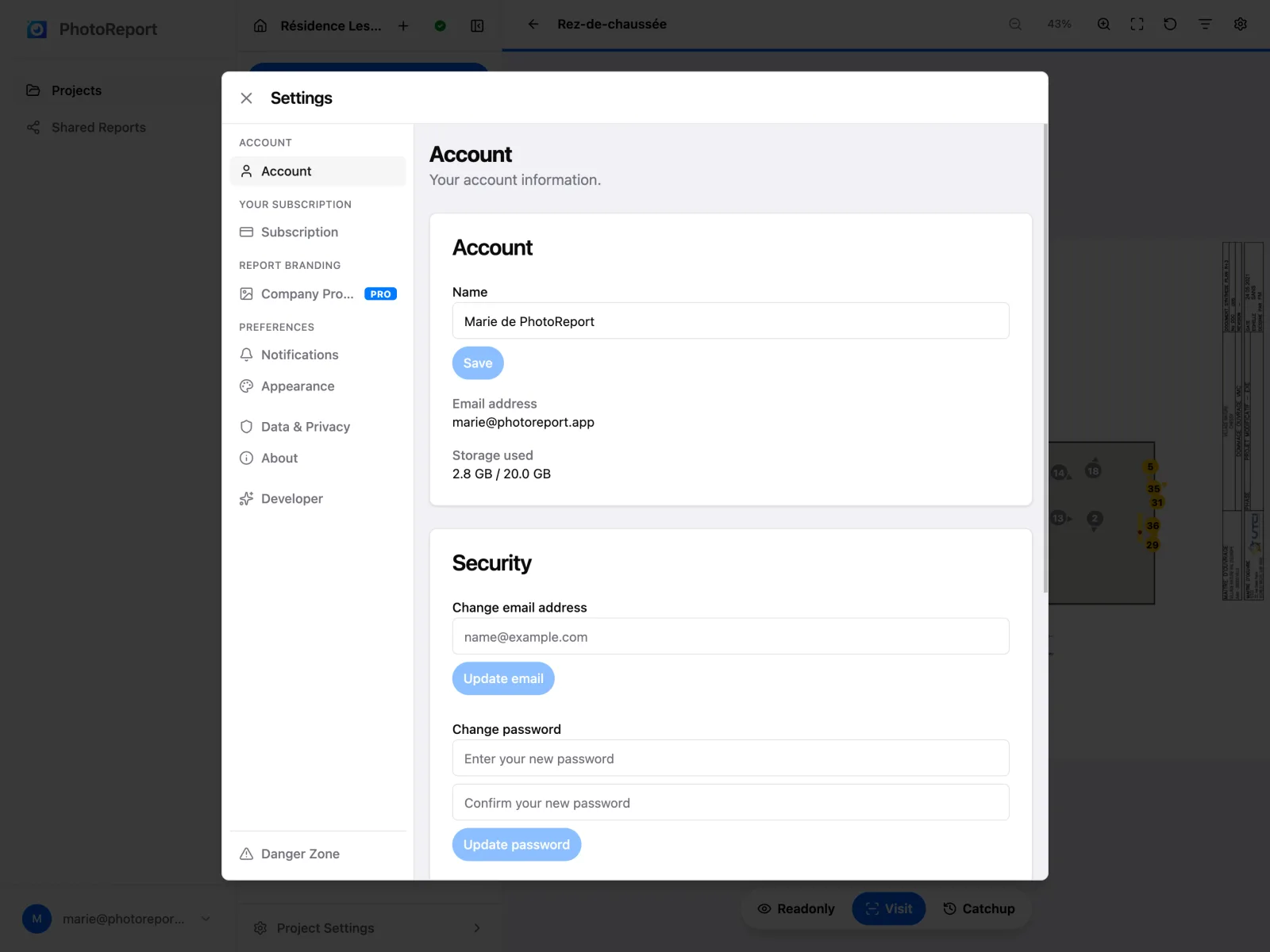
Ihre persönlichen Angaben:
- Ihr Name, änderbar. Er erscheint neben den von Ihnen angelegten Standpunkten und in der Mitgliederliste eines Projekts.
- Ihre E-Mail-Adresse.
- Ihr belegter Speicher, bezogen auf das Kontingent Ihres Tarifs.
PhotoReport warnt Sie, wenn Sie sich der Grenze nähern, und erneut, wenn sie erreicht ist. Sie können darüber hinaus weiter hochladen, sollten aber Platz schaffen oder den Tarif wechseln. Siehe Speicher.
Sicherheit
Abschnitt betitelt „Sicherheit“Ebenfalls unter Konto erlaubt ein Block Sicherheit:
- Die E-Mail-Adresse ändern: Eine Bestätigungsnachricht geht an die neue Adresse, und die Änderung wird wirksam, sobald der Link aufgerufen wurde.
- Das Passwort ändern: Geben Sie das neue Passwort ein und bestätigen Sie es.
Melden Sie sich mit Google oder Apple an, aktualisiert eine Adressänderung Ihre Adresse, die Anmeldung läuft aber weiterhin über diesen Anbieter. Um E-Mail und Passwort zu nutzen, fügen Sie sie über die Anmeldemethoden hinzu.
Dieser Abschnitt trägt auch die Schaltfläche Abmelden.
Abonnement
Abschnitt betitelt „Abonnement“Ihr aktueller Tarif, sein Verlängerungsdatum und die Einzelheiten dessen, was er enthält.
Die Zahlung direkt über den Browser ist noch nicht offen. Zwei Wege, je nach Lage:
- Sie haben bereits über iOS oder Google Play abgeschlossen: Eine Schaltfläche führt Sie zum jeweiligen Store, dem einzigen Ort, an dem sich das Abonnement ändern oder kündigen lässt.
- Sie starten vom Gratis-Tarif: Für ein Abonnement kontaktieren schickt uns Ihre Anfrage. Wir schalten das Konto frei und senden die Rechnung innerhalb von 24 Stunden, was für einen Firmenabschluss gut passt.
Siehe Abonnement verwalten.
Firmenprofil
Abschnitt betitelt „Firmenprofil“Ihr Logo und Ihre Kontaktdaten auf den exportierten Berichten. Siehe Firmenprofil.
Benachrichtigungen
Abschnitt betitelt „Benachrichtigungen“Ein Schalter je Projekt. Ein stummgeschaltetes Projekt stoppt seine Benachrichtigungen, ohne die anderen zu berühren, und Alle stumm oder Alle aktivieren wirken auf einen Schlag.
Die Einstellung gilt für alle Ihre Plattformen zugleich: Sie steuert Push-Benachrichtigungen auf dem Mobilgerät ebenso wie E-Mails.
Siehe Benachrichtigungen.
Darstellung
Abschnitt betitelt „Darstellung“- Sprache: Französisch, Englisch, Deutsch, Spanisch, Italienisch, Portugiesisch oder Niederländisch.
- Design: Hell, Dunkel oder System, das der Einstellung Ihres Geräts folgt.
Beide Entscheidungen werden in Ihrem Browser gemerkt.
Zuletzt gelöscht
Abschnitt betitelt „Zuletzt gelöscht“Löschen ist nicht mehr endgültig. Direkt nach dem Löschen erscheint 8 Sekunden lang eine Leiste („Projekt gelöscht“, „Foto gelöscht“ usw.) mit der Schaltfläche Rückgängig. Nur die letzte Löschung lässt sich so rückgängig machen. Danach wartet das Element 7 Tage lang unter Zuletzt gelöscht und wird dann endgültig entfernt.
Es gibt zwei Listen Zuletzt gelöscht:
- Einstellungen > Zuletzt gelöscht listet die gelöschten Projekte, die Ihnen gehören. Ein gelöschtes Projekt hat keine Projekteinstellungen mehr, deshalb holen Sie es von hier zurück.
- Projekteinstellungen > Zuletzt gelöscht listet alles, was innerhalb dieses Projekts gelöscht wurde: Pläne, Standpunkte, Beobachtungen, Fotos, Videos und Audionotizen. Die Zeile zeigt, wie viele Elemente warten. Siehe Projekteinstellungen.
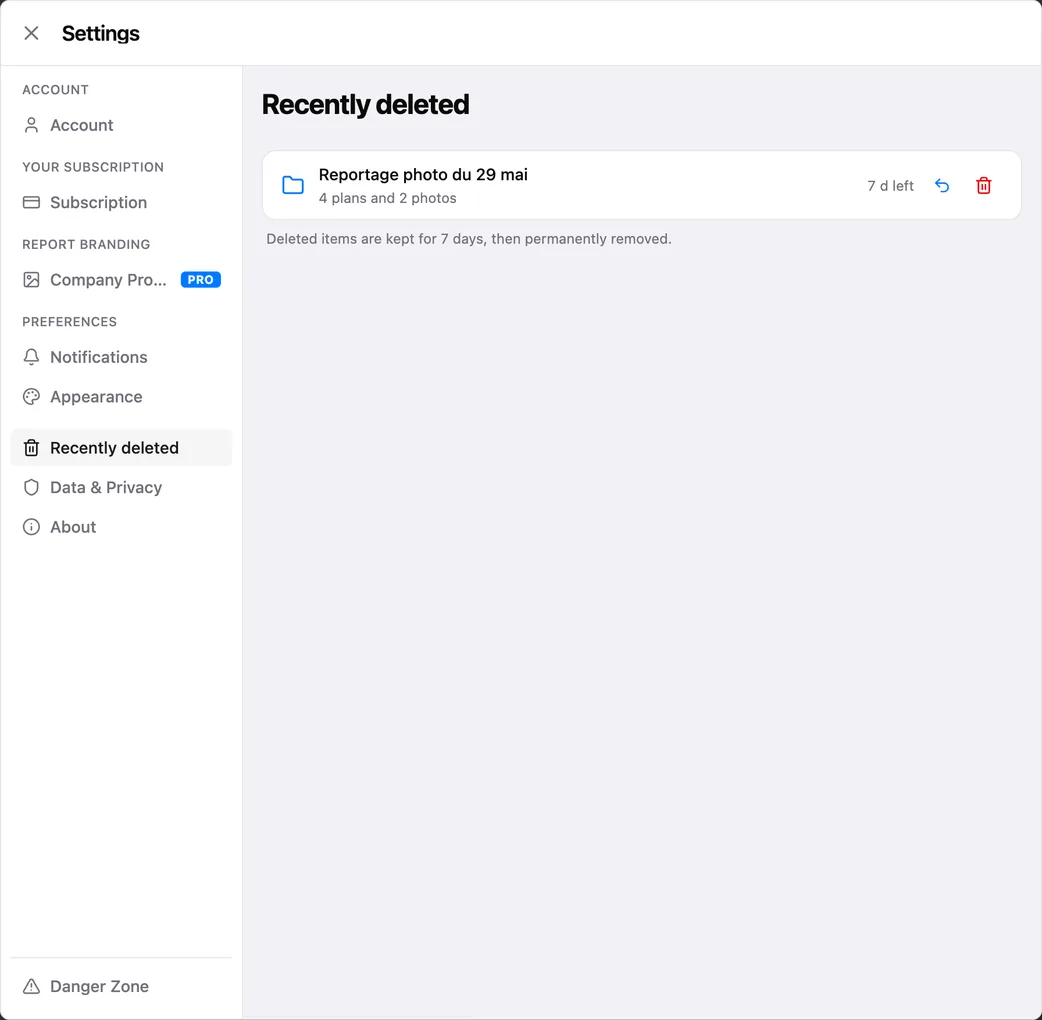
Jede Zeile zeigt die verbleibende Zeit (zum Beispiel „noch 5 T“) und zwei Aktionen:
- Wiederherstellen setzt das Element dorthin zurück, wo es war, mit seiner ursprünglichen Nummer. Nichts wird neu nummeriert.
- Endgültig löschen fragt nach einer Bestätigung und entfernt dann das Element und seine Dateien endgültig, für alle Mitglieder des Projekts. Das lässt sich nicht rückgängig machen.
Ist das übergeordnete Element ebenfalls gelöscht, etwa bei einem Standpunkt, dessen Plan auch in der Liste steht, zeigt die Zeile „Zuerst [Planname] wiederherstellen.“ Stellen Sie erst den Plan wieder her, dann den Standpunkt.
Wer handeln kann:
- Ein gelöschtes Projekt kann nur sein Eigentümer wiederherstellen oder endgültig löschen. Mitarbeiter löschen ein geteiltes Projekt nicht, sie verlassen es.
- Innerhalb eines Projekts sieht jedes Mitglied die Liste, und jedes Mitglied kann ein Element wiederherstellen oder endgültig löschen, egal wer es gelöscht hat.
Das Löschen Ihres Kontos durchläuft nicht Zuletzt gelöscht: siehe Gefahrenzone.
Daten und Datenschutz
Abschnitt betitelt „Daten und Datenschutz“Links zur Datenschutzerklärung und zu den Nutzungsbedingungen sowie zwei Werkzeuge.
Cookie-Einstellungen
Abschnitt betitelt „Cookie-Einstellungen“Meine Auswahl zurücksetzen löscht Ihre aktuelle Entscheidung und zeigt das Banner erneut, falls Sie Ihre Einwilligung zur Reichweitenmessung überdenken möchten.
Meine Daten exportieren
Abschnitt betitelt „Meine Daten exportieren“- Klicken Sie auf Meine Daten exportieren.
- Warten Sie, während das Archiv vorbereitet wird.
- Klicken Sie auf Datei herunterladen.
Die Datei liegt im JSON-Format vor und bündelt Ihre persönlichen Daten: Profil, Projekte, Berichte und Einstellungen. Siehe Meine Daten exportieren.
Unter Ihr Feedback:
- Feedback senden öffnet ein Formular Schreiben Sie uns. Tippen Sie Ihre Nachricht ein und klicken Sie auf Senden: Sie erreicht unser Team direkt, ohne E-Mail-Programm. Sie können Technisches Protokoll dieses Geräts anhängen. ankreuzen (ein Klick auf Anzeigen zeigt, was es enthält), damit wir ein Problem besser verstehen. Lässt sich die Nachricht nicht senden, bleibt Ihr Text erhalten, und ein Link Stattdessen per E-Mail senden erscheint.
- PhotoReport bewerten öffnet den App Store, damit Sie eine Bewertung hinterlassen können.
Darunter die Version der Anwendung sowie Verknüpfungen zum Hilfebereich, zur PhotoReport-Website und zum App-Store-Eintrag.
Gefahrenzone
Abschnitt betitelt „Gefahrenzone“- Klicken Sie auf Mein Konto löschen.
- Geben Sie zur Bestätigung Ihre E-Mail-Adresse ein. Sie muss genau übereinstimmen.
- Klicken Sie auf Endgültig löschen.
Sie werden automatisch abgemeldet. Siehe Mein Konto löschen dazu, was gelöscht und was behalten wird.