
Markierungen
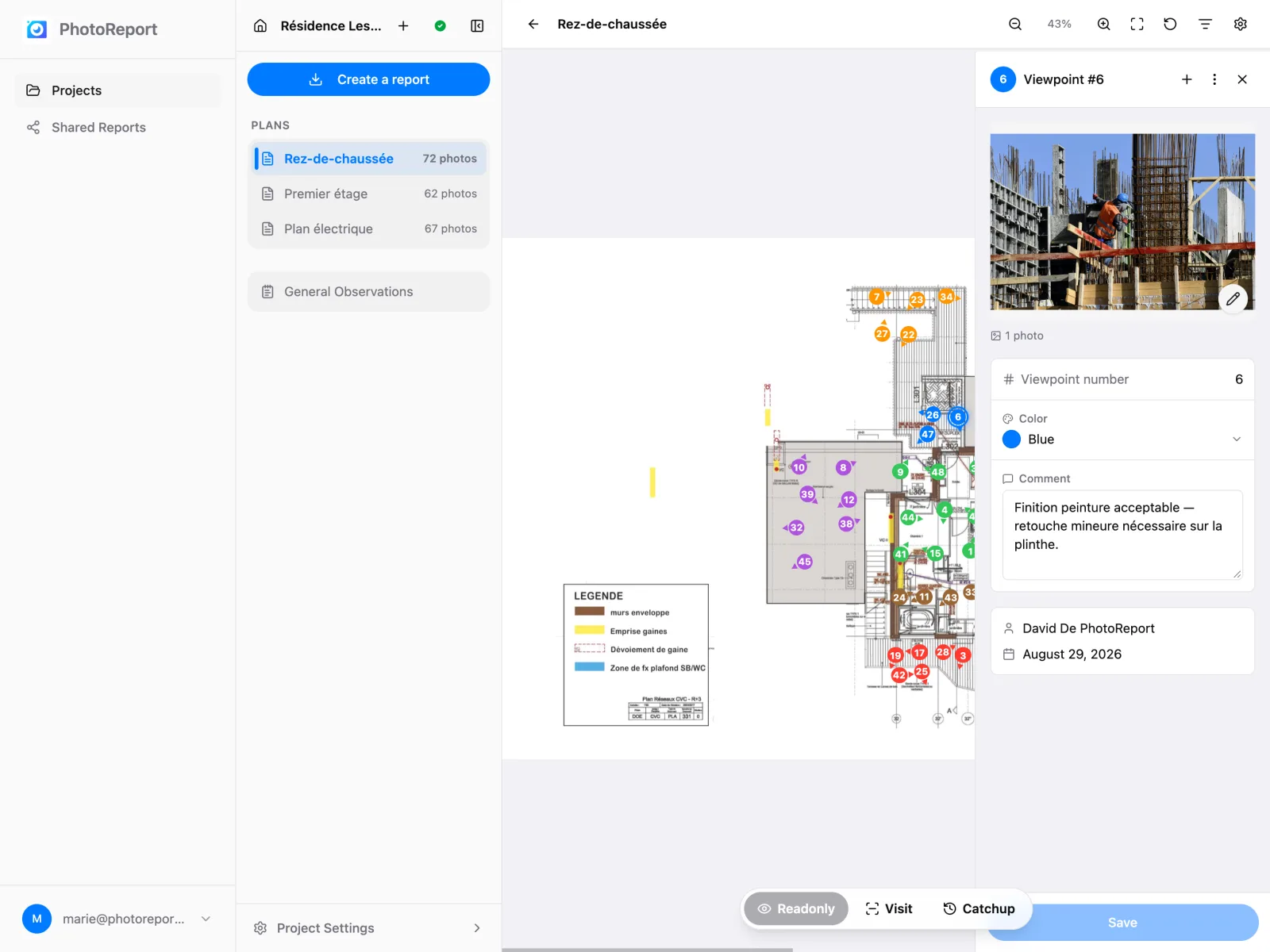
Eine Markierung, in der Oberfläche Standpunkt genannt, ist eine nummerierte Marke auf einem Plan. Sie ist der Behälter für alles Weitere: den Kommentar, die Fotos, die Videos und den Audio-Kommentar.
Einen Standpunkt anlegen
Abschnitt betitelt „Einen Standpunkt anlegen“- Versetzen Sie den Plan in den Modus Besuch.
- Klicken Sie auf den Plan an der gewünschten Stelle. Der Standpunkt entsteht und sein Feld öffnet sich.
- Ziehen Sie um die Marke, um ihr eine Blickrichtung zu geben, falls sinnvoll.
- Geben Sie den Kommentar ein, fügen Sie Ihre Medien hinzu und klicken Sie dann auf Speichern.
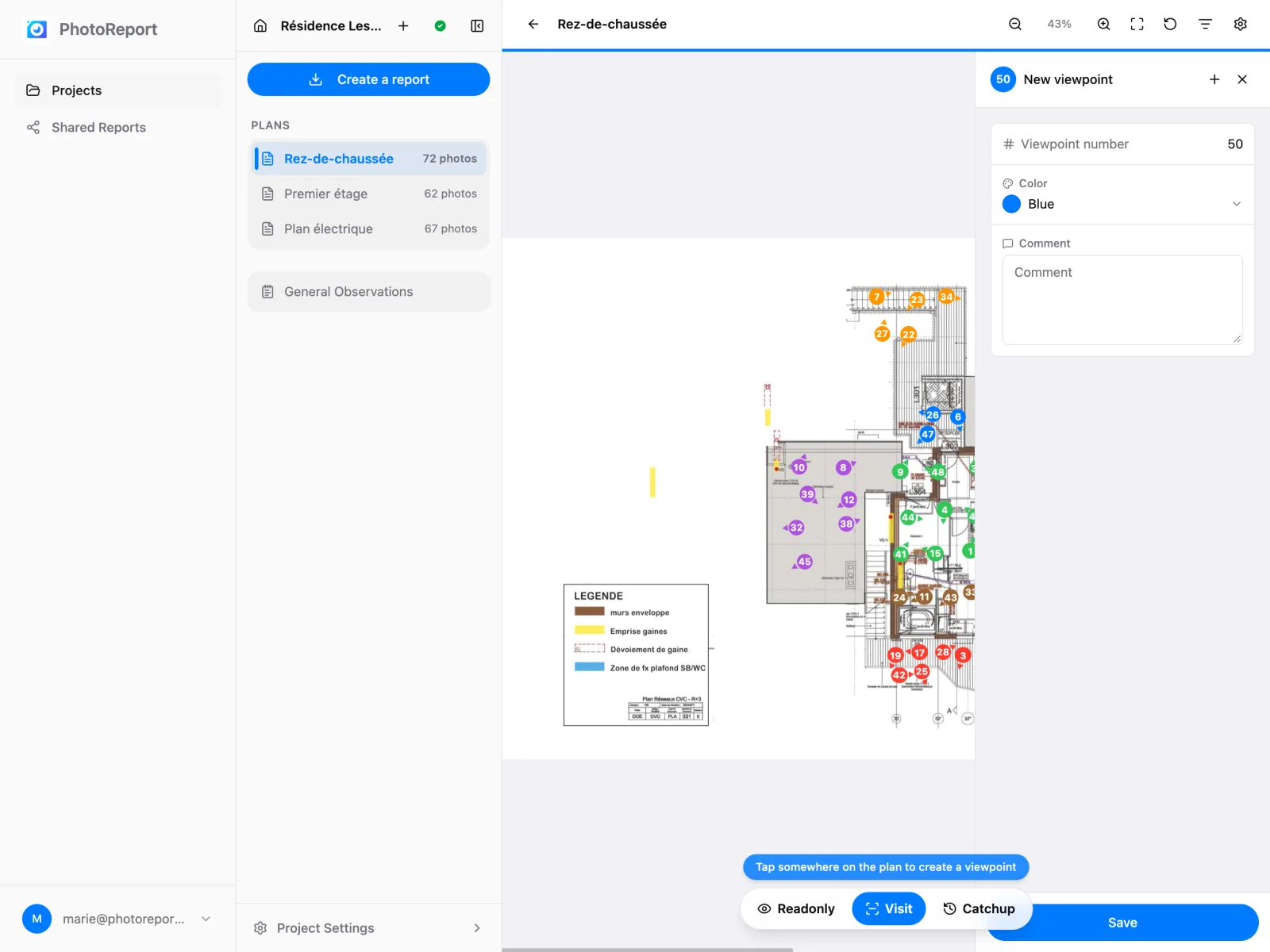
Sie können auch über die Schaltfläche + (Standpunkt hinzufügen) in der Werkzeugleiste des Plans beginnen:
- In den Modi Besuch und Nachtragen erinnert sie an die Geste: Klicken Sie auf die Stelle des Plans, an die der Standpunkt gehört.
- Im Modus Ansicht fragt sie zuerst, welchen Modus Sie möchten: Besuch (auf den Plan klicken, um einen Standpunkt anzulegen) oder Nachtragen (auf den Plan klicken, dann bereits aufgenommene Fotos auswählen). Der Plan wechselt in diesen Modus und wartet auf Ihren Klick.
Die Nummern werden automatisch in der Reihenfolge der Erstellung vergeben. Um sie wieder glattzuziehen, siehe Anmerkungsnummern neu ordnen in den Planeinstellungen.
Ein Standpunkt braucht nicht immer einen Plan. Für Fotos, die für sich stehen, siehe Beobachtungen.
Das Detailfeld
Abschnitt betitelt „Das Detailfeld“Ein Klick auf eine Marke öffnet ihr Feld an der Seite. Dort finden sich:
- Nummer und Farbe des Standpunkts.
- Autor und Erstellungsdatum sowie die Person, die zuletzt geändert hat.
- Der Kommentar, direkt bearbeitbar.
- Die Blickrichtung.
- Die Mediengalerie: Fotos, Videos und Audio-Kommentar.
Oben im Feld fügt die Schaltfläche + Medien hinzu, und die Schaltfläche ⋮ enthält Löschen.
Wenn Sie bei einem bestehenden Standpunkt auf Speichern klicken, schließt sich das Feld, und die Marke zeigt kurz einen Ring auf dem Plan, als Bestätigung, dass die Änderung gespeichert wurde.
Farbe und Richtung
Abschnitt betitelt „Farbe und Richtung“- Farbe: Wählen Sie aus den Standardfarben des Projekts oder seinen eigenen Farben. Standard übernimmt die für den Plan oder das Projekt gesetzte Farbe.
- Richtung: Ziehen Sie um die Marke, um das Dreieck auszurichten. Keine Richtung entfernt das Dreieck und lässt nur den Kreis stehen.
Nutzen Sie Farbe als Code: ein Gewerk je Farbe oder eine Dringlichkeitsstufe je Farbe. Der Farbfilter des Viewers und der des Exports stützen sich darauf.
Das Standpunktmenü auf dem Plan
Abschnitt betitelt „Das Standpunktmenü auf dem Plan“Klicken Sie mit der rechten Maustaste auf eine Marke oder halten Sie sie auf einem Touchscreen etwa eine halbe Sekunde gedrückt, um ihr Menü zu öffnen, ohne das Feld zu öffnen. Das funktioniert in jedem Modus, auch in Ansicht.
Das Menü trägt die Nummer des Standpunkts als Titel und zeigt den Anfang seines Kommentars. Es bietet:
| Eintrag | Was er bewirkt |
|---|---|
| Öffnen | Öffnet das Detailfeld |
| Verschieben | Setzt die Marke neu (siehe unten) |
| Ausrichtung | Richtet das Dreieck neu aus, ohne die Marke zu verschieben |
| Farbe | Ändert die Farbe direkt |
| Fotos hinzufügen | Öffnet das Feld und die Dateiauswahl |
| Kommentar | Öffnet einen kleinen Editor über dem Plan, nur für den Kommentar |
| Aufnehmen | Öffnet das Feld und startet eine Audioaufnahme |
| Löschen | Löscht den Standpunkt nach einer Bestätigung |
Verschieben zeigt ein Banner: „Ziehen Sie Standpunkt Nr. N an seinen neuen Platz“. Die Marke folgt Ihrem Zeiger: Klicken Sie auf die richtige Stelle und ziehen Sie dann um die Marke, um sie neu auszurichten. Ausrichtung zeigt „Ziehen Sie, um Standpunkt Nr. N auszurichten“ und ändert nur die Richtung. In beiden Fällen lässt Abbrechen im Banner die Marke, wie sie war.
Dieses Menü ersetzt die Geste aus 2026.9, bei der langes Drücken auf eine Marke sofort das Verschieben startete.
Medien hinzufügen
Abschnitt betitelt „Medien hinzufügen“Über die Schaltfläche + im Feld:
- Fotos hinzufügen: Wählen Sie eine oder mehrere Bilddateien. Sie landen alle in diesem Standpunkt.
- Video hinzufügen: Das Format
.mp4lässt sich überall abspielen. - Audio hinzufügen oder Aufnehmen: siehe Audio-Kommentare.
Klicken Sie mit der rechten Maustaste auf ein Foto im Feld (oder halten Sie es auf einem Touchscreen gedrückt) für Drehen, Zeichnen und Löschen. Siehe Fotos und Videos zu Eigenschaften und zur Vollbildansicht.
Einen Standpunkt löschen
Abschnitt betitelt „Einen Standpunkt löschen“Löschen Sie einen Standpunkt über das Menü ⋮ des Felds (Diesen Standpunkt löschen, oder Diesen Standpunkt und alle Fotos löschen, wenn er Medien enthält) oder über das Menü der Marke. Die Bestätigung nennt, was mit ihm verschwindet, zum Beispiel „Damit werden auch 4 Fotos und 1 Audionotiz gelöscht.“
Nichts geht sofort verloren:
- Nach dem Löschen bleibt 8 Sekunden lang eine Leiste mit Rückgängig eingeblendet.
- Danach bleiben der Standpunkt und seine Medien 7 Tage unter Projekteinstellungen > Zuletzt gelöscht, wo jedes Mitglied des Projekts sie wiederherstellen kann. Ein wiederhergestellter Standpunkt behält seine ursprüngliche Nummer. Siehe Zuletzt gelöscht.
Uploads verfolgen
Abschnitt betitelt „Uploads verfolgen“Wenn Sie Medien hinzufügen, zeigt jedes seinen Zustand: wartend, Upload, fehlgeschlagen. Ein fehlgeschlagenes Medium bietet Erneut versuchen, und eine Schaltfläche Alle erneut nimmt den ganzen Satz auf.
Wenn Sie die Seite verlassen wollen, während Uploads laufen, fragt der Browser nach einer Bestätigung.