
App-Einstellungen
Der Einstellungsbildschirm ist über das Zahnrad-Symbol unten rechts auf dem Startbildschirm zugänglich.
Am oberen Rand des Bildschirms finden Sie Ihre Kontoinformationen (oder eine Schaltfläche Anmelden oder Konto erstellen, falls Sie nicht angemeldet sind). Tippen Sie darauf, um den Bildschirm zur Kontoverwaltung zu öffnen, auf dem Sie Ihre E-Mail-Adresse oder Ihr Passwort ändern und Ihr Konto löschen können. Weitere Details finden Sie unter Konto und Anmeldung.
Ihr Abonnement
Abschnitt betitelt „Ihr Abonnement“Zeigt Ihren aktuellen Tarif (Kostenlos, Pro oder Teams) mit einem Link zum Upgrade. Siehe Abonnement.
Fotos in Aufnahmen sichern
Abschnitt betitelt „Fotos in Aufnahmen sichern“Dieser Schalter steuert, ob in PhotoReport aufgenommene Fotos automatisch in der Fotos-App Ihres iPhones gespeichert werden. Wenn aktiviert, wird jedes Foto, das Sie in einer Anmerkung mit der Kamera aufnehmen, auch in Ihren Aufnahmen gespeichert. Fotos, die Sie aus Ihrer Mediathek auswählen, werden nicht ein zweites Mal gespeichert, so entstehen keine Duplikate.
Fotoqualität
Abschnitt betitelt „Fotoqualität“Wählen Sie die Auflösung der in der App aufgenommenen Fotos:
- Standard (1280 px), Kleinere Dateien und schnellerer Export. Standard für Neuinstallationen.
- Hoch (1920 px), Maximale Detailerhaltung. Standard für von einer älteren Version migrierte Benutzer.
Standardzoom
Abschnitt betitelt „Standardzoom“Legen Sie den Standardzoom der rückseitigen Kamera fest, der beim Öffnen der Kamera angewendet wird (0,5×, 1×, 3×…). Die Liste der Werte passt sich an die auf Ihrem Gerät verfügbaren Objektive an.
Firmenprofil
Abschnitt betitelt „Firmenprofil“Konfigurieren Sie Ihr Firmenlogo, Ihren Firmennamen und Ihre Adresse. Diese Informationen erscheinen auf dem Deckblatt von PDF-Berichten und in der Kopfzeile von HTML-Berichten. Siehe Firmenprofil.
Feedback
Abschnitt betitelt „Feedback“- Feedback senden: öffnet eine vorausgefüllte E-Mail, um das PhotoReport-Team zu kontaktieren.
- Bitte bewerten Sie PhotoReport: öffnet den App-Store-Eintrag, um eine Bewertung zu hinterlassen.
Über und Hilfe
Abschnitt betitelt „Über und Hilfe“- Über und Hilfe: Links zur PhotoReport-Website und ihren Hilfeseiten.
- Willkommensbildschirm erneut anzeigen: spielt das beim ersten Start gezeigte Onboarding-Tutorial erneut ab.
- Neuigkeiten in dieser Version: zeigt noch einmal die Neuerungen, die nach dem letzten Update vorgestellt wurden.
- Zuletzt gelöscht: Ihre gelöschten Projekte, siehe unten.
- Version: die installierte App-Version.
Zuletzt gelöscht
Abschnitt betitelt „Zuletzt gelöscht“Löschen ist nicht mehr endgültig. Direkt nach dem Löschen erscheint 8 Sekunden lang eine Leiste („Projekt gelöscht“, „Foto gelöscht“ usw.) mit der Schaltfläche Widerrufen. Nur die letzte Löschung lässt sich so rückgängig machen. Danach wartet das Element 7 Tage lang unter Zuletzt gelöscht und wird dann endgültig entfernt.
Es gibt zwei Listen Zuletzt gelöscht:
- Einstellungen > Zuletzt gelöscht listet Ihre gelöschten Projekte: diejenigen, die Ihnen gehören, und die lokalen Projekte auf diesem Gerät. Ein gelöschtes Projekt hat keine Projekteinstellungen mehr, deshalb holen Sie es von hier zurück.
- Projekteinstellungen > Zuletzt gelöscht listet alles, was innerhalb dieses Projekts gelöscht wurde: Pläne, Standpunkte, Beobachtungen, Fotos, Videos und Audionotizen. Die Zeile zeigt, wie viele Elemente warten. Siehe Projekte.
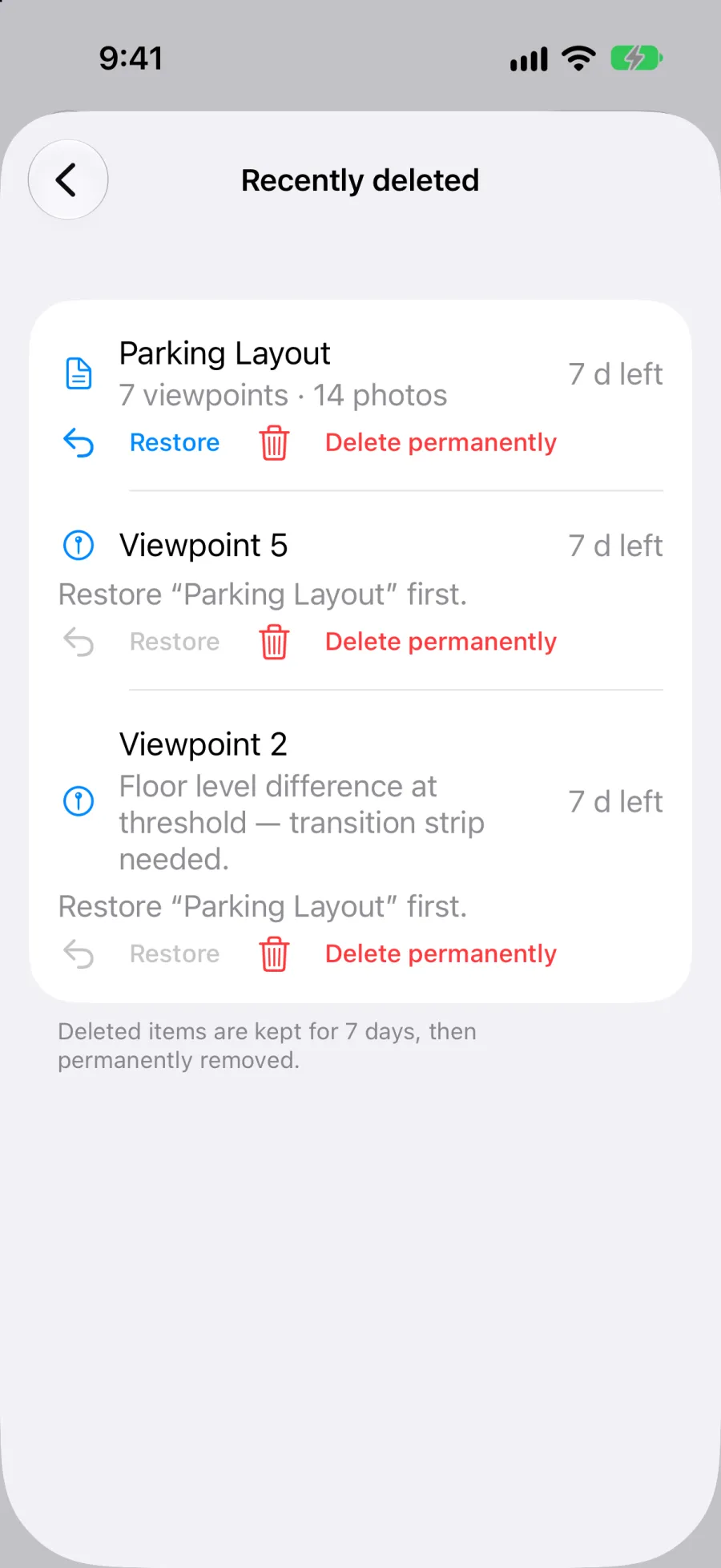
Jede Zeile zeigt die verbleibende Zeit (zum Beispiel „noch 5 T“) und zwei Aktionen:
- Wiederherstellen setzt das Element dorthin zurück, wo es war, mit seiner ursprünglichen Nummer. Nichts wird neu nummeriert.
- Endgültig löschen fragt nach einer Bestätigung und entfernt dann das Element und seine Dateien endgültig, für alle Mitglieder des Projekts. Das lässt sich nicht rückgängig machen.
Ist das übergeordnete Element ebenfalls gelöscht, etwa bei einem Standpunkt, dessen Plan auch in der Liste steht, zeigt die Zeile „Zuerst [Planname] wiederherstellen.“ Stellen Sie erst den Plan wieder her, dann den Standpunkt.
Wer handeln kann:
- Ein gelöschtes Projekt kann nur sein Eigentümer wiederherstellen oder endgültig löschen. Mitarbeiter löschen ein geteiltes Projekt nicht, sie verlassen es.
- Innerhalb eines Projekts sieht jedes Mitglied die Liste, und jedes Mitglied kann ein Element wiederherstellen oder endgültig löschen, egal wer es gelöscht hat.
- Haben Sie auf das Projekt nur Lesezugriff (etwa nach dem Ende eines Teams-Abonnements), sehen Sie die Liste, aber Wiederherstellen und Endgültig löschen sind nicht verfügbar.
Das Löschen Ihres Kontos durchläuft nicht Zuletzt gelöscht: Es erfolgt sofort und endgültig. Siehe Mein Konto löschen.