
Erstes Projekt erstellen
Ein Projekt in PhotoReport fasst alles zusammen, was zu einer Baustelle oder Begehung gehört: Pläne, Anmerkungen, Fotos, Videos und Audiokommentare.
Sie können es auf dem Gerät anlegen, das Ihnen gerade passt: der iOS-App, der Android-App oder dem Web-Dashboard. Das Vorgehen ist überall gleich.
Beispielprojekt ausprobieren
Abschnitt betitelt „Beispielprojekt ausprobieren“Solange Sie keine Projekte haben, bietet der Startbildschirm eine Schaltfläche Beispielprojekt ausprobieren an. Mit einem Tippen legt PhotoReport ein bereits gefülltes Demo-Projekt an, mit einem Plan, in echten Räumen platzierten Standpunkten, Fotos und Kommentaren.
Das ist der schnellste Weg zu sehen, wie ein fertiges Projekt aussieht, bevor Sie ein eigenes anlegen. Es ist vollständig änderbar und löschbar, und Sie können nur eines anlegen.
Projekt erstellen
Abschnitt betitelt „Projekt erstellen“-
Öffnen Sie die PhotoReport-App. Sie landen auf dem Startbildschirm, der Ihre Projektliste anzeigt (derzeit noch leer).
-
Tippen Sie auf die Schaltfläche Neues Projekt (die blaue Schaltfläche mit einem +).
-
Geben Sie den Projektnamen ein, dies ist das einzige Pflichtfeld. Wählen Sie einen aussagekräftigen Namen, zum Beispiel den Baustellennamen oder die Adresse.
-
Optional können Sie Informationen (Besuchsdatum, Losnummer, Bemerkungen) und ein Titelbild hinzufügen, um das Projekt auf einen Blick zu erkennen.
-
Tippen Sie auf Projekt erstellen. Ihr Projekt ist bereit.
Baustelle dokumentieren
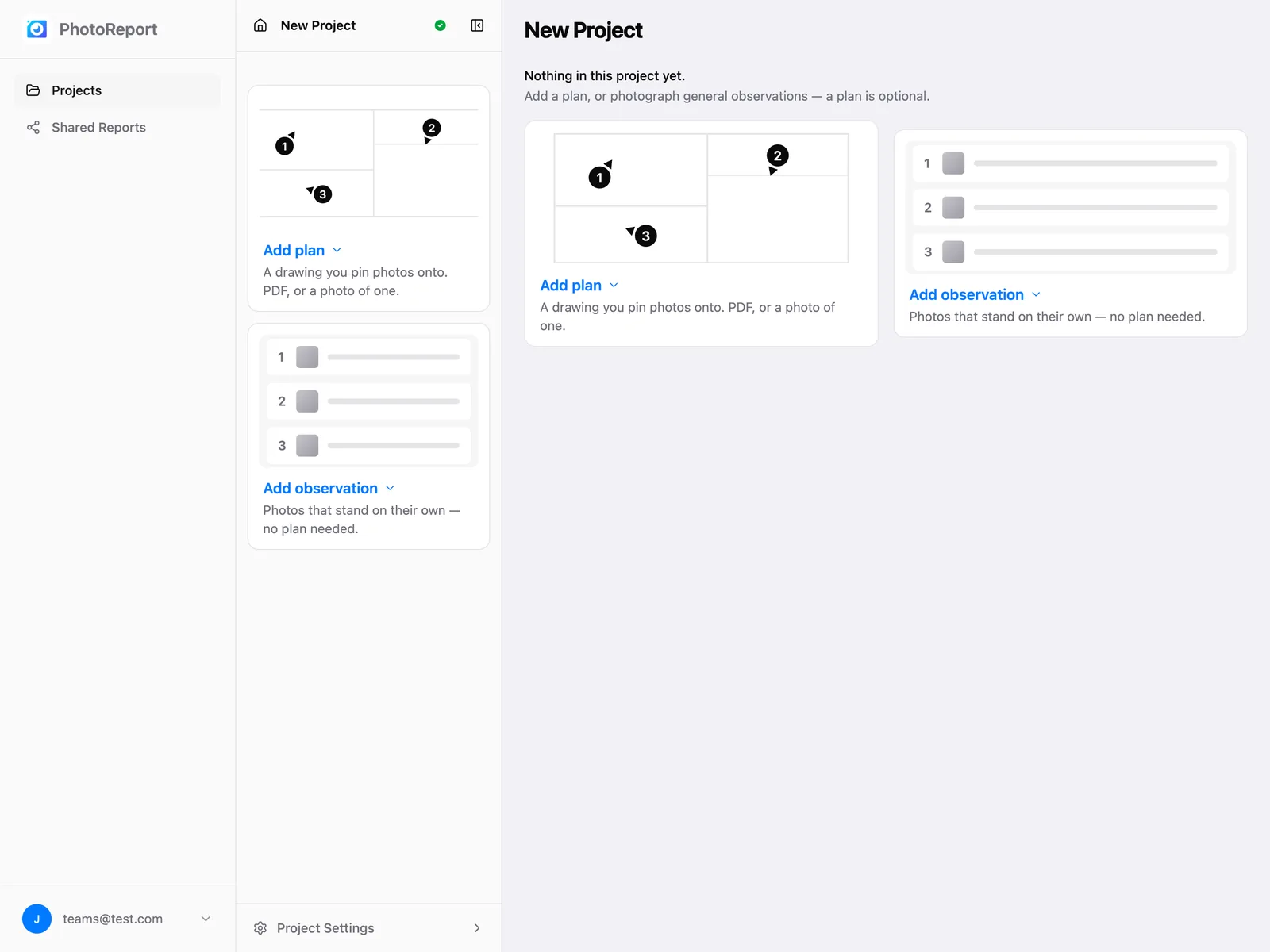
Abschnitt betitelt „Baustelle dokumentieren“Sie befinden sich nun in Ihrem Projekt. Es ist zunächst leer und zeigt zwei Karten:
- Plan hinzufügen: eine Zeichnung, auf der Sie Fotos platzieren, als PDF oder als Foto davon.
- Allgemeine Beobachtung hinzufügen (im Web und auf Android: Beobachtung hinzufügen): Fotos, die für sich stehen, ganz ohne Plan.
Ein Plan ist optional. Beginnen Sie mit dem, was zu Ihrem Besuch passt, und ergänzen Sie das andere später. Unter iOS bietet die Schaltfläche + des Projekts jederzeit beides an.
Plan importieren
Abschnitt betitelt „Plan importieren“Fügen Sie ein PDF oder Bild als Referenz hinzu. Sie können dann Markierungen direkt auf dem Plan platzieren, um jede Beobachtung zu verorten.
Ein mehrseitiges PDF ergibt einen Plan pro Seite. Details für iOS, Android oder das Web-Dashboard.
Anmerkungen hinzufügen
Abschnitt betitelt „Anmerkungen hinzufügen“Anmerkungen, in der Oberfläche Standpunkte genannt, sind nummerierte Markierungen, die Sie auf einem Plan platzieren. Jede kann Fotos, Videos und einen Audiokommentar enthalten. Tippen Sie in der Symbolleiste des Plans auf + und dann auf die Stelle im Plan, an die der Standpunkt gehört. Halten Sie einen Standpunkt gedrückt (oder klicken Sie ihn im Browser mit der rechten Maustaste an), um alles Weitere zu erreichen: verschieben, Farbe ändern, Foto hinzufügen, kommentieren, löschen. Details für iOS, Android oder das Web-Dashboard.
Fotos und Videos aufnehmen
Abschnitt betitelt „Fotos und Videos aufnehmen“Nehmen Sie in einem Standpunkt ein Foto oder Video auf, ohne die App zu verlassen. Es wird automatisch mit dem Standpunkt verknüpft und damit auf dem Plan verortet.
Sie können mehrere Fotos nacheinander für denselben Standpunkt aufnehmen: Unter iOS tippen Sie nach der ersten Aufnahme auf Weiteres Foto hinzufügen, und die Kamera bleibt geöffnet, bis Sie auf Fertig tippen. Auf Android wählen Sie Fotos aufnehmen, und die Kamera öffnet sich nach jeder Aufnahme erneut, bis Sie sie verlassen.
Im Browser ist das Aufnehmen nicht möglich: Sie fügen Dateien hinzu, die bereits auf Ihrem Rechner liegen.
Allgemeine Beobachtungen hinzufügen
Abschnitt betitelt „Allgemeine Beobachtungen hinzufügen“Eine allgemeine Beobachtung wird wie ein Standpunkt dokumentiert (Fotos, Videos, Audiokommentar, Kommentar), aber nicht auf einem Plan platziert. Nutzen Sie sie für Feststellungen zur Baustelle als Ganzes oder um zu dokumentieren, bevor Sie die Pläne haben. Wählen Sie Beobachtung mit Foto oder Beobachtung ohne Foto auf der Startkarte oder später über das + in der Liste Beobachtungen.
Sobald Sie einen Plan haben, können Sie eine allgemeine Beobachtung nachträglich über die unten beschriebene Liste Beobachtungen an den Plan heften.
Alles in einer Liste finden
Abschnitt betitelt „Alles in einer Liste finden“Die Liste Beobachtungen des Projekts vereint alle Standpunkte auf allen Plänen und alle allgemeinen Beobachtungen, mit Suche und Filtern. Nutzen Sie sie, um Ihren Besuch vor dem Export durchzusehen. Details für iOS, Android oder das Web-Dashboard.
Bericht exportieren
Abschnitt betitelt „Bericht exportieren“Wenn Ihre Dokumentation vollständig ist, können Sie einen Bericht aus dem Projekt generieren:
- PDF: ein formatiertes Dokument, das per E-Mail versendet werden kann.
- HTML: eine Webseite, die in jedem Browser angezeigt werden kann.
- ZIP: ein Archiv mit dem Bericht und allen zugehörigen Dateien.
Mit einem Pro- oder Teams-Abonnement können Sie außerdem einen passwortgeschützten Link veröffentlichen, den Ihr Kunde ohne Konto und ohne Installation öffnet. Siehe Einen Bericht teilen.
Wie geht es weiter?
Abschnitt betitelt „Wie geht es weiter?“- Erstellen Sie ein Konto, um Ihre Projekte auf all Ihren Geräten wiederzufinden.
- Entdecken Sie jede Funktion im Detail: iOS-App, Android-App, Web-Dashboard.