
Projekte
Ein Projekt bündelt Pläne, Standpunkte, Fotos und Berichte einer Baustelle oder Begehung.
Ein Projekt anlegen
Abschnitt betitelt „Ein Projekt anlegen“- Tippen Sie in der Projektliste auf Neues Projekt.
- Geben Sie einen Namen ein, zum Beispiel „Villa Les Ormes”.
- Fügen Sie bei Bedarf eine Beschreibung hinzu. Sie ist für Ihr Team sichtbar.
- Tippen Sie auf Projekt erstellen.
Sie landen direkt im Projekt. Ein Plan ist optional: Siehe Ein Projekt beginnen.
Einem Projekt beitreten
Abschnitt betitelt „Einem Projekt beitreten“Die Schaltfläche Projekt beitreten ist für den Fall gedacht, dass Ihnen jemand einen Einladungscode statt eines Links geschickt hat. Geben Sie den Code ein und Sie treten dem Projekt bei.
Haben Sie einen Link erhalten, genügt es, ihn zu öffnen: Er führt Sie direkt ins Projekt. Siehe Mitarbeiter einladen.
Ein Projekt beginnen
Abschnitt betitelt „Ein Projekt beginnen“Ein neues Projekt ist leer, und der Bildschirm sagt es: Dieses Projekt ist noch leer., mit dem Hinweis, dass Sie einen Plan hinzufügen oder allgemeine Beobachtungen fotografieren können und dass ein Plan optional ist. Zwei Karten bieten beide Einstiege:
- Plan hinzufügen: eine Zeichnung, auf der Sie Fotos platzieren. PDF oder ein Foto davon. Siehe Plan importieren.
- Beobachtung hinzufügen: Fotos, die für sich stehen, ganz ohne Plan. Wählen Sie Beobachtung mit Foto (die Kamera öffnet sich) oder Beobachtung ohne Foto. Siehe Beobachtungen.
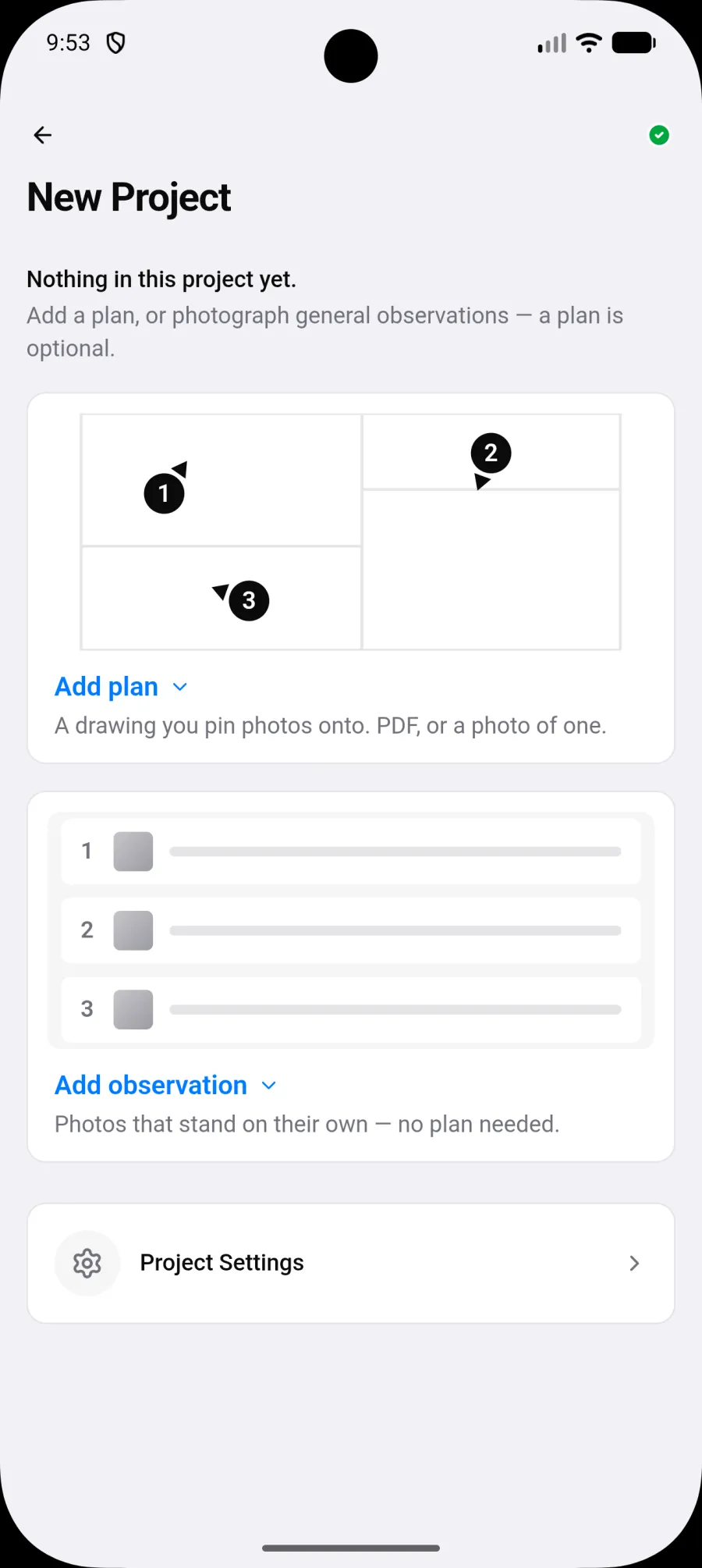
Sobald das Projekt etwas enthält, weichen die Karten dem normalen Projektbildschirm. Hat es Beobachtungen, aber noch keinen Plan, zeigt der Planbereich Noch keine Pläne. mit einer Schaltfläche Ersten Plan hinzufügen.
Im Projekt
Abschnitt betitelt „Im Projekt“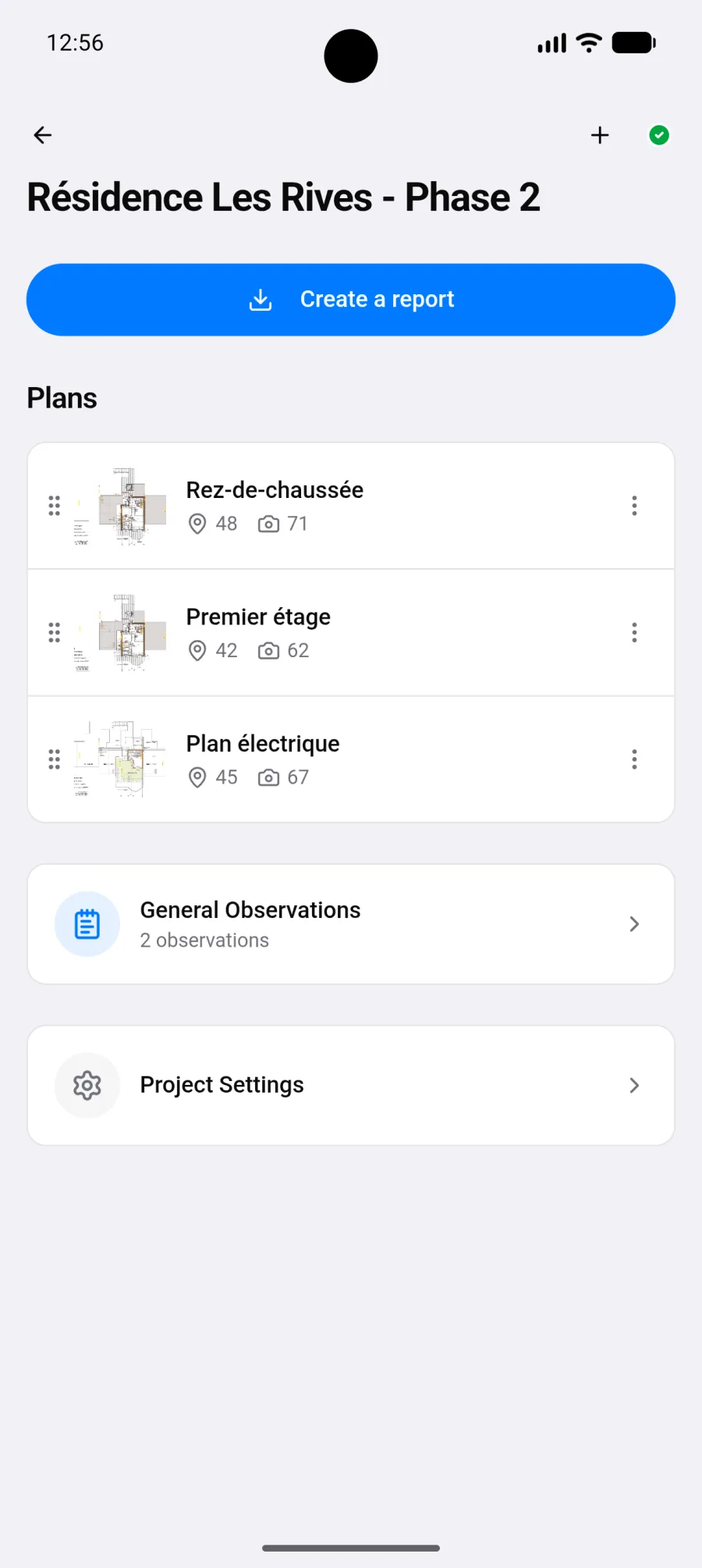
Der Projektbildschirm zeigt von oben nach unten:
- Die Schaltfläche + oben, die einen Plan hinzufügt (PDF importieren, Plan aus Foto oder Foto aufnehmen) oder eine allgemeine Beobachtung (Beobachtung mit Foto oder Beobachtung ohne Foto).
- Bericht erstellen. Siehe Bericht erstellen.
- Beobachtungen, mit Anzahl: die Liste aller Standpunkte auf allen Plänen und aller allgemeinen Beobachtungen. Siehe Beobachtungen. Ihr eigenes + öffnet Neue Beobachtung: eine allgemeine Beobachtung mit oder ohne Foto, oder Auf einem Plan, das den gewählten Plan öffnet, damit Sie auf die Stelle der Beobachtung tippen können.
- Die Pläne, jeweils mit Vorschaubild und der Anzahl ihrer Standpunkte und Fotos. Das Menü ⋮ eines Plans bietet Öffnen, Umbenennen und Löschen. Wenn Sie den Plan gedrückt halten, öffnet sich dasselbe Menü.
- Am Ende die Projekteinstellungen.
Ein Bereich ohne Inhalt rückt unter die Bereiche mit Inhalt.
Auf einem breiten Bildschirm wie einem Tablet enthält eine Seitenleiste die Beobachtungen und Pläne, daneben steht das Detail mit einer Statistikleiste (Pläne, Standpunkte, Fotos; ein Zähler auf null wird ausgeblendet).
Tippen Sie auf einen Plan, um ihn im Plan-Viewer zu öffnen.
Projekteinstellungen
Abschnitt betitelt „Projekteinstellungen“Die Schaltfläche Projekteinstellungen bündelt alles, was je Projekt eingestellt wird.
Eigenschaften
Abschnitt betitelt „Eigenschaften“Name und Informationen des Projekts. Das Informationsfeld hält fest, was für das ganze Projekt gilt: Besuchsdatum, Anlass, Bemerkungen.
Titelbild
Abschnitt betitelt „Titelbild“Fügen Sie ein Titelbild hinzu, um das Projekt in der Liste wiederzuerkennen. Auf Android können Sie es direkt mit der Kamera aufnehmen oder aus der Galerie wählen.
Es erscheint ausschließlich dort, nie in Berichten.
Benennen Sie die Standardfarben für dieses Projekt um, blenden Sie ungenutzte aus und wählen Sie die Standardfarbe für neue Standpunkte.
Mit einem Pro- oder Teams-Abonnement fügen Sie eigene Farben hinzu, die das ganze Projektteam nutzt.
Offline-Verfügbarkeit
Abschnitt betitelt „Offline-Verfügbarkeit“Die Einstellung, die Sie vor einer Baustelle ohne Empfang vorbereiten. Siehe Offline-Modus.
Zusammenarbeit
Abschnitt betitelt „Zusammenarbeit“Laden Sie Mitarbeiter ein und verwalten Sie Mitglieder. Hier schalten Sie auch die Benachrichtigungen dieses Projekts stumm, ohne die anderen zu berühren.
Siehe Mitarbeiter einladen.
Zuletzt gelöscht
Abschnitt betitelt „Zuletzt gelöscht“Alles, was innerhalb des Projekts gelöscht wurde (Pläne, Standpunkte, allgemeine Beobachtungen, Fotos, Videos, Audionotizen), wartet hier 7 Tage und wird dann endgültig entfernt. Die Zeile zeigt eine Anzahl, sobald etwas darin liegt. Jeder Eintrag zeigt, wie viele Tage ihm bleiben.
- Wiederherstellen setzt das Element dorthin zurück, wo es war, mit seiner ursprünglichen Nummer.
- Endgültig löschen entfernt das Element und seine Dateien endgültig, für alle Mitglieder des Projekts. Das lässt sich nicht rückgängig machen.
Wurde der Plan eines Elements ebenfalls gelöscht, bittet die App Sie, zuerst den Plan wiederherzustellen. Jedes Mitglied sieht diese Liste, egal wer das Element gelöscht hat, und jedes Mitglied des Projekts kann daraus wiederherstellen oder endgültig löschen.
Gelöschte Projekte stehen nicht hier: Sie finden sie in den Einstellungen > Zuletzt gelöscht der App.
Projekt löschen oder verlassen
Abschnitt betitelt „Projekt löschen oder verlassen“Projekt löschen steht unten in den Projekteinstellungen. Sie finden es auch im Menü ⋮ der Projektkarte auf dem Startbildschirm. Die Bestätigung nennt, was das Projekt enthält.
Eine Leiste mit Rückgängig bleibt 8 Sekunden lang eingeblendet. Danach wartet das Projekt 7 Tage lang unter Einstellungen > Zuletzt gelöscht, wo Sie es von jeder Plattform aus wiederherstellen können (Android, Web oder iOS).
Gehört das Projekt nicht Ihnen, bietet sein Kartenmenü stattdessen Projekt verlassen. Der Eigentümer kann Sie erneut einladen.